



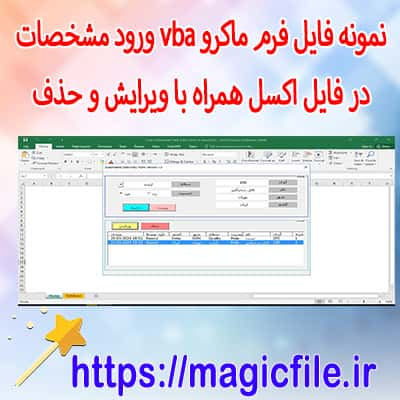
ساخت فرم پیشرفته در اکسل
فرمهای پیشرفته در اکسل به شما این امکان را میدهند که دادهها را بهصورت منظم و بهینه جمعآوری کنید. این فرمها میتوانند شامل فیلدهای متنی، لیستهای کشویی، کادرهای چک و غیره باشند. در ادامه به مراحل ساخت یک فرم پیشرفته میپردازیم.
۱. ایجاد شیت جدید
بهمنظور شروع، یک شیت جدید در اکسل باز کنید. این شیت باید شامل تمام فیلدهایی باشد که قصد دارید در فرم بگنجانید.
۲. طراحی فرم
شما باید طراحی فرم را با استفاده از ابزارهای موجود در اکسل انجام دهید. برای این کار میتوانید از نوار ابزار "Developer" استفاده کنید. اگر این نوار فعال نیست، میتوانید آن را از طریق تنظیمات اکسل فعال کنید.
۳. اضافه کردن کنترلها
با استفاده از ابزارهایی مانند "Combo Box" برای لیستهای کشویی، "Check Box" برای گزینههای بله/خیر و "Text Box" برای ورودیهای متنی، کنترلهای مورد نیاز خود را به فرم اضافه کنید.
۴. تنظیمات و فرمتدهی
شما میتوانید رنگها، اندازهها و استایلهای مختلف را برای کنترلها تنظیم کنید. این کار به فرم شما ظاهری زیباتر میبخشد و کاربری آن را آسانتر میکند.
۵. استفاده از فرمولها
برای محاسبات خودکار و تجزیه و تحلیل دادهها، میتوانید فرمولهایی را به سلولهای مربوطه اضافه کنید. این امر به شما کمک میکند تا بهسرعت نتایج را مشاهده کنید.
۶. ذخیره و اشتراکگذاری فرم
پس از تکمیل فرم، آن را ذخیره کنید و در صورت نیاز با دیگران به اشتراک بگذارید.
نتیجهگیری
ساخت فرمهای پیشرفته در اکسل میتواند به شما در جمعآوری و مدیریت دادهها کمک کند. با استفاده از ابزارها و قابلیتهای اکسل، میتوانید فرمهایی کاربرپسند و کارآمد طراحی کنید.
ساخت فرم پیشرفته در اکسل: راهنمای جامع و کامل
در این مقاله، قصد دارم به طور کامل و جامع درباره ساخت فرم پیشرفته در اکسل صحبت کنم. این فرآیند، یکی از مهمترین ابزارهای کاربردی برای جمعآوری، سازماندهی و تحلیل دادهها است که میتواند به صورت حرفهای و موثر انجام شود، حتی برای کاربران مبتدی و پیشرفته. پس، اگر قصد دارید فرمهای پیچیده و کاربرپسند طراحی کنید، ادامه مطلب را از دست ندهید.
اهمیت فرمهای پیشرفته در اکسل
در دنیای امروز، جمعآوری دادهها، بهویژه در کسبوکارها و پروژههای بزرگ، نیازمند ابزارهای کاربرپسند و قابل تنظیم است. فرمهای پیشرفته در اکسل، این امکان را فراهم میآورند که کاربر بتواند دادهها را در قالبهای زیبا، منطقی و با چهتعداد امکانات وارد کند. این فرمها، علاوه بر ظاهر حرفهای، کنترل دقیق بر صحت و کامل بودن اطلاعات، ارائه میدهند.
گامهای اصلی در ساخت فرم پیشرفته
- برنامهریزی و طراحی فرم
- استفاده از کنترلهای فرم (Form Controls)
- فیلدهای متن (Text Box)
- لیست کشویی (Combo Box)
- چکباکس (Check Box)
- رادیو باتن (Option Button)
- سلولهای قابل انتخاب (Spin Button, Scroll Bar)
- نصب و تنظیم کنترلها
- کدنویسی VBA برای فرمهای پیشرفته
- اتصال فرم با دادههای اکسل
- تست و اصلاح نهایی
نکات مهم در طراحی فرمهای پیشرفته
- سادگی و کاربرپسندی
فرم باید ساده، واضح و کاربرپسند باشد. سوالات و فیلدهای غیرضروری را حذف کنید تا کاربر گیج نشود.
- اعتبارسنجی دادهها
برای جلوگیری از وارد شدن دادههای نادرست، از قابلیتهای اعتبارسنجی در اکسل بهره ببرید. مثلا، محدود کردن نوع داده، یا داشتن پیامهای خطای مشخص.
- استفاده از رنگ و قالببندی مناسب
رنگبندی مناسب، قالببندی جذاب و سازماندهی منطقی، فرم را حرفهایتر میکند و کاربر را ترغیب به استفاده میکند.
- مستندسازی و آموزش
در صورت نیاز، راهنمای کوتاهی برای کاربران تهیه کنید و فرم را مستندسازی کنید. این کار، استفاده درست و موثر از فرم را تضمین میکند.
جمعبندی
ساخت فرم پیشرفته در اکسل، ترکیبی از طراحی منطقی، کنترلهای فرم، و برنامهنویسی VBA است. با برنامهریزی صحیح، استفاده از کنترلهای مناسب، و افزودن کدهای لازم، میتوانید فرمهایی بسازید که نه تنها زیبا و کاربرپسند باشند، بلکه عملیات پیچیده را به راحتی انجام دهند. این ابزار، به شما کمک میکند تا فرآیندهای کسبوکار، جمعآوری دادهها، و تحلیل اطلاعات را به شکل حرفهای و موثر انجام دهید.
در نهایت، هر چه بیشتر تمرین کنید و قابلیتهای مختلف اکسل را یاد بگیرید، به ساخت فرمهای پیشرفتهتر و کاربرپسندتری دست خواهید یافت. پس، شروع کنید، آزمایش کنید، و به نتیجههای عالی برسید!