
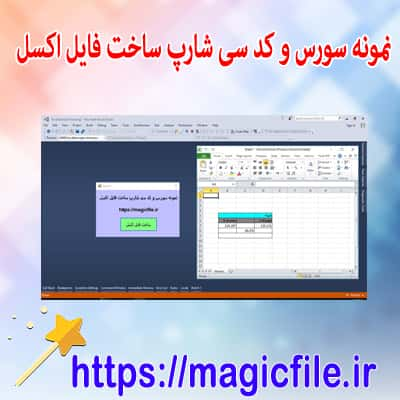
مقدمه
سی شارپ (C#) یکی از زبانهای برنامهنویسی قدرتمند و محبوب است که به طور گسترده در توسعه نرمافزارهای مختلف استفاده میشود. یکی از کاربردهای جالب آن، ایجاد و مدیریت اسناد اکسل است. در این نوشتار، به بررسی روشهای مختلف ایجاد یک سند اکسل با استفاده از سی شارپ خواهیم پرداخت.
استفاده از کتابخانه EPPlus
برای ایجاد و ویرایش فایلهای اکسل در سی شارپ، یکی از بهترین گزینهها استفاده از کتابخانه EPPlus است. این کتابخانه به شما این امکان را میدهد که به راحتی با فرمتهای XLSX کار کنید.
نصب EPPlus
برای نصب EPPlus، میتوانید از NuGet Package Manager استفاده کنید. به سادگی دستور زیر را در کنسول Package Manager وارد کنید:
```
Install-Package EPPlus
```
ایجاد یک سند اکسل
پس از نصب کتابخانه، میتوانید یک سند اکسل جدید ایجاد کنید:
```csharp
using OfficeOpenXml;
// ایجاد یک سند جدید
var excelPackage = new ExcelPackage();
// افزودن یک شیت جدید
var workSheet = excelPackage.Workbook.Worksheets.Add("Sheet1");
// افزودن دادهها
workSheet.Cells[1, 1].Value = "سلام";
workSheet.Cells[1, 2].Value = "دنیا";
// ذخیره سند
var fileInfo = new FileInfo(@"C:path oyourfile.xlsx");
excelPackage.SaveAs(fileInfo);
```
افزودن دادههای بیشتر
شما میتوانید با استفاده از حلقهها، دادههای بیشتری را به شیت اضافه کنید. به عنوان مثال:
```csharp
for (int i = 1; i <= 10; i++)
{
workSheet.Cells[i + 1, 1].Value = "ردیف " + i;
workSheet.Cells[i + 1, 2].Value = i * 10;
}
```
فرمتدهی به سلولها
با EPPlus میتوانید به سادگی به سلولها فرمت دهید:
```csharp
workSheet.Cells[1, 1, 1, 2].Style.Font.Bold = true; // بُلد کردن متن
workSheet.Cells[1, 1, 1, 2].Style.Fill.PatternType = ExcelFillStyle.Solid; // رنگ پسزمینه
workSheet.Cells[1, 1, 1, 2].Style.Fill.BackgroundColor.SetColor(Color.Yellow);
```
نتیجهگیری
ایجاد اسناد اکسل با استفاده از سی شارپ و کتابخانه EPPlus بسیار ساده و کارآمد است. شما میتوانید با استفاده از این روش، دادههای خود را به راحتی مدیریت کرده و خروجیهای دلخواه را تولید کنید. با کمی خلاقیت و به کارگیری امکانات کتابخانه، میتوانید اسناد پیچیدهتری نیز ایجاد کنید.
ایجاد یک سند اکسل با سی شارپ: راهنمای کامل
در دنیای برنامهنویسی، یکی از نیازهای رایج، تولید و ویرایش فایلهای اکسل است. سی شارپ، زبان قدرتمند و پرکاربرد مایکروسافت، ابزارهای متعددی برای این کار فراهم کرده است که به توسعهدهندگان امکان میدهد تا به راحتی فایلهای اکسل را تولید، خوانده و ویرایش کنند. در ادامه، تمامی مراحل و نکات مهم برای ایجاد یک سند اکسل با سی شارپ را به تفصیل بررسی میکنیم.
۱. استفاده از کتابخانههای مناسب
برای کار با فایلهای اکسل در سی شارپ، معمولاً دو گزینه اصلی وجود دارد:
- Microsoft Office Interop: این روش نیازمند نصب آفیس بر روی سیستم است و بیشتر برای برنامههای دسکتاپ مناسب است.
- ClosedXML و EPPlus: این کتابخانهها بدون نیاز به نصب آفیس کار میکنند و گزینههای بسیار مناسبی برای سرور و برنامههای وب هستند.
در این راهنما، تمرکز بر ClosedXML است، چون استفاده آسانتر و بسیار محبوب است.
۲. نصب کتابخانه ClosedXML
برای نصب این کتابخانه، میتوانید از NuGet Package Manager استفاده کنید:
```bash
Install-Package ClosedXML
```
یا از طریق محیط گرافیکی NuGet در ویژوال استودیو.
۳. نمونه کد برای ایجاد یک فایل اکسل
حالا، بیایید شروع کنیم. فرض کنید میخواهید یک فایل اکسل با چند ستون و چند ردیف بسازید و دادههایی را وارد کنید.
```csharp
using ClosedXML.Excel;
using System;
namespace ExcelCreation
{
class Program
{
static void Main(string[] args)
{
// یک ورکبوک جدید ایجاد میکنیم
var workbook = new XLWorkbook();
// افزودن یک شیت جدید
var worksheet = workbook.Worksheets.Add("DataSheet");
// افزودن سرستونها
worksheet.Cell(1, 1).Value = "ID";
worksheet.Cell(1, 2).Value = "Name";
worksheet.Cell(1, 3).Value = "Age";
// افزودن دادهها
worksheet.Cell(2, 1).Value = 1;
worksheet.Cell(2, 2).Value = "Ali";
worksheet.Cell(2, 3).Value = 25;
worksheet.Cell(3, 1).Value = 2;
worksheet.Cell(3, 2).Value = "Sara";
worksheet.Cell(3, 3).Value = 30;
// تنظیم عرض ستونها برای خوانایی بهتر
worksheet.Columns().AdjustToContents();
// ذخیره فایل اکسل
workbook.SaveAs(@"C:UsersYourNameDesktopSampleExcel.xlsx");
Console.WriteLine("فایل اکسل با موفقیت ساخته شد!");
}
}
}
```
۴. نکات مهم در ساخت فایل اکسل
- فرمتبندی سلولها: میتوانید فونت، رنگ، حاشیه و دیگر استایلها را اعمال کنید.
- پیوست کردن فرمولها: مثلا، جمع ستونها یا محاسبات دیگر.
- اضافه کردن فیلتر و جدول: برای قابلیت فیلتر کردن دادهها.
- درست کردن صفحات متعدد: ایجاد چند شیت در یک فایل.
۵. نکات تخصصی و پیشرفته
- کار با قالببندیهای پیشرفته: برای زیباتر کردن فایل.
- اضافه کردن نمودارها: برای نمایش تصویری دادهها.
- مدیریت خطاها: در صورت بروز خطا در خواندن یا نوشتن فایل.
- کار با فایلهای بزرگ: بهینهسازی برای پردازش حجم داده بالا.
۶. نتیجهگیری
در نهایت، با استفاده از کتابخانههایی مانند ClosedXML، میتوانید به سادگی و با کمترین پیچیدگی، فایلهای اکسل حرفهای تولید کنید. مهمترین نکته، تمرین و آشنایی بیشتر با امکانات این کتابخانه است. این کار، حتی در پروژههای بزرگ و پیچیده، بسیار مؤثر و کارآمد است.
اگر سوال دارید یا نیاز به نمونههای بیشتری دارید، حتما بگویید!