
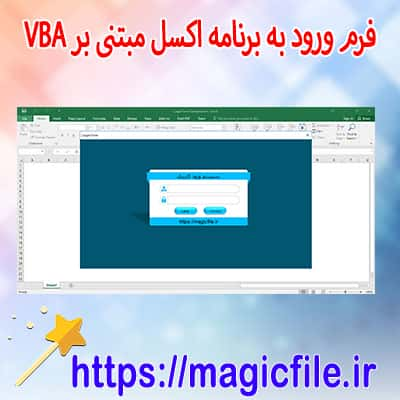
فرم ورود اطلاعات در اکسل با VBA: راهنمای جامع و کامل
در دنیای امروز، مدیریت دادهها و ثبت اطلاعات یکی از مهمترین وظایف هر فرد یا سازمان است. اکسل، به عنوان یکی از قدرتمندترین ابزارهای مدیریت دادهها، امکانات زیادی برای وارد کردن، پردازش و تحلیل اطلاعات فراهم میکند. اما، زمانی که نیاز به وارد کردن حجم زیادی داده یا نیاز به یک رابط کاربری کاربر پسند دارید، استفاده از فرمهای ورودی (User Forms) در VBA میتواند بسیار کارآمد باشد. در این مقاله، به طور کامل و جامع، به بررسی فرم ورود اطلاعات در اکسل با VBA میپردازیم، از مبانی اولیه گرفته تا نکات پیشرفته، تا بتوانید بهترین نتیجه را در پروژههای خود کسب کنید.
تعریف و اهمیت فرمهای ورود اطلاعات در اکسل
در محیط اکسل، معمولاً دادهها را به صورت مستقیم در سلولها وارد میکنیم. اما این روش، محدودیتهایی دارد، مخصوصاً زمانی که حجم زیاد داده باشد یا نیاز به صحت و دقت بالا باشد. در چنین مواردی، ساخت فرمهای ورود اطلاعات، به کاربران امکان میدهد تا به صورت یک رابط کاربری گرافیکی، دادهها را وارد کنند. این فرمها میتوانند شامل فیلدهای متنی، لیستهای کشویی، دکمهها و سایر کنترلها باشند، که با کلیک بر روی آنها، دادهها وارد یا پردازش میشوند.
مزیت اصلی فرمهای ورود اطلاعات در اکسل، افزایش سرعت و دقت، کاهش خطاهای کاربر، و همچنین ایجاد تجربه کاربری بهتر است. در کنار این، با کمک VBA، میتوان این فرمها را بسیار قدرتمند و انعطافپذیر ساخت و امکانات متنوعی برای کنترل دادهها، اعتبارسنجی، و ذخیرهسازی فراهم کرد.
ساختار پایه فرم ورود اطلاعات در VBA
برای ساخت یک فرم ورود اطلاعات در اکسل با VBA، باید مراحل مشخص و دقیقی طی شود. این مراحل شامل تعریف فرم، افزودن کنترلهای مورد نیاز، نوشتن کدهای VBA برای عملکرد فرم، و در نهایت، ارتباط آن با دادههای موجود در شیت است.
ابتدا، باید وارد محیط توسعه VBA شویم. برای این کار، کلیدهای Alt + F11 را فشار میدهیم و وارد ویرایشگر VBA میشویم. در این محیط، با منوی Insert، گزینه UserForm را انتخاب میکنیم تا یک فرم جدید ایجاد شود. پس از آن، میتوان کنترلهای مختلف مانند TextBox، ComboBox، Label و CommandButton را به فرم اضافه کرد. این کنترلها، عناصر رابط کاربری هستند که کاربر میتواند با آنها تعامل داشته باشد.
افزودن کنترلها به فرم
در طراحی فرم، کنترلهای مختلف نقشهای متفاوتی دارند. مثلا، TextBox برای وارد کردن دادههای متنی، ComboBox برای انتخاب موارد از لیست، Label برای توضیح و راهنمایی، و CommandButton برای انجام عملیات (مثل ثبت دادهها، لغو عملیات و غیره). در ادامه، به توضیح هر کدام و نحوه افزودن آنها میپردازیم:
- TextBox: این کنترل برای وارد کردن متن است. مثلا، نام، شماره تماس، آدرس و غیره.
- ComboBox: برای ارائه گزینههای از پیش تعیین شده، مانند لیست شهرها، محصولات یا دستهبندیها.
- Label: برای نمایش توضیحات یا عناوین کنترلها.
- CommandButton: برای ثبت، انصراف، یا عملیات دیگر.
پس از افزودن کنترلها، باید به تنظیمات آنها، مانند نامگذاری مناسب، اندازه، و متن پیشفرض بپردازید. این کار، فرآیند برنامهنویسی و مدیریت فرم را بسیار آسانتر میسازد.
نوشتن کدهای VBA برای عملکرد فرم
حالا که فرم طراحی شده است، نوبت به نوشتن کدهای VBA میرسد. این کدها، مسئولیت کنترل رویدادهای مختلف فرم، اعتبارسنجی دادهها، ذخیرهسازی در شیت، و عملیات دیگر را بر عهده دارند.
برای مثال، فرض کنید دکمه ثبت دارید. در رویداد کلیک آن، باید دادههای وارد شده در کنترلها جمعآوری شده، بررسی شوند، و سپس در سلولهای مربوطه در شیت ذخیره شوند. کد نمونه برای این عملیات میتواند به شکل زیر باشد:
vba
Private Sub cmdSave_Click()
Dim name As String
Dim phone As String
Dim row As Integer
' جمعآوری دادهها
name = Me.txtName.Value
phone = Me.txtPhone.Value
' اعتبارسنجی ساده
If name = "" Or phone = "" Then
MsgBox "لطفاً همه فیلدها را پر کنید.", vbExclamation
Exit Sub
End If
' پیدا کردن سطر خالی در شیت
With Worksheets("Data")
row = .Cells(.Rows.Count, 1).End(xlUp).Row + 1
.Cells(row, 1).Value = name
.Cells(row, 2).Value = phone
End With
' پاکسازی فرم
Me.txtName.Value = ""
Me.txtPhone.Value = ""
MsgBox "اطلاعات با موفقیت ثبت شد!", vbInformation
End Sub
در این کد، پس از کلیک بر روی دکمه، دادهها جمعآوری، اعتبارسنجی و در صورت درست بودن، در شیت ذخیره میشوند. همچنین، فرم پس از ثبت، پاکسازی میشود تا برای ورود داده جدید آماده باشد.
ارتباط فرم با انواع دادهها و کنترلهای پیچیدهتر
در پروژههای پیشرفته، ممکن است نیاز باشد فرمهای ورود اطلاعات با کنترلهای پیچیدهتری مانند لیستهای چند انتخاب، تاریخنگار، یا کنترلهای مربوط به فایلهای خارجی، توسعه یابند. در این موارد، میتوان از کنترلهای ActiveX، کنترلهای فرم، و یا کتابخانههای خارجی بهره برد.
همچنین، اعتبارسنجی پیشرفته، مانند بررسی صحت شماره تماس، ایمیل، یا تطابق دادهها با قواعد خاص، به کمک VBA قابل انجام است. برای مثال، بررسی اینکه شماره تلفن وارد شده، تنها شامل اعداد است، یا تاریخ وارد شده، معتبر است.
نکات مهم و موارد کلیدی در ساخت فرمهای ورود اطلاعات در اکسل
- برنامهنویسی مقاوم: همیشه باید اعتبارسنجی دادهها را انجام دهید تا خطاهای احتمالی کاهش یابد.
- استفاده از نامگذاری مناسب کنترلها: این کار، مدیریت کد را بسیار آسانتر میکند.
- طراحی کاربرپسند: فرم باید ساده، واضح و قابل فهم باشد.
- مدیریت رویدادها: به رویدادهای مختلف کنترلها مانند کلیک، تغییر، و غیره اهمیت دهید.
- پشتیبانی از خطاها: در صورت بروز خطا، پیامهای مناسب و راهنماییهای لازم را نشان دهید.
- سازگاری و تست: فرم باید در محیطهای مختلف و با دادههای متفاوت تست شود.
نتیجهگیری
در مجموع، فرم ورود اطلاعات در اکسل با VBA، یک ابزار بسیار قدرتمند است که میتواند فرآیند ثبت دادهها را به شکل مؤثر، سریع و کم خطا انجام دهد. با طراحی صحیح و برنامهنویسی مناسب، میتوان یک واسط کاربری حرفهای و کاربرپسند ساخت که نیازهای مختلف کاربران را برآورده کند. در آینده، میتوانید این فرمها را توسعه دهید، امکانات جدید اضافه کنید، و با تکنولوژیهای دیگر ادغام کنید تا سیستمهای مدیریت دادههای شما هر روز بهتر و کارآمدتر شوند.
در پایان، پیشنهاد میکنم همواره پروژههای خود را با برنامهریزی دقیق و تمرین مداوم توسعه دهید. یادگیری ساخت فرمهای حرفهای در VBA، مهارتی است که در مسیر توسعه مهارتهای برنامهنویسی و مدیریت داده، بسیار ارزشمند است و میتواند در پروژههای مختلف کاربردهای فراوانی داشته باشد.