
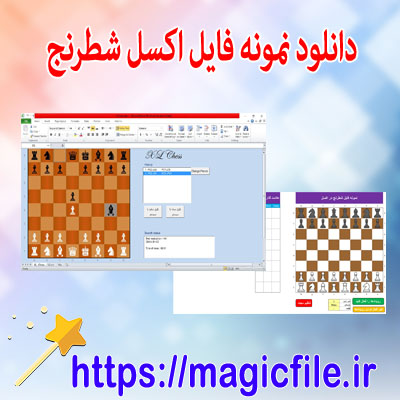
نمونه شطرنج در اکسل: راهنمای کامل و جامع
در دنیای امروز، نرمافزار اکسل به عنوان یکی از قدرتمندترین ابزارهای مدیریت داده و تحلیل اطلاعات، نه تنها در حوزههای مالی و آماری بلکه در حوزههای سرگرمی و آموزش نیز کاربردهای زیادی دارد. یکی از کاربردهای جذاب و خلاقانهای که میتوان در اکسل انجام داد، ساختن یک صفحه شطرنج است. این فرآیند، نه تنها به کاربران کمک میکند تا مهارتهای برنامهنویسی و طراحی در اکسل را تقویت کنند، بلکه فرصت خوبی برای یادگیری مفاهیم پایهای در زمینههای گرافیک، توابع، و طراحی صفحات است. در ادامه، به طور کامل و جامع، توضیح میدهیم چگونه میتوان یک نمونه شطرنج در اکسل ساخت، از ابتدا تا انتها، با تمرکز بر نکات فنی، استراتژیهای طراحی، و نکات کاربردی.
مرحله اول: طراحی جدول و ساخت شبکهای منسجم
اولین قدم، ایجاد یک جدول منسجم و منظم است که ساختار شبکهای شطرنج را نمایان کند. برای این کار، بهتر است یک صفحه جدید در اکسل باز کنید و ستونها و ردیفها را به گونهای تنظیم کنید که هر خانه، مربعهای همعرض و همارتفاع داشته باشد. معمولاً، تنظیم عرض ستونها و ارتفاع ردیفها در حدود 30 تا 40 پیکسل، کافی است تا مربعهای مناسب و قابل مشاهدهای ایجاد شود. پس از تنظیم، باید سلولها را به صورت متناوب با رنگهای سیاه و سفید رنگآمیزی کنید تا الگوی شطرنج شکل گیرد.
برای این کار، میتوانید از فرمولهای منطقی بهره ببرید. به عنوان مثال، در سلولهای A1، C1، E1، و غیره، مینویسید «1» و در سلولهای B1، D1، F1، و سایر، «0». سپس، با استفاده از تابع IF، رنگگذاری هوشمند انجام میشود: اگر مجموع شمارههای سطر و ستون فرد باشد، رنگ سیاه، در غیر این صورت، رنگ سفید. این روند، با استفاده از قابلیتهای Conditional Formatting در اکسل بسیار بهبود مییابد، که به صورت خودکار، رنگهای مناسب را بر اساس وضعیت سلول، اعمال میکند.
مرحله دوم: استفاده از توابع برای اتوماتیکسازی رنگآمیزی
در این مرحله، باید به فکر اتوماتیکسازی رنگآمیزی باشیم. بر اساس فرمولهایی مانند =(ROW()+COLUMN())%2=0، میتوان تصمیم گرفت که کدام سلولها باید سفید باشند و کدامها سیاه. با این کار، دیگر نیاز نیست هر خانه را جداگانه رنگآمیزی کنیم، بلکه اکسل به صورت خودکار، الگو را تشخیص و اعمال میکند. این کار، نه تنها زمان را صرفهجویی میکند، بلکه در صورت تغییر اندازه صفحه، الگو به صورت دینامیک، اصلاح میشود.
در ادامه، بهتر است از قابلیتهای Conditional Formatting بهره ببرید. برای این کار، به منوی «Conditional Formatting» رفته و «New Rule» را انتخاب کنید. سپس، گزینه «Use a formula to determine which cells to format» را فعال کنید و فرمول (ROW()+COLUMN())%2=0 را وارد کنید. در نهایت، فرمت مورد نظر، یعنی رنگ پسزمینه سیاه، را تعیین کنید. همین کار را برای حالت دیگر، با فرمول (ROW()+COLUMN())%2=1، و رنگ پسزمینه سفید، تکرار کنید.
مرحله سوم: افزودن نمادها و اشکال در خانههای خاص
حالا که شبکه شطرنج به صورت پایه ساخته شد، نوبت به افزودن نمادهای شاه، وزیر، رخ، فیل، اسب و پیاده است. در اکسل، میتوانید از شکلهای پیشفرض بهره ببرید. برای این کار، وارد منوی «Insert» شده، و «Shapes» را انتخاب کنید. اشکال مختلف، مانند دایره، مربع، مثلث و غیره، را در خانههای مورد نظر قرار دهید.
برای مثال، میتوانید از دایرههای کوچک برای نشان دادن پیادهها، و اشکال دیگر برای نشان دادن مهرهها بهره ببرید. همچنین، میتوانید از نمادهای یونیکد، مانند ⚫، ♟ و سایر نمادهای مربوط به شطرنج، استفاده کنید. این نمادها را میتوانید در سلول وارد کنید و با تغییر رنگ فونت، آنها را برجستهتر کنید.
برای قرار دادن نمادهای مختلف در خانههای مشخص، بهتر است از ماکروهای VBA بهره ببرید. با نوشتن کدهای ساده، میتوانید مهرهها را در خانههای خاص قرار دهید، و یا حتی حرکتهای مختلف را شبیهسازی کنید. این کار، به کاربر امکان میدهد تا بازیهای شطرنج سادهتری را در اکسل اجرا کند و حتی، بازیهای آموزشی و تمرینی انجام دهد.
مرحله چهارم: افزودن قابلیتهای تعاملی و حرکت مهرهها
اگر قصد دارید، نمونه شطرنج تعاملی و قابل بازی را در اکسل پیادهسازی کنید، باید از توابع و VBA بهره ببرید. به عنوان مثال، میتوانید با کلیک روی یک خانه، مهرهای را انتخاب و در خانهای دیگر، حرکت دهید. این کار، نیازمند نوشتن ماکروهای مخصوص است که وضعیت مهرهها و خانهها را مدیریت میکنند.
برای این کار، ابتدا باید یک سیستم ردیابی برای مکان مهرهها طراحی کنید. مثلا، هر مهره، یک شناسه یکتا دارد و در یک سلول خاص قرار میگیرد. سپس، با استفاده از رویدادهای Worksheet، میتوانید حرکتهای مجاز را محدود کنید و قوانین بازی را پیادهسازی کنید. برای نمونه، اگر مهرهای در خانهای قرار دارد، و کاربر روی خانهای دیگر کلیک میکند، سیستم بررسی میکند که آیا این حرکت مجاز است یا خیر، و در صورت تایید، مهره را به آنجا منتقل میکند.
این فرآیند، نیازمند کدهای VBA است، که باید به دقت نوشته شوند تا بازی، منظم و بدون خطا باشد. در نتیجه، کاربران میتوانند، در محیط اکسل، تجربهای نزدیک به بازی واقعی شطرنج داشته باشند، و حتی، مسابقههای سادهای برگزار کنند.
مرحله پنجم: افزودن امکانات و ویژگیهای بیشتر
در ادامه، میتوانید امکانات بیشتری به نمونه شطرنج خود اضافه کنید. مثلا، امکان ثبت نتایج، ذخیره وضعیت بازی، و یا حتی، پیگیری تاریخچه حرکات. برای این کار، میتوانید از توابع VBA و یا توابع پیشرفتهتر اکسل بهره ببرید.
همچنین، میتوانید طراحی صفحه را زیباتر کنید. مثلا، با افزودن پسزمینههای جذاب، رنگهای متنوع، و فونتهای خاص، تجربه کاربری را بهبود ببخشید. در کنار آن، میتوانید راهنماییهای تعاملی، نکات آموزشی، و یا حتی، قوانین بازی را در کنار صفحه قرار دهید.
نتیجهگیری: چرا ساخت نمونه شطرنج در اکسل ارزشمند است؟
در نهایت، ساختن نمونه شطرنج در اکسل، نه تنها یک تمرین فنی است، بلکه یک فرصت بینظیر برای تقویت مهارتهای برنامهنویسی، طراحی و حل مسئله است. این پروژه، به کاربران کمک میکند تا درک عمیقتری از توابع، قابلیتهای گرافیکی، و تواناییهای برنامهنویسی در اکسل پیدا کنند. همچنین، به عنوان یک پروژه آموزشی، میتواند ایدههای خلاقانه و نوآورانه را به دانشآموزان و دانشپژوهان ارائه دهد، و آنها را به سمت تکنولوژی، طراحی و توسعه نرمافزارهای تعاملی سوق دهد.
در پایان، با کمی خلاقیت و تلاش، میتوانید یک نمونه شطرنج در اکسل بسازید که هم کارآمد باشد، و هم جذابیت زیادی داشته باشد. این پروژه، نمونهای است از اینکه چگونه با بهرهگیری از ابزارهای ساده، میتوان ایدههای پیچیده و خلاقانه را پیادهسازی کرد، و در عین حال، تجربهای آموزنده و سرگرمکننده داشت.