
وبکم با VB.NET: راهنمای کامل و جامع
در دنیای امروز، تصویربرداری و ضبط ویدئو از طریق وبکم، یکی از نیازهای اصلی توسعهدهندگان برنامههای مختلف است. به همین خاطر، استفاده از زبان برنامهنویسی VB.NET برای کار با وبکم، یکی از موضوعات پرطرفدار و کاربردی محسوب میشود. در این مقاله، سعی میکنم به صورت کامل و جامع درباره نحوه کار با وبکم در VB.NET، نکات مهم، کتابخانههای مورد نیاز، نمونه کدها و نکات کلیدی صحبت کنم.
مقدمه
VB.NET، یکی از زبانهای قدرتمند و پرکاربرد در محیط ویژوال استودیو است. این زبان، به توسعهدهندگان این امکان را میدهد که برنامههای ویندوزی، وب، و موبایل را به راحتی ایجاد کنند. یکی از کاربردهای رایج، ارتباط با سختافزارهای جانبی مانند وبکم است. ارتباط با وبکم در VB.NET، نیازمند استفاده از کتابخانههایی است که بتوانند این دستگاهها را شناسایی، کنترل و دادههای تصویری را دریافت کنند.
کتابخانههای مورد نیاز
برای کار با وبکم در VB.NET، چندین راه وجود دارد. یکی از رایجترین روشها، استفاده از کتابخانههای Windows API و DirectShow است. اما، استفاده از کتابخانههای سطح بالا مانند AForge.NET و Emgu CV، روند توسعه را سادهتر میکند.
1. AForge.NET: این کتابخانه، مجموعهای از ابزارهای پردازش تصویر و ویدئو است که به راحتی میتوان با آن، وبکم را کنترل و تصویر را دریافت کرد.
2. Emgu CV: نسخهای از OpenCV است که برای محیط داتنت توسعه یافته و امکانات پیشرفتهتری در پردازش تصویر دارد.
نحوه راهاندازی پروژه
برای شروع، ابتدا باید یک پروژه ویندوز فرم در ویژوال استودیو بسازید. سپس، بسته به کتابخانه مورد نظر، آن را به پروژه اضافه کنید. مثلا، برای استفاده از AForge.NET، فایل DLL آن را به پروژه اضافه کنید یا از NuGet Package Manager استفاده کنید. پس از نصب، کدهای لازم برای راهاندازی و کنترل وبکم آماده میشود.
کد نمونه برای استفاده از AForge.NET
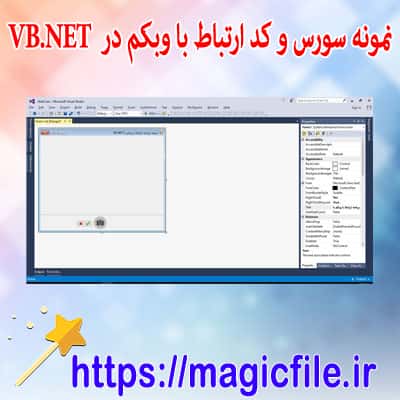
در این قسمت، یک نمونه کد ساده برای فعالسازی وبکم و نمایش تصویر در یک PictureBox میآورم.
vb.net
Imports AForge.Video
Imports AForge.Video.DirectShow
Public Class Form1
Private videoSource As VideoCaptureDevice
Private videoDevices As FilterInfoCollection
Private Sub Form1_Load(sender As Object, e As EventArgs) Handles MyBase.Load
' یافتن دستگاههای وبکم
Try
videoDevices = New FilterInfoCollection(FilterCategory.VideoInputDevice)
For Each device As FilterInfo In videoDevices
ComboBox1.Items.Add(device.Name)
Next
If ComboBox1.Items.Count > 0 Then
ComboBox1.SelectedIndex = 0
Else
MessageBox.Show("وبکم یافت نشد.")
End If
Catch ex As Exception
MessageBox.Show("خطا در شناسایی وبکم: " & ex.Message)
End Try
End Sub
Private Sub ButtonStart_Click(sender As Object, e As EventArgs) Handles ButtonStart.Click
If ComboBox1.SelectedIndex >= 0 Then
' انتخاب دستگاه وبکم
Dim device As New FilterInfoDevice(videoDevices(ComboBox1.SelectedIndex).MonikerString)
videoSource = New VideoCaptureDevice(device.MonikerString)
' ثبت رویداد دریافت فریم
AddHandler videoSource.NewFrame, AddressOf Video_NewFrame
' شروع ویدئو
videoSource.Start()
Else
MessageBox.Show("لطفا یک دستگاه وبکم انتخاب کنید.")
End If
End Sub
Private Sub Video_NewFrame(sender As Object, eventArgs As NewFrameEventArgs)
' نمایش فریم در PictureBox
Dim bitmap As Bitmap = CType(eventArgs.Frame.Clone(), Bitmap)
PictureBox1.Image = bitmap
End Sub
Private Sub Form1_FormClosing(sender As Object, e As FormClosingEventArgs) Handles MyBase.FormClosing
' توقف و آزادسازی منابع
If videoSource IsNot Nothing AndAlso videoSource.IsRunning Then
videoSource.SignalToStop()
videoSource.NewFrame -= AddressOf Video_NewFrame
End If
End Sub
End Class
در این نمونه، ابتدا دستگاههای وبکم شناخته میشوند، سپس کاربر یکی را انتخاب میکند و با کلیک بر روی دکمه، تصویر ویدئو در یک PictureBox نمایش داده میشود. نکته مهم این است که باید در هنگام بسته شدن فرم، منبع ویدئو آزاد شود تا از بروز خطا جلوگیری گردد.
نکات مهم در کار با وبکم در VB.NET
1. مدیریت منابع: همیشه بعد از اتمام کار، ارتباط با وبکم را قطع کنید تا حافظه آزاد شود و برنامه پایدار بماند.
2. پشتیبانی از چند دستگاه: در صورت وجود چند وبکم، باید امکان انتخاب دستگاه را به کاربر بدهید.
3. پرفورمنس: پردازش تصویر در زمان واقعی نیازمند بهینهسازی است. استفاده از Threads یا BackgroundWorker، کمک میکند برنامه پاسخگو باقی بماند.
4. کدهای خطا و استثنا: در هر مرحله، باید کدهای خطا و رویدادهای استثنایی را مدیریت کنید تا برنامه از حالت کرش خارج نشود.
5. پشتیبانی سیستم: مطمئن شوید که سیستم مورد نظر، درایورهای وبکم نصب و فعال است.
نکات پیشرفته و توسعههای آینده
در پروژههای حرفهای، ممکن است نیاز به پردازشهای پیچیدهتر، فیلترهای تصویر، تشخیص چهره یا حتی ضبط ویدئو باشد. در این موارد، بهتر است از کتابخانههای پیشرفتهتر مانند Emgu CV یا OpenCV بهره ببرید. همچنین، برای ضبط ویدئو، میتوانید دادهها را در فایلهای MP4 یا AVI ذخیره کنید، که نیازمند کدهای پیچیدهتر است.
در نهایت، توسعهدهندگان باید به نکات امنیتی و حریم خصوصی توجه داشته باشند، مخصوصاً در برنامههایی که از دوربین کاربر استفاده میکنند. اطلاعرسانی مناسب و کسب اجازههای لازم، اهمیت بالایی دارد.
جمعبندی
در این مقاله، به صورت جامع و کامل درباره کار با وبکم در VB.NET توضیح دادم. از نصب کتابخانهها گرفته تا نمونه کدهای عملی، نکات مهم و توسعههای آینده را بررسی کردم. استفاده از کتابخانههایی مانند AForge.NET، روند توسعه را بسیار سادهتر میکند و امکانات فراوانی در اختیار برنامهنویسان قرار میدهد. در نهایت، با رعایت نکات امنیتی و مدیریت منابع، میتوانید برنامهای قدرتمند و کارآمد در زمینه تصویربرداری و ویدئو در VB.NET بسازید.
امیدوارم این راهنما برایتان مفید و راهگشا باشد. در صورت نیاز به سوالات بیشتر یا نمونههای تخصصیتر، در خدمت شما هستم!