
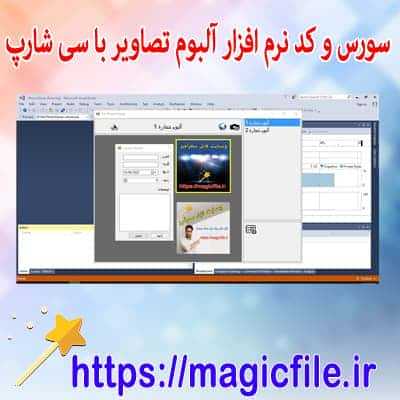
آلبوم تصاویر در سیشارپ: راهنمای جامع و کامل
در دنیای برنامهنویسی، مدیریت تصاویر یکی از نیازهای اساسی است، بخصوص زمانی که بخواهیم یک آلبوم تصاویر ایجاد کنیم تا کاربر بتواند به راحتی تصاویر مختلف را مشاهده و مدیریت کند. در زبان سیشارپ، این موضوع با استفاده از کنترلها و امکانات مختلف، به سادگی قابل پیادهسازی است. این مقاله به صورت جامع و مفصل، تمامی جنبههای مربوط به ساخت و پیادهسازی آلبوم تصاویر در سیشارپ را بررسی میکند.
مقدمه
در برنامههای ویندوز فرم، WPF، یا حتی برنامههای وب، نیاز به نمایش مجموعهای از تصاویر، معمولاً با امکاناتی مانند افزودن، حذف، تغییر و مشاهده در قالب آلبوم، امری رایج است. سیشارپ، به عنوان یکی از زبانهای قدرتمند و پرکاربرد در توسعه برنامههای دسکتاپ، امکانات زیادی برای مدیریت تصاویر فراهم میکند. در این راهنما، ابتدا مفاهیم پایهای و اصول کار با تصاویر را مرور میکنیم، سپس نحوه پیادهسازی آلبوم تصاویر را در قالب مثالهای عملی و کدهای نمونه شرح میدهیم.
مفاهیم پایهای
قبل از شروع، باید با چند مفهوم مهم آشنا شد. تصاویر در سیشارپ معمولاً به صورت فایلهایی با فرمتهای مختلف (مثل JPEG، PNG، BMP و GIF) ذخیره میشوند. برای بارگذاری و نمایش این تصاویر، کنترلهایی مانند PictureBox، Image، یا کنترلهای ترکیبی مانند ListView، FlowLayoutPanel و سایر کنترلهای گرافیکی استفاده میشود. علاوه بر این، برای مدیریت مجموعهای از تصاویر، معمولاً از لیستها یا آرایهها بهره میگیریم.
در عمل، معمولا یک لیست یا مجموعه از اشیاء Image یا مسیرهای فایلهای تصویری نگهداری میشود. سپس، با استفاده از حلقهها و کنترلهای گرافیکی، این تصاویر به کاربر نمایش داده میشوند. نکته مهم این است که باید بتوانیم عملیاتهایی مانند افزودن تصویر جدید، حذف تصویر، و انتخاب تصویر برای مشاهده یا ویرایش را به راحتی انجام دهیم.
نحوه پیادهسازی آلبوم تصاویر در ویندوز فرم (WinForms)
در این بخش، قدم به قدم، فرآیند ساخت یک آلبوم ساده تصاویر در برنامه ویندوز فرم را شرح میدهیم. فرض کنید قصد داریم برنامهای بسازیم که کاربر بتواند تصاویر مختلف را به آن اضافه کند، آنها را در یک گالری مشاهده کند، و بتواند تصویر مورد نظر را بزرگتر ببیند یا آن را حذف کند.
۱. طراحی فرم
در ابتدا، باید فرم اصلی برنامه را طراحی کنیم. برای این کار، از کنترلهای زیر بهره میبریم:
- Button: برای افزودن تصویر جدید.
- ListBox یا ListView: برای نمایش لیست تصاویر یا مسیرهای آنها.
- PictureBox: برای نمایش تصویر بزرگ و کامل.
- Button: برای حذف تصویر.
- OpenFileDialog: برای انتخاب فایل تصویر از سیستم کاربر.
۲. تعریف متغیرهای مورد نیاز
در کد، باید یک لیست یا مجموعه برای نگهداری مسیرهای تصاویر تعریف کنیم. مثلاً:
csharp

List<string> imagePaths = new List<string>();
۳. افزودن تصویر
زمانی که کاربر روی دکمه «افزودن تصویر» کلیک میکند، از OpenFileDialog استفاده میشود تا فایل تصویری را انتخاب کند. پس از انتخاب، مسیر فایل به لیست افزوده میشود و لیست نمایش داده میشود.
کد نمونه:
csharp

private void btnAddImage_Click(object sender, EventArgs e)

{

    OpenFileDialog ofd = new OpenFileDialog();

    ofd.Filter = "Image Files|*.jpg;*.jpeg;*.png;*.bmp;*.gif";
if (ofd.ShowDialog() == DialogResult.OK)

    {

        imagePaths.Add(ofd.FileName);

        listBoxImages.Items.Add(ofd.FileName);

    }

}
۴. نمایش تصویر منتخب
وقتی کاربر روی آیتم در لیست کلیک میکند، تصویر مربوطه در PictureBox نمایش داده میشود. این کار با رویداد SelectedIndexChanged انجام میشود.
کد نمونه:
csharp

private void listBoxImages_SelectedIndexChanged(object sender, EventArgs e)

{

    if (listBoxImages.SelectedIndex >= 0)

    {

        string selectedPath = imagePaths[listBoxImages.SelectedIndex];

        pictureBox.Image = Image.FromFile(selectedPath);

    }

}
۵. حذف تصویر
برای حذف تصویر، کاربر باید روی آیتم مورد نظر کلیک کند و سپس دکمه «حذف» را فشار دهد. در این صورت، تصویر از لیست و لیستباکس حذف میشود.
کد نمونه:
csharp

private void btnRemoveImage_Click(object sender, EventArgs e)

{

    int index = listBoxImages.SelectedIndex;

    if (index >= 0)

    {

        imagePaths.RemoveAt(index);

        listBoxImages.Items.RemoveAt(index);

        pictureBox.Image = null;

    }

}
۶. نکات مهم و بهبودهای ممکن
- برای جلوگیری از نشت حافظه، هنگام تغییر تصویر، حتماً تصویر قبلی را Dispose کنید.
- میتوانید از کنترلهای پیشرفتهتری مثل FlowLayoutPanel برای نمایش تصاویر کوچک در قالب گالری استفاده کنید.
- افزودن قابلیتهای جستجو، دستهبندی، ویرایش و مرتبسازی تصاویر، به برنامه امکانات بیشتری میدهد.
- برای برنامههای بزرگتر، بهتر است مسیر فایلها را در دیتابیس یا فایلهای تنظیمات ذخیره کنید.
نکاتی درباره امنیت و کارایی
در عملیات با فایلها، همواره مراقب باشید که مسیرهای فایل معتبر و قابل دسترسی باشند. همچنین، هنگام بارگذاری تصاویر، بهتر است از استفاده مستقیم از مسیرهای فایلهای خارجی خودداری و تصاویر را در حافظه موقت کپی کنید تا از بروز خطاهای مربوط به فایلهای در حال استفاده جلوگیری شود. علاوه بر این، برای بهبود کارایی، میتوانید تصاویر را با اندازه مناسب بارگذاری کنید تا مصرف منابع کاهش یابد.
پیشنهادات توسعه
در ادامه، میتوانید امکاناتی مانند:
- افزودن قابلیت کشیدن و رها کردن تصاویر.
- نمایش تصاویر در قالب گالری با قابلیت بزرگنمایی.
- ذخیرهسازی مجموعه تصاویر در فایلهای پروژه یا دیتابیس.
- افزودن برچسب یا توضیحات به تصاویر.
- ایجاد قابلیت تایپ کردن و جستجوی سریع در لیست.
را پیادهسازی کنید.
جمعبندی
در این مقاله، به صورت جامع و کامل، روند ساخت یک آلبوم تصاویر در سیشارپ را بررسی کردیم. از طراحی اولیه، مدیریت مجموعه تصاویر، نمایش و حذف، گرفته تا نکات مهم در کدنویسی و بهبود برنامه. این روند، پایهای است برای توسعه برنامههای گرافیکی و مدیریت تصاویر در پروژههای مختلف. با تمرین و گسترش این مفاهیم، میتوانید پروژههای پیچیدهتری در زمینه مدیریت و نمایش تصاویر پیادهسازی کنید. در نهایت، یادآور میشویم که استفاده از کنترلهای مناسب و رعایت نکات بهینهسازی، کلید موفقیت در توسعه نرمافزارهای کاربرپسند است.