
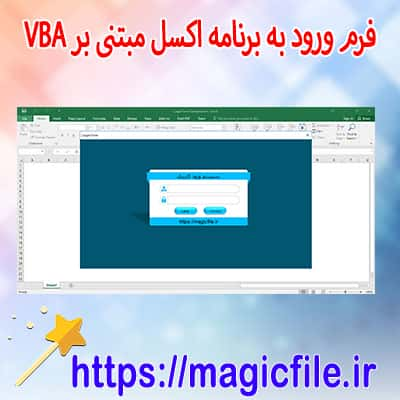
آموزش ساخت فرم لاگین در اکسل
ایجاد یک فرم لاگین در اکسل، نه تنها میتواند امنیت فایلهای شما را افزایش دهد، بلکه به کاربران اجازه میدهد تا فقط به بخشهای مجاز دسترسی پیدا کنند. این فرآیند، نیازمند کمی دانش در زمینه ماکروها و VBA (Visual Basic for Applications) است، اما با دنبال کردن مراحل زیر، میتوانید به راحتی یک فرم لاگین کارآمد و حرفهای بسازید. در ادامه، به صورت جامع و کامل، نحوه طراحی و پیادهسازی این سیستم را توضیح میدهم.
مرحله اول: آمادهسازی فایل اکسل و فعالسازی تب توسعه
قبل از هر چیز، باید فایل اکسل خود را آماده کنید و تب توسعه (Developer) را فعال نمایید. این تب، امکانات لازم برای نوشتن و ویرایش کدهای VBA را در اختیار شما قرار میدهد. برای فعالسازی، روی تب فایل کلیک کنید، سپس گزینه Options را انتخاب کنید. در پنجره بازشده، به قسمت Customize Ribbon بروید و تیک گزینه Developer را فعال کنید. بعد از تایید، تب توسعه ظاهر میشود.
مرحله دوم: طراحی فرم لاگین در اکسل
در این مرحله، باید فرم یا UserForm را طراحی کنید. برای این کار، روی تب Developer کلیک کنید و سپس گزینه Insert را انتخاب کنید. در منوی ظاهر شده، گزینه UserForm را برگزینید. یک فرم جدید ظاهر میشود که میتوانید عناصر آن را شخصیسازی کنید. عناصر اصلی این فرم شامل:
- دو Label، یکی برای "نام کاربری" و دیگری برای "کلمه عبور"
- دو TextBox، برای وارد کردن نام کاربری و کلمه عبور
- یک Button، برای عملیات ورود
در این مرحله، باید عناصر را به صورت مناسب بچینید و برچسبها را تنظیم کنید. به عنوان مثال، Label1 را به عنوان "نام کاربری" و Label2 را "کلمه عبور" قرار دهید. TextBoxها را در کنار هر برچسب قرار دهید و Button را در پایین فرم بگذارید.
مرحله سوم: تنظیم خصیصههای عناصر فرم
برای TextBox مربوط به کلمه عبور، باید خصیصه PasswordChar را تنظیم کنید تا کاراکترهای وارد شده به صورت ستاره ظاهر شوند. برای این کار، TextBox مربوطه را انتخاب کنید، سپس در پنجره Properties، مقدار PasswordChar را به "*" تغییر دهید. این اقدام، امنیت کلمه عبور را کمی بالا میبرد و کاربر احساس راحتی بیشتری در وارد کردن اطلاعات میکند.
مرحله چهارم: نوشتن کد VBA برای عملیات ورود
حالا باید کد مورد نیاز برای بررسی صحت اطلاعات وارد شده را بنویسید. برای این کار، روی Button کلیک راست کرده و گزینه View Code را انتخاب کنید. در پنجره ویرایش کد، از کدهای زیر استفاده کنید:
vba
Private Sub CommandButton1_Click()
Dim username As String
Dim password As String
username = TextBox1.Value
password = TextBox2.Value
' فرض بر این است که نام کاربری و کلمه عبور صحیح، "admin" و "1234" است
If username = "admin" And password = "1234" Then
MsgBox "ورود موفقیتآمیز است!", vbInformation, "تبریک"
' در اینجا میتوانید عملیات مورد نظر بعد از ورود موفق انجام دهید، مثلا باز کردن صفحه دیگر
Unload Me
Else
MsgBox "نام کاربری یا کلمه عبور نادرست است!", vbExclamation, "خطا"
TextBox1.Value = ""
TextBox2.Value = ""
TextBox1.SetFocus
End If
End Sub
در این کد، با وارد کردن نام کاربری و کلمه عبور، سیستم صحت آنها را با مقادیر تعریفشده مقایسه میکند. در صورت صحت، پیام موفقیتآمیز نشان داده میشود و فرم بسته میشود. در غیر این صورت، خطا نشان داده شده و فیلدها خالی میگردند.
مرحله پنجم: افزودن سیستم امنیتی و محدود کردن دسترسی
برای افزایش امنیت، میتوانید چند ویژگی دیگر به فرم اضافه کنید. مثلا، پس از چند بار وارد کردن نادرست، فرم قفل شده یا کاربر را از سیستم خارج کنید. همچنین، میتوانید از فایلهای مخفی یا رمزنگاری شده برای ذخیره کردن نامهای کاربری و کلمات عبور استفاده کنید، اما این موضوع نیازمند برنامهنویسی پیشرفتهتری است.
مرحله ششم: نمایش فرم لاگین هنگام باز کردن فایل اکسل
برای اینکار، باید کد مربوطه را در رویداد Workbook_Open قرار دهید. به این صورت:
vba

Private Sub Workbook_Open()

    UserForm1.Show

End Sub
این کد باعث میشود هر بار که کاربر فایل اکسل را باز میکند، فرم لاگین به صورت اتوماتیک ظاهر شود و کاربر باید وارد اطلاعات خود شود.
مرحله هفتم: ذخیرهسازی فایل و اطمینان از کارکرد صحیح
در نهایت، پس از کامل کردن طراحی و کدنویسی، فایل اکسل را با فرمت Macro-Enabled Workbook (*.xlsm) ذخیره کنید. این کار، تضمین میکند که کدهای VBA شما حفظ شده و به درستی اجرا شوند. قبل از انتشار فایل، حتماً تستهای لازم را انجام دهید تا از صحت عملکرد سیستم اطمینان حاصل کنید.
جمعبندی
در این مقاله، به صورت کامل و جامع، فرآیند ساخت فرم لاگین در اکسل را توضیح دادم. از فعالسازی تب توسعه، طراحی فرم، تنظیم خصیصهها، نوشتن کد و امنیت، تا نمایش فرم هنگام باز کردن فایل، همگی موارد مهم بودند. با کمی تمرین و تکرار، میتوانید یک سیستم لاگین حرفهای و امن در اکسل بسازید که کاربری و امنیت فایلهای شما را بهبود میبخشد و کنترل دقیقی بر دسترسیها فراهم میکند. این فرآیند، نشان میدهد که حتی ابزارهای سادهای مانند اکسل، قابلیتهای زیادی برای توسعه و امنیت دارند، کافی است کمی خلاقیت و دانش برنامهنویسی را به کار بگیرید.