
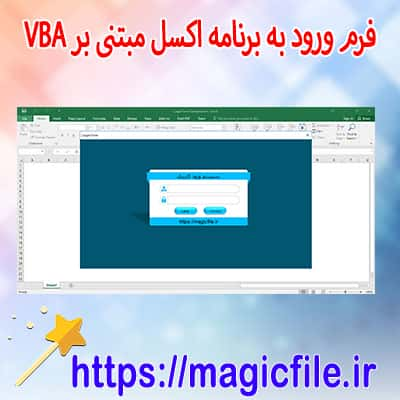
آموزش فرم لاگین در اکسل: راهنمای کامل و جامع
در دنیای امروز، بسیاری از کاربران و توسعهدهندگان، نیاز دارند تا در برنامهها و فایلهای اکسل، سیستمهای لاگین و احراز هویت طراحی کنند. این فرآیند، نه تنها امنیت فایلهای اکسل را تضمین میکند، بلکه تجربه کاربری را نیز بهبود میبخشد. در این مقاله، به طور کامل و جامع، شما را با آموزش ساخت فرم لاگین در اکسل آشنا میسازیم، به گونهای که بتوانید یک سیستم کارآمد و قابل اعتماد پیادهسازی کنید.
مقدمهای بر اهمیت فرم لاگین در اکسل
قبل از شروع، باید بدانید که چرا نیاز دارید فرم لاگین در اکسل پیادهسازی کنید. فرض کنید یک فایل اکسل حاوی اطلاعات حساس است؛ مثلا دادههای مالی، اطلاعات شخصی یا گزارشهای مدیریتی. اگر فقط با باز کردن فایل، هر فردی بتواند به محتوا دسترسی پیدا کند، امنیت این اطلاعات به خطر میافتد. بنابراین، ایجاد یک فرم ورود، راهی عالی است تا تنها کاربران مجاز بتوانند فایل را باز کنند یا به بخشهای خاصی دسترسی داشته باشند.
در واقع، فرم لاگین در اکسل، نوعی واسط کاربری است که از طریق آن، کاربر اطلاعات ورود خود را وارد میکند، و سیستم بر اساس این اطلاعات، اجازه دسترسی میدهد یا محدود میکند. این فرآیند، نیازمند استفاده از ابزارهای مختلف در اکسل است، از جمله فرمهای کاربری (UserForms)، VBA (Visual Basic for Applications)، و در مواردی، فایلهای کمکی برای ذخیره لیست کاربران و پسوردهایشان.
گام اول: طراحی فرم لاگین در اکسل
مرحله نخست، طراحی فرم کاربری است که کاربر در آن نام کاربری و پسورد خود را وارد میکند. برای این کار، باید وارد ویرایشگر VBA شد. برای این منظور، کلیدهای Alt + F11 را فشار دهید تا محیط ویرایشگر باز شود. پس از آن، در منوی Insert، گزینه UserForm را انتخاب کنید. با این کار، یک فرم جدید ظاهر میشود که میتوانید آن را مطابق نیازهای خود سفارشی کنید.
در این فرم، دو جعبه متنی (TextBox) قرار میدهید: یکی برای نام کاربری و دیگری برای پسورد. همچنین، یک دکمه (CommandButton) برای تأیید اطلاعات و ورود کاربر طراحی میکنید. در صورت نیاز، میتوانید برچسبهایی (Label) برای توضیحات افزودن کنید. این طراحی، باید ظاهر کاربرپسند و ساده باشد تا افراد بتوانند به سرعت و بدون مشکل از آن استفاده کنند.
مرحله دوم: افزودن کدهای VBA به فرم لاگین
پس از طراحی فرم، نوبت به نوشتن کدهای VBA میرسد. بر روی دکمه تأیید کلیک راست کرده و گزینه View Code را انتخاب کنید. در این قسمت، باید کدهایی بنویسید که اطلاعات وارد شده توسط کاربر را با لیست کاربران مجاز مقایسه کنند.
یک روش معمول، نگهداری لیست کاربران و پسوردهایشان در یک شیت جداگانه در فایل اکسل است. فرض کنیم این شیت، نام آن «Users» است و در ستون A، نام کاربران و در ستون B، پسوردهایشان قرار دارند. با این فرض، کد زیر را مینویسیم:
vba
Private Sub CommandButton1_Click()
Dim userName As String
Dim password As String
Dim rng As Range
Dim found As Boolean
Dim i As Integer
userName = TextBox1.Value
password = TextBox2.Value
found = False
' جستجو در لیست کاربران
For Each rng In Sheets("Users").Range("A2:A100")
If rng.Value = userName Then
If rng.Offset(0, 1).Value = password Then
found = True
Exit For
End If
End If
Next rng
If found Then
MsgBox "ورود موفقیتآمیز است!", vbInformation, "تبریک"
' در اینجا، میتوانید کدهای مربوط به دسترسی به صفحات خاص یا فعالسازی امکانات را بنویسید
Unload Me
Else
MsgBox "نام کاربری یا پسورد اشتباه است. لطفا مجدداً تلاش کنید.", vbExclamation, "خطا"
TextBox1.SetFocus
End If
End Sub
این کد، اطلاعات وارد شده را با لیست موجود مقایسه میکند و در صورت تطابق، کاربر وارد میشود. در غیر این صورت، خطای مناسبی نشان داده میشود.
گام سوم: نمایش فرم لاگین در اکسل
برای اینکه فرم، هنگام باز کردن فایل، به صورت خودکار ظاهر شود، باید کدهایی در رویداد Workbook_Open وارد کنید. به این صورت:
1. در ویرایشگر VBA، در قسمت Microsoft Excel Objects، بر روی ThisWorkbook دو بار کلیک کنید.
2. کد زیر را وارد کنید:
vba

Private Sub Workbook_Open()

UserForm1.Show

End Sub
با این کار، فرم در هر بار باز کردن فایل، نمایش داده میشود و کاربر باید وارد شود.
گام چهارم: ذخیرهسازی امن پسوردها
در اینجا، چند نکته مهم وجود دارد. اول، اینکه نباید پسوردها را به صورت متن ساده در فایل ذخیره کنید. بهترین روش، رمزنگاری پسوردها است، هرچند در اکسل، این کار کمی پیچیده است. اما، در صورت لزوم، میتوانید پسوردها را به صورت هش یا رمزی ذخیره کنید و در زمان مقایسه، همان روش را پیاده کنید.
همچنین، برای افزایش امنیت، میتوانید محدودیتهایی در تعداد تلاشهای ناموفق تعریف کنید یا پسوردها را پس از هر بار ورود اشتباه، قفل کنید.
گام پنجم: افزودن امکانات بیشتر و امنیت بیشتر
در ادامه، میتوانید امکانات متنوعی به فرم لاگین خود اضافه کنید، مثلا:
- فعالسازی دوباره پسورد در صورت فراموشی، از طریق ایمیل یا سوالهای امنیتی.
- قفل کردن فایل بعد از چند تلاش ناموفق.
- ثبت لاگهای ورود و خروج برای نظارت بهتر.
- افزودن قابلیت تغییر پسورد توسط کاربر، پس از ورود موفق.
این امکانات، سطح امنیت و کاربردپذیری سیستم را به شدت ارتقا میدهند و باعث میشوند سیستم، حرفهایتر و مطمئنتر باشد.
نتیجهگیری
در این آموزش، به طور کامل فرآیند ساخت فرم لاگین در اکسل را بررسی کردیم. از طراحی فرم کاربری گرفته تا نوشتن کدهای VBA برای احراز هویت، و در نهایت، نحوه نمایش آن هنگام باز کردن فایل. این روش، یک راهکار مناسب برای کنترل دسترسی به فایلهای حساس است و در عین حال، میتواند بر اساس نیازهای خاص، توسعه یابد.
در نهایت، یادآور میشویم که امنیت اکسل، هرچقدر هم پیشرفته باشد، همیشگی نیست. بنابراین، در کنار استفاده از فرم لاگین، بهتر است از رمزهای قوی، بکآپگیری منظم، و محدودیتهای دیگر بهرهمند شوید. این راهکارها، به شما کمک میکنند تا فایلهای اکسل خود را در برابر تهدیدات محافظت نمایید و از اطلاعات مهمتان محافظت کنید.
موفق باشید!