
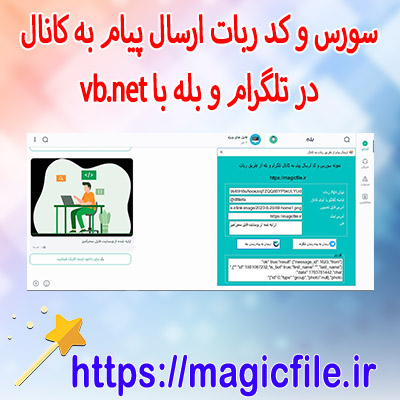
ارسال پیام به کانال با ربات در تلگرام با استفاده از VB.NET: راهنمای جامع و کامل
در دنیای امروز، تلگرام یکی از محبوبترین پلتفرمهای پیامرسان است که امکانات بینظیر و قابلیتهای گستردهای را برای کاربران فراهم میکند. یکی از این امکانات قدرتمند، استفاده از رباتها است، که میتوانند وظایف متنوعی را انجام دهند، از جمله ارسال پیام به کانالها. در این مقاله، قصد داریم به طور کامل و جامع، فرآیند ارسال پیام به کانال در تلگرام با کمک ربات و برنامهنویسی در VB.NET را توضیح دهیم.
مفهوم ربات تلگرام و نقش آن در ارسال پیام
رباتهای تلگرام، برنامههای خودکار هستند که با API تلگرام ارتباط برقرار میکنند و میتوانند وظایف مختلفی انجام دهند. یکی از این وظایف، ارسال پیام به کانالها است. این کار زمانی ممکن است که ربات، به عنوان مدیر کانال، مجوزهای لازم را داشته باشد و توکن مخصوص ربات را در اختیار داشته باشد.
در واقع، رباتها با استفاده از API تلگرام، میتوانند پیامهای متنی، عکس، ویدیو، فایل و ... را به کانالها ارسال کنند. این امکانات، برای افرادی که قصد دارند سیستمهای اتوماسیون، خبررسانی و یا مدیریت محتوا را پیادهسازی کنند، بسیار کاربردی است.
مراحل کلی ارسال پیام به کانال با ربات در VB.NET
برای انجام این کار، چند مرحله اصلی وجود دارد:
1. ساخت ربات در تلگرام و دریافت توکن
2. افزودن ربات به کانال و تنظیم مجوزهای لازم
3. نوشتن برنامه در VB.NET برای ارتباط با API تلگرام
4. ارسال پیام از طریق برنامه
حالا بیایید قدم به قدم هر مرحله را بررسی کنیم.
---
مرحله اول: ساخت ربات و دریافت توکن
ابتدا باید، یک ربات در تلگرام بسازید. برای این کار، کافی است با ربات BotFather در تلگرام ارتباط برقرار کنید. پس از شروع گفتوگو، دستورات زیر را دنبال کنید:
- دستور `/newbot` را ارسال کنید.
- نام دلخواه برای ربات وارد کنید.
- نام کاربری یکتا برای ربات وارد کنید (مثلاً `MyChannelBot`).
در نهایت، BotFather توکن مخصوص ربات شما را ارائه میدهد. این توکن، کلید اصلی برنامهنویسی است که اجازه میدهد برنامه شما با API تلگرام ارتباط برقرار کند.
---
مرحله دوم: افزودن ربات به کانال و تنظیم مجوزها
پس از ساخت ربات، باید آن را به کانال موردنظر اضافه کنید. برای این کار، مراحل زیر را طی کنید:
- وارد کانال شوید و تنظیمات مدیریت را باز کنید.
- بخش مدیران (Administrators) را انتخاب کنید.
- ربات ساخته شده را به عنوان مدیر اضافه کنید.
- مطمئن شوید که مجوز ارسال پیام را به ربات دادهاید.
در این حالت، ربات مجاز است پیامهایی که در برنامه ارسال میشود، به کانال ارسال کند.
---
مرحله سوم: نوشتن برنامه در VB.NET برای ارتباط با API تلگرام
در این مرحله، باید برنامهای در VB.NET بنویسید که بتواند درخواستهای HTTP به API تلگرام ارسال کند. برای این کار، میتوانید از کلاس `HttpClient` در .NET استفاده کنید.
در ابتدا، باید توکن ربات را در برنامه وارد کنید. سپس، برای ارسال پیام، از متد `sendMessage` API تلگرام بهره میبریم، که به صورت زیر است:
https://api.telegram.org/bot<توکن>/sendMessage?chat_id=<شناسه کانال>&text=<متن پیام>
در این آدرس، `<توکن>`، همان توکن ربات است، و `<شناسه کانال>`، شناسه یا username کانال است. نکته مهم این است که شناسه کانال باید به صورت `@channelusername` وارد شود، یا شناسه عددی کانال (در صورت فعال بودن ID کانال).
نمونه کد در VB.NET
در ادامه، نمونهای ساده از کد VB.NET برای ارسال پیام آورده شده است:
vb.net

Imports System.Net.Http
Public Class TelegramBot

    Private ReadOnly _token As String = "YOUR_BOT_TOKEN"

    Private ReadOnly _channelUsername As String = "@YourChannelUsername"
Public Async Function SendMessageAsync(message As String) As Task

        Using client As New HttpClient()

            Dim url As String = $"https://api.telegram.org/bot{_token}/sendMessage?chat_id={_channelUsername}&text={Uri.EscapeDataString(message)}"

            Dim response As HttpResponseMessage = Await client.GetAsync(url)

            If response.IsSuccessStatusCode Then

                MessageBox.Show("پیام با موفقیت ارسال شد.")

            Else

                MessageBox.Show("خطا در ارسال پیام.")

            End If

        End Using

    End Function

End Class
در این کد، به جای `"YOUR_BOT_TOKEN"` توکن ربات خود و به جای `"@YourChannelUsername"` نام کاربری کانال قرار دهید.
---
مرحله چهارم: اجرای برنامه و ارسال پیام
حالا، کافی است، تابع `SendMessageAsync` را فراخوانی کنید و متن پیام موردنظر را وارد کنید. مثلا:
vb.net

Dim bot As New TelegramBot()

Await bot.SendMessageAsync("سلام! این یک پیام آزمایشی است.")
در این صورت، پیام به کانال شما ارسال میشود و مخاطبین میتوانند پیام را مشاهده کنند.
---
نکات مهم و نکات پیشرفته
- مجوزهای مدیر بودن: حتماً مطمئن شوید که ربات، مدیر کانال است و مجوز ارسال پیام دارد. در غیر این صورت، پیامارسالی موفق نخواهد بود.
- شناسایی کانال: شناسه کانال باید با `@` شروع شود؛ در غیر این صورت، درخواست ارسال پیام خطا میدهد.
- پروتکلهای امنیتی: توصیه میشود، توکن ربات را در فایلهای پیکربندی یا محیط امن نگهداری کنید و از نگهداری توکنهای عمومی جلوگیری کنید.
- مدیریت خطاها: در برنامهنویسی، همیشه باید خطاهای احتمالی را مدیریت کنید تا برنامه پایدار بماند.
- ارسال نوعهای مختلف محتوا: علاوه بر پیامهای متنی، میتوانید عکس، فایل، ویدیو و دیگر نوعهای محتوا را نیز با API ارسال کنید، که نیازمند استفاده از متدهای دیگر API تلگرام است.
نتیجهگیری
در نهایت، همانطور که مشاهده میکنید، ارسال پیام به کانال در تلگرام با ربات و VB.NET، فرآیندی نسبتا ساده و در عین حال قدرتمند است که امکانات بینظیری را در اختیار برنامهنویسان و توسعهدهندگان قرار میدهد. با رعایت نکات امنیتی و مجوزهای لازم، میتوانید سیستمهای خودکار، خبررسانی، یا هر نوع سرویس پیامرسانی دیگری را به راحتی پیادهسازی کنید.
این راهنمای جامع، تمامی جزئیات مورد نیاز برای شروع و توسعه پروژههای پیامرسانی در تلگرام را در بر میگیرد. بنابراین، فرصت را غنیمت بدانید و شروع کنید به ساخت رباتهای هوشمند و کارآمد در دنیای پرشتاب امروز.