
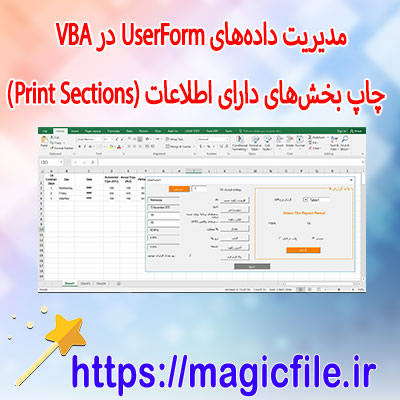
اکسل اطلاعات در UserForm با VBA
وقتی صحبت از کار با دادهها در اکسل میشود، یکی از قدرتمندترین ابزارهایی که میتوانیم از آن بهرهمند شویم، VBA (Visual Basic for Applications) است. در این متن، به طور کامل و جامع به موضوع "ایجاد و مدیریت فرمهای کاربری (UserForm) در اکسل با استفاده از VBA" خواهیم پرداخت. هدف این است که شما بتوانید با مفاهیم پایه و پیشرفته مرتبط با این موضوع آشنا شوید و در نهایت، بتوانید پروژههای خود را با این ابزارها پیادهسازی کنید.
مقدمهای بر UserForm و اهمیت آن در اکسل
در محیط اکسل، معمولا کاربران با فرمهای ساده و ابتدایی سر و کار دارند. اما زمانی که نیاز به ورودیهای پیچیده، نمایش دادههای چندگانه، یا کنترلهای خاص دارید، استفاده از UserForm بهترین گزینه است. UserForm، نوعی فرم گرافیکی است که در داخل اکسل ساخته و مدیریت میشود و میتواند شامل کنترلهایی متنوع باشد: مانند TextBox، ComboBox، ListBox، CommandButton و بسیاری دیگر.
با بهرهگیری از UserForm، عملیاتهایی مانند ثبت دادههای کاربر، ویرایش اطلاعات، جستوجو، و حتی انجام محاسبات، به شکل بسیار کاربرپسند و حرفهای قابل انجام است. علاوهبر این، این فرمها قابلیت سفارشیسازی بالا دارند و میتوانند در پروژههای مختلف، از فرمهای ثبتنام گرفته تا فرمهای گزارشدهی، کاربرد داشته باشند.
مراحل ساخت یک UserForm در اکسل با VBA
برای شروع، باید یک UserForm جدید در پروژه VBA خود ایجاد کنید. این کار به صورت زیر انجام میشود:
1. باز کردن ویرایشگر VBA: با فشردن کلیدهای ALT + F11 وارد محیط VBA شوید.
2. ایجاد فرم جدید: در نوار ابزار، روی گزینه "Insert" کلیک کرده و "UserForm" را انتخاب کنید.
3. طراحی فرم: پس از ایجاد، میتوانید کنترلهای مختلف را به فرم اضافه کنید. این کنترلها شامل TextBox، Label، Button، ComboBox و موارد دیگر است.
4. تنظیمات کنترلها: هر کنترل را میتوان به صورت جداگانه تنظیم کرد: اندازه، رنگ، فونت، نام، و رویدادهای مربوطه.
5. نوشتن کدهای VBA: برای کنترلهای فرم، کدهای لازم را وارد میکنید تا عملیات مورد نظر اجرا شود.
افزودن کنترلها و تنظیمات آنها
در طراحی UserForm، کنترلها نقش کلیدی دارند. هر کنترل، وظیفه خاصی بر عهده دارد و باید به درستی تنظیم شود. مثلا، برای دریافت ورودیهای متنی، از TextBox استفاده میشود. برای انتخاب آیتمها، ComboBox کاربرد دارد. در کنار اینها، Button برای انجام عملیات، Label برای نمایش پیامها، و CheckBox یا OptionButton برای انتخابهای چندگانه، در فرم قرار میگیرند.
در زمان طراحی، لازم است که هر کنترل، نام مناسبی داشته باشد. برای مثال، اگر TextBox مربوط به نام کاربر است، میتوان نام آن را `txtName` گذاشت. این نامها هنگام نوشتن کد، بسیار مفید و ضروری هستند.
نوشتن کدهای VBA برای کنترلها
یکی از مهمترین قسمتها، نوشتن کدهای مورد نیاز برای کنترلها است. مثلا، فرض کنید فرم شما شامل یک Button است که با کلیک روی آن، دادههای وارد شده در TextBox به لیست درون اکسل اضافه میشود. در این صورت، باید رویداد `Click` آن Button را برنامهریزی کنید. کد نمونه به صورت زیر است:
vba

Private Sub btnAdd_Click()

    Dim lastRow As Long

    lastRow = Worksheets("Sheet1").Cells(Rows.Count, 1).End(xlUp).Row + 1

    Worksheets("Sheet1").Cells(lastRow, 1).Value = txtName.Value

    MsgBox "اطلاعات با موفقیت ثبت شد!"

End Sub
در این کد، ابتدا آخرین ردیف پر در ستون اول پیدا میشود، سپس مقدار TextBox به آن اضافه میگردد، و درنهایت پیام تایید نمایش داده میشود.
ارتباط بین UserForm و دادههای اکسل
یکی از کاربردهای رایج، ذخیرهسازی و بازیابی دادهها است. برای این کار، لازم است که فرم، بتواند به دادههای موجود در شیتها دسترسی داشته باشد و آنها را نمایش دهد یا بروزرسانی کند. این عملیات معمولا با استفاده از کدهای VBA انجام میشود، به عنوان مثال:
- بارگذاری دادهها در فرم: برای این کار، اطلاعات از شیت خوانده شده و در کنترلهایی مانند ListBox یا ComboBox قرار میگیرند.
- ذخیرهسازی دادهها: پس از تکمیل فرم، دادهها در ردیفهای جدید در شیت ثبت میشوند.
مثال عملی کامل: فرم ثبتنام کاربران
فرض کنید قصد دارید فرم ثبتنام سادهای بسازید. این فرم شامل کنترلهایی است برای وارد کردن نام، نام خانوادگی، سن، و جنسیت. بعد از تکمیل اطلاعات، با کلیک بر روی یک Button، اطلاعات در یک شیت ثبت میشود و فرم مجددا آماده ورود اطلاعات جدید است.
در این پروژه، ابتدا کنترلها را طراحی میکنید، سپس رویداد Button را برنامهریزی میکنید تا دادهها ثبت شوند، و در نهایت، کدهایی برای پاکسازی فرم و آمادهسازی مجدد آن مینویسید.
نکات مهم در کار با UserForm و VBA
- مدیریت نام کنترلها: همیشه نامی معنادار و قابل فهم برای کنترلها انتخاب کنید.
- استفاده از خطاگیری: کدهای VBA باید شامل خطایابی مناسب باشد، تا خطاهای احتمالی برطرف شوند.
- مدیریت رویدادها: رویدادهای کنترلها باید به دقت برنامهریزی شوند تا عملکرد مورد انتظار در فرم پیادهسازی شود.
- سفارشیسازی ظاهر فرم: میتوانید رنگها، فونتها، و ترتیب کنترلها را تغییر دهید تا فرم زیباتر و کاربرپسندتر باشد.
- کار با دیتابیسها: برای پروژههای بزرگتر، امکان اتصال به دیتابیسهای خارجی هم وجود دارد، که این موضوع به سطح پیشرفتهتر VBA مربوط میشود.
نتیجهگیری
در نهایت، استفاده از UserForm در اکسل با VBA، امکانات بینظیری را برای توسعه برنامههای کاربردی فراهم میکند. این ابزارها، نه تنها فرآیندهای تکراری را ساده میکنند، بلکه تجربه کاربری را به شکل قابل توجهی بهبود میبخشند. با تمرین و کسب مهارت در طراحی و برنامهنویسی فرمها، میتوانید پروژههای متنوع و پیچیدهای را در اکسل پیادهسازی کنید، از فرمهای ثبتنام و ورود گرفته تا سیستمهای گزارشدهی و تحلیل دادهها.
در مجموع، یادگیری و تسلط بر این مهارت، ارزش زیادی دارد و میتواند در حرفه شما نقش مهمی ایفا کند، به شرط آنکه وقت و تلاش لازم را صرف کنید. در آینده، با توسعه بیشتر، میتوانید فرمهایی با امکانات پیشرفتهتر، اتوماسیونهای کامل و ارتباط با منابع داده خارجی بسازید، که این امر، به افزایش بهرهوری و کارایی در پروژهها کمک شایانی میکند.