
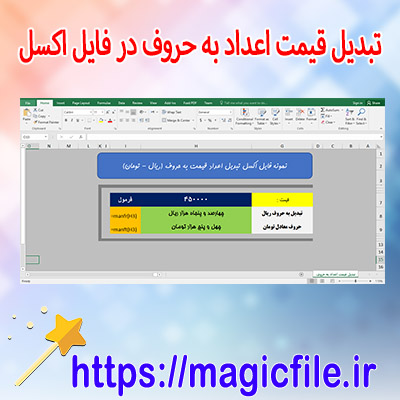
تبدیل اعداد قیمت به حروف در اکسل: راهنمای جامع و کامل
در دنیای امروز، کار با دادهها و بهخصوص مدیریت اعداد و ارقام در برنامههای مختلف، یکی از نیازهای اساسی هر فرد یا سازمان محسوب میشود. یکی از این نیازها، تبدیل اعداد قیمت به حروف است که در بسیاری موارد، مانند صدور فاکتورها، رسیدهای مالی، قراردادهای رسمی و موارد مشابه، اهمیت بالایی دارد. در این مقاله، قصد داریم به صورت کامل و جامع، مفهوم، کاربردها، روشها و تکنیکهای تبدیل اعداد به حروف در اکسل را شرح دهیم، به گونهای که هر کسی، چه مبتدی و چه حرفهای، بتواند به راحتی از آن بهرهمند شود.
۱. اهمیت تبدیل اعداد قیمت به حروف در اکسل
در بسیاری از فرآیندهای مالی، اداری و حقوقی، نیاز است که اعداد به صورت کلمات نوشته شوند. این کار، علاوه بر ایجاد اطمینان و جلوگیری از خطاهای نوشتاری، برای موارد قانونی و رسمی الزامی است. برای مثال، در فاکتورهای فروش، طرفین باید مبلغ نهایی را به صورت عدد و حروف بنویسند تا احتمال هرگونه سوءاستفاده یا خطا کاهش یابد. همچنین، در قراردادهای مالی، چکها، و اسناد بانکی، این نیاز مشهود است.
۲. روشهای تبدیل عدد به حروف در اکسل
در اکسل، چند روش مختلف برای انجام این کار وجود دارد. یکی از سادهترین و رایجترین روشها، استفاده از توابع داخلی است. اما متأسفانه، اکسل به صورت پیشفرض تابعی برای تبدیل اعداد به حروف ندارد. بنابراین، نیاز است یا از توابع VBA استفاده کنیم یا از افزونهها و کدهای آماده بهره ببریم.
۳. استفاده از VBA برای تبدیل اعداد به حروف
VBA، زبان برنامهنویسی درون اکسل، ابزار قدرتمندی است که میتوان با آن، توابع سفارشی و پیچیده ساخت.
- قدم اول: فعالسازی ماژول VBA
برای شروع، ابتدا باید وارد محیط VBA شویم. با فشردن کلیدهای Alt + F11، وارد محیط توسعه VBA میشوید. سپس، در منوی Insert، گزینه Module را انتخاب میکنید تا یک ماژول جدید ایجاد شود.
- قدم دوم: وارد کردن کد تبدیل عدد به حروف
در این قسمت، میتوانید از کدهای آماده استفاده کنید. یکی از نمونههای معمول، کد زیر است:
vba

Function NumberToWords(ByVal MyNumber)

    Dim Dollars, Cents, Temp

    Dim DecimalPlace, Count

    ReDim Place(9) As String

    Place(2) = " Thousand "

    Place(3) = " Million "

    Place(4) = " Billion "

    Place(5) = " Trillion "
' جدا کردن قسمت عددی و اعشاری

    MyNumber = Trim(Str(MyNumber))

    DecimalPlace = InStr(MyNumber, ".")

    If DecimalPlace > 0 Then

        Dollars = Left(MyNumber, DecimalPlace - 1)

        Cents = Mid(MyNumber, DecimalPlace + 1)

    Else

        Dollars = MyNumber

        Cents = ""

    End If
' تبدیل قسمت عددی به کلمات

    Temp = ConvertHundreds(Dollars)

    NumberToWords = Temp
' افزودن قسمت اعشاری در صورت وجود

    If Cents <> "" Then

        NumberToWords = NumberToWords & " and " & ConvertHundreds(Cents) & " Cents"

    End If

End Function
Function ConvertHundreds(ByVal MyNumber)

    Dim Result As String

    If Val(MyNumber) = 0 Then

        ConvertHundreds = ""

        Exit Function

    End If
If Val(MyNumber) >= 100 Then

        Result = GetDigit(Left(MyNumber, 1)) & " Hundred "

        MyNumber = Mid(MyNumber, 2)

    End If
If Val(MyNumber) > 0 Then

        Result = Result & GetTens(Left(MyNumber, 2))

    End If
ConvertHundreds = Result

End Function
Function GetDigit(Digit)

    Select Case Digit

        Case "1": GetDigit = "One"

        Case "2": GetDigit = "Two"

        Case "3": GetDigit = "Three"

        Case "4": GetDigit = "Four"

        Case "5": GetDigit = "Five"

        Case "6": GetDigit = "Six"

        Case "7": GetDigit = "Seven"

        Case "8": GetDigit = "Eight"

        Case "9": GetDigit = "Nine"

        Case Else: GetDigit = ""

    End Select

End Function
Function GetTens(TensText)

    Dim Result As String

    Select Case TensText

        Case "10": Result = "Ten"

        Case "11": Result = "Eleven"

        Case "12": Result = "Twelve"

        Case "13": Result = "Thirteen"

        Case "14": Result = "Fourteen"

        Case "15": Result = "Fifteen"

        Case "16": Result = "Sixteen"

        Case "17": Result = "Seventeen"

        Case "18": Result = "Eighteen"

        Case "19": Result = "Nineteen"

        Case Else

            Dim Tens As Integer

            Tens = Val(Left(TensText, 1))

            Select Case Tens

                Case 2: Result = "Twenty "

                Case 3: Result = "Thirty "

                Case 4: Result = "Forty "

                Case 5: Result = "Fifty "

                Case 6: Result = "Sixty "

                Case 7: Result = "Seventy "

                Case 8: Result = "Eighty "

                Case 9: Result = "Ninety "

                Case Else: Result = ""

            End Select

            If Len(TensText) > 1 Then

                Result = Result & GetDigit(Right(TensText, 1))

            End If

    End Select

    GetTens = Result

End Function
پس از وارد کردن این کد، میتوانید در سلولهای اکسل، تابع `=NumberToWords(A1)` را بنویسید، که در آن A1، حاوی عدد موردنظر است. این تابع، عدد را به حروف تبدیل میکند و نتیجه را نشان میدهد.
۴. نکات مهم و نکات کلیدی در استفاده از VBA
در هنگام استفاده از کدهای VBA، چند نکته مهم وجود دارد:
- قبل از اجرای کد، باید امنیت ماژولهای VBA فعال باشد.
- باید فایل را با فرمت `.xlsm` ذخیره کنید، چون فایلهای Excel معمولی نمیتوانند کد VBA را ذخیره کنند.
- در صورت نیاز به تبدیل اعداد بزرگ، ممکن است نیاز به توسعه یا اصلاح کد باشد.
- حتماً پس از ویرایش کد، آن را امتحان کنید و مطمئن شوید که به درستی کار میکند.
۵. روشهای جایگزین و ابزارهای کمکی
علاوه بر روش VBA، چند افزونه و ابزار آنلاین وجود دارد که میتوانند این کار را انجام دهند، ولی در محیط اکسل، روش VBA بهترین و محبوبترین است. همچنین، اگر کاربر مبتدی هستید یا نمیخواهید وارد کد نویسی شوید، میتوانید از قالبهای آماده یا فایلهای نمونه بهره ببرید.
۶. جمعبندی و نکات نهایی
در نتیجه، تبدیل اعداد قیمت به حروف در اکسل، کار آسانی است، اما نیازمند دانش پایه درباره VBA و نحوه وارد کردن کد است. این فرآیند، در کنار اهمیت قانونی و اداری، به منظور جلوگیری از خطاها و افزایش دقت در اسناد مالی، بسیار حیاتی است. با کمی تمرین و آشنایی، میتوانید این تکنیک را به راحتی در پروژههای مختلف خود پیادهسازی کنید. همچنین، پیشنهاد میشود همواره نسخه پشتیبانی از فایلهای خود داشته باشید و در صورت نیاز، از آموزشهای آنلاین و منابع معتبر بهرهمند شوید.
در پایان، مهم است بدانید که تبدیل اعداد به حروف، نه تنها یک کار فنی است، بلکه نیازمند دقت و توجه به جزئیات است. بنابراین، همواره با تمرکز و دقت بالا این کار را انجام دهید تا نتیجهای صحیح و قابل اعتماد داشته باشید. این مهارت، در دنیای مالی و حسابداری، ارزش بسیار بالایی دارد و میتواند به بهبود فرآیندهای کاری شما کمک کند.