
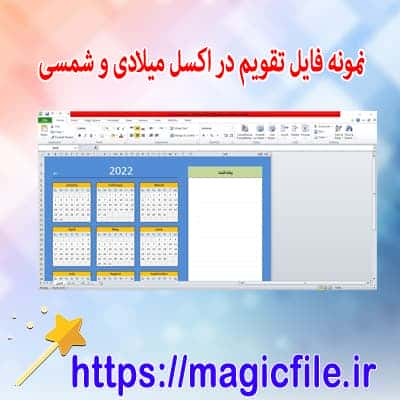
اکسل تقویم میلادی: راهنمای جامع و کامل
در دنیای امروز، برنامههای نرمافزاری مختلف نقش مهمی در تسهیل و بهبود فرآیندهای روزمره و کاری ما دارند. یکی از این ابزارهای قدرتمند، نرمافزار مایکروسافت اکسل است که به دلیل قابلیتهای بینظیرش، در میان کاربران حرفهای و غیرحرفهای محبوبیت فراوانی دارد. یکی از امکانات بسیار مفید و کاربردی در اکسل، ساخت و طراحی تقویم میلادی است. این تقویمها، با توجه به نیازهای شخصی، اداری و تجاری، میتوانند بسیار مفید واقع شوند، مخصوصاً زمانی که نیاز دارید برنامهریزیهای ماهانه، هفتگی یا روزانه خود را به صورت منظم و دقیق انجام دهید. در ادامه، تمامی ابعاد مربوط به اکسل تقویم میلادی را به صورت کامل و جامع شرح میدهیم، تا بتوانید بهترین بهرهبرداری را از آن داشته باشید.
مقدماتی درباره اکسل تقویم میلادی
در ابتدا، باید بدانید که ساخت یک تقویم میلادی در اکسل، نیازمند درک صحیح از تاریخها، توابع مرتبط و قالببندی مناسب است. تقویم میلادی، همان تقویم Gregorian است، که در اکثر کشورهای جهان استفاده میشود و شامل ۱۲ ماه است، هر ماه با تعداد روزهای متفاوت. به طور کلی، ساختن چنین تقویمی در اکسل، نیازمند چندین مرحله است: تعیین تاریخ شروع، وارد کردن توابع تاریخ، تنظیم قالببندی، و در نهایت، افزودن امکانات اضافی مانند تعطیلات، رویدادها و موارد دیگر.
ایجاد پایههای تقویم در اکسل
برای شروع، باید یک صفحه جدید در اکسل باز کنید و در اولین ستون، شماره ماهها را وارد نمایید، مثلا از ۱ تا ۱۲. در ستونهای بعدی، روزهای هر ماه را قرار میدهید، و در کنار آن، توابع تاریخ را برای هر روز به کار میبرید. یکی از مهمترین نکات در ساخت این تقویم، استفاده از توابع تاریخ و زمان است، مانند تابع DATE، DAY، MONTH و YEAR. این توابع به شما کمک میکنند تا تاریخها را به صورت خودکار تولید کنید و در نتیجه، تقویم شما دینامیک و قابل بروزرسانی باشد.
تنظیم قالببندی و طراحی ظاهری
پس از وارد کردن دادههای اولیه، وقت آن است که ظاهر تقویم را تنظیم کنید. برای این کار، باید از قالببندی سلولها بهرهمند شوید. برای مثال، رنگبندی ماهها، هفتهها، تعطیلات و رویدادهای خاص، میتواند ظاهر جذابی به تقویم بدهد و کاربر را ترغیب کند تا از آن بیشتر استفاده کند. همچنین، استفاده از خطوط مرزی، رنگهای متفاوت و فونتهای زیبا، نقش مهمی در زیباتر کردن تقویم دارند.
اضافه کردن رویدادها و تعطیلات
یکی از قابلیتهای جذاب در ساخت تقویم میلادی، امکان افزودن رویدادهای شخصی، تعطیلات رسمی و مناسبتها است. این کار، میتواند به صورت دستی انجام شود یا با وارد کردن دادههای خارجی، خودکار صورت گیرد. مثلا، میتوانید یک ستون جداگانه برای رویدادها در نظر بگیرید و در زمانهای مشخص، رویدادهای مهم خود را وارد کنید. این کار، مدیریت زمان و برنامهریزی را بسیار آسانتر میکند، زیرا تمامی موارد مهم در یک نگاه قابل مشاهده است.
استفاده از توابع پیشرفته در اکسل برای تقویم دینامیک
برای ساختن تقویمهای پیشرفته، بهتر است از توابع و امکانات پیشرفته اکسل بهرهمند شوید. مثلا، میتوانید از توابع IF، VLOOKUP، INDEX و MATCH برای جستجو و نمایش رویدادها یا تعطیلات خاص استفاده کنید. همچنین، با استفاده از ماکرو و VBA، میتوانید تقویمهای دینامیک و خودکار بسازید که با تغییر تاریخ، به صورت خودکار به روز شوند و نیاز به وارد کردن مجدد نداشته باشند.
ساخت تقویم چندساله در اکسل
اگر قصد دارید تقویم چندساله بسازید، باید از توابعی مانند DATE و YEAR بهره بگیرید تا بتوانید تاریخهای مرتبط با هر سال را به صورت خودکار تولید کنید. به این صورت، با تغییر سال، تمامی تاریخها و ماهها به صورت خودکار بروزرسانی میشوند. این نوع تقویمها، بسیار پرکاربرد هستند و میتوانند در مدیریت پروژهها، برنامهریزیهای بلندمدت و تحلیلهای زمانی مفید باشند.
مزایای استفاده از تقویم میلادی در اکسل
یکی از بزرگترین مزایای ساخت تقویم میلادی در اکسل، انعطافپذیری آن است. شما میتوانید به راحتی تغییرات لازم را اعمال کنید، رنگها و قالببندیها را تغییر دهید، رویدادهای مختلف را اضافه کنید و در نهایت، تقویم خود را شخصیسازی کنید. علاوه بر این، این تقویمها، قابلیت چاپ دارند و میتوانید نسخههای فیزیکی آنها را نیز تهیه کنید. همچنین، این تقویمها، با توجه به قابلیتهای اکسل، قابل ادغام با سایر فایلها و دادهها هستند، که این امر، آن را به یک ابزار قدرتمند در مدیریت زمان و برنامهریزی تبدیل میکند.
نکات کلیدی در ساخت تقویم میلادی در اکسل
در حین ساخت تقویم، چند نکته مهم باید رعایت شود. اول، دقت در وارد کردن توابع تاریخ و بررسی صحت دادهها است، چون هر خطا میتواند باعث نادرستی نمایش تاریخها شود. دوم، قالببندی مناسب و قابل فهم بودن ظاهر تقویم است، چرا که کاربر باید بتواند به راحتی اطلاعات مورد نیاز خود را پیدا کند. سوم، افزودن امکاناتی مانند لینکهای مرتبط، یادداشتها و اطلاعیهها، ارزش افزوده بیشتری به تقویم میدهد. در نهایت، آزمایش و بازبینی نهایی، باعث میشود که تقویم شما بدون اشکال و کاملاً کاربردی باشد.
نتیجهگیری
در مجموع، ساخت یک تقویم میلادی در اکسل، نه تنها یک فرآیند ساده نیست، بلکه نیازمند دانش و مهارت در کار با توابع، قالببندی، و امکانات پیشرفته این نرمافزار است. با داشتن یک تقویم دقیق و زیبا، میتوانید برنامهریزیهای خود را بهتر مدیریت کنید، رویدادهای مهم و تعطیلات را به راحتی کنترل نمایید، و در نهایت، بهرهوری خود را افزایش دهید. این ابزار، در کنار انعطافپذیری بالا، میتواند به عنوان یک راهکار جامع در سازماندهی زمان و مدیریت پروژهها، نقش اساسی ایفا کند و بهرهوری شما را به سطح بالاتری برساند. پس، اگر هنوز این کار را انجام ندادهاید، فرصت خوبی است تا با یادگیری و بهکارگیری تکنیکهای ذکر شده، تقویم میلادی خود را در اکسل بسازید و از آن بهرهمند شوید.