

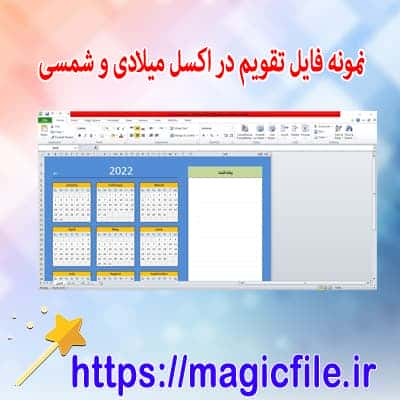

اکسل تقویم: راهنمای کامل و جامع برای ساخت و استفاده
در دنیای امروز، برنامهنویسی و مدیریت زمان اهمیت زیادی دارد. یکی از ابزارهای قدرتمند و پرکاربرد در این حوزه، نرمافزار اکسل است. اکسل، به عنوان یکی از برنامههای پرکاربرد در مجموعه آفیس مایکروسافت، امکانات بینظیری برای ساختن تقویمهای شخصی، کاری، آموزشی و حتی پروژههای پیچیده فراهم میکند. در این مقاله، قصد داریم به طور کامل و جامع درباره اکسل تقویم صحبت کنیم، از مفاهیم پایه گرفته تا نکات پیشرفته و کاربردی، تا بتوانید بهترین استفاده را از آن ببرید.
تاریخچه و اهمیت اکسل در ساخت تقویم
قبل از ورود به جزئیات، لازم است نگاهی کوتاه به تاریخچه اکسل بیندازیم. اکسل در ابتدا برای مدیریت دادههای عددی و مالی توسعه یافته بود، اما با گذر زمان، قابلیتهای آن گسترش یافته و به ابزاری قدرتمند برای ساختن جداول، نمودارها و حتی برنامههای پیچیده تبدیل شده است. یکی از کاربردهای محبوب آن، ساخت تقویمهای سفارشی است که میتواند برای برنامهریزی، یادآوری رویدادها و مدیریت زمان بسیار مفید باشد.
مزایای ساخت تقویم در اکسل
ساخت تقویم در اکسل مزایای زیادی دارد. اولاً، قابلیت شخصیسازی بسیار بالا است؛ یعنی میتوانید بر اساس نیازهای خود، رنگبندی، فرمتبندی، و اطلاعات مورد نیاز را در آن جای دهید. ثانیاً، اکسل امکان خودکارسازی را فراهم میکند؛ یعنی با استفاده از فرمولها و ماکروها، تقویم شما میتواند به صورت خودکار، تاریخها را به روز کند و رویدادهای جدید را اضافه کند. همچنین، با استفاده از قابلیتهای گرافیکی، میتوانید تقویمهای جذاب و کاربرپسند بسازید که باعث افزایش بهرهوری و نظم در برنامهریزی میشود.
گامهای اولیه در ساخت تقویم در اکسل
برای شروع، باید یک فایل اکسل جدید باز کنید. سپس، اولین قدم، تعیین ساختار جدول است. معمولاً، در سمت افقی، ماهها یا هفتهها قرار میگیرند، و در سمت عمودی، روزهای ماه یا هفته مشخص میشوند. در مرحله بعد، باید تاریخها را وارد کنید. این کار میتواند به صورت دستی یا با کمک فرمولهای تاریخ انجام شود. فرمولهایی مانند `DATE`، `EDATE`، یا `EOMONTH` در این فرآیند بسیار مفید هستند، زیرا به شما امکان میدهند تاریخها را به صورت دینامیک و خودکار مدیریت کنید.
استفاده از فرمولها برای خودکارسازی تقویم
یکی از نکات کلیدی در ساخت تقویم در اکسل، بهرهگیری از فرمولها برای خودکارسازی است. به عنوان مثال، اگر میخواهید تاریخهای هر روز را به صورت خودکار تولید کنید، میتوانید از فرمولهای ساده مانند `=START_DATE+ROW(A1)-1` استفاده کنید، که در آن `START_DATE` تاریخ شروع ماه است. همچنین، برای نمایش روزهای هفته، میتوانید از تابع `TEXT` بهره ببرید، مثلا `=TEXT(A1,"dddd")` که نام روز را نشان میدهد. این نوع فرمولها، به شما کمک میکنند تا تقویم دینامیک و قابل تغییر داشته باشید، بدون نیاز به وارد کردن دستی هر تاریخ.
قالببندی و طراحی ظاهری تقویم
پس از وارد کردن تاریخها، نوبت به قالببندی و طراحی ظاهری میرسد. استفاده از رنگها، خطوط و سایهها، ظاهر تقویم را جذابتر میکند و خوانایی را افزایش میدهد. مثلاً، میتوانید تعطیلات، رویدادهای مهم یا روزهای تعطیل را با رنگهای متفاوت نشان دهید. همچنین، برای بهتر دیدن، میتوانید از قالبهای آماده اکسل بهره ببرید یا خودتان یک قالب سفارشی بسازید. نکته مهم در این مرحله، رعایت نظم و توازن در طراحی است تا تقویم هم زیبا و هم کاربردی باشد.
افزودن رویدادها و یادآورها
یکی دیگر از قابلیتهای مهم، افزودن رویدادها و یادآورها است. این کار را میتوان با افزودن ستونهای جداگانه برای توضیحات، یادآورها و وضعیت انجام کار انجام داد. همچنین، میتوانید با استفاده از قالبهای شرطی، رویدادهای خاص را برجسته کنید یا به صورت خودکار، رویدادهای مهم را نشان دهید. این کار، به خصوص در برنامهریزیهای کاری و شخصی بسیار موثر است.
استفاده از ماکروها و ویبیاِماس برای تقویمهای پیشرفته
اگر قصد دارید تقویمهای پیچیدهتر و خودکارتر بسازید، باید از ماکروها و زبان برنامهنویسی ویبیاِماس (VBA) بهره ببرید. این ابزارها، امکان ساختن فرمهای تعاملی، کلیکهای هوشمند، و بهروزرسانیهای خودکار را فراهم میکنند. برای مثال، میتوانید یک دکمه برای افزودن رویداد جدید طراحی کنید، یا تقویم را بر اساس سال جاری یا ماه دلخواه، به صورت دینامیک تغییر دهید.
نکات مهم در طراحی اکسل تقویم
در طراحی تقویم در اکسل، چند نکته کلیدی باید رعایت شود. اول، دقت در وارد کردن تاریخها و فرمولها است؛ چرا که کوچکترین اشتباه ممکن است تقویم را ناپایدار کند. دوم، استفاده از قالببندی مناسب و رنگآمیزی هوشمند، تا تقویم هم زیبا و هم قابل فهم باشد. سوم، حفظ سادگی و جلوگیری از شلوغی، زیرا در صورت پیچیدگی زیاد، کاربر گیج میشود. و در نهایت، تست و بازبینی مداوم، برای اطمینان از صحت عملکرد و بروزرسانیهای خودکار.
نتیجهگیری
در نهایت، ساختن تقویم در اکسل، یک فرآیند خلاقانه و کاربردی است که میتواند به صورت ساده یا پیشرفته انجام شود. با بهرهگیری از فرمولها، قالببندی، و امکانات VBA، میتوان تقویمهای کاملاً شخصیسازی شده، کارآمد و زیبا ساخت. این ابزار، نه تنها در مدیریت زمان و برنامهریزی روزمره، بلکه در پروژههای بزرگتر و سازمانی نیز کاربرد دارد. بنابراین، اگر به دنبال روشی انعطافپذیر و قابل تنظیم برای ساخت تقویم هستید، اکسل بهترین گزینه است که با کمی تمرین، میتوانید به مهارتی عالی در طراحی و استفاده از آن دست پیدا کنید.