
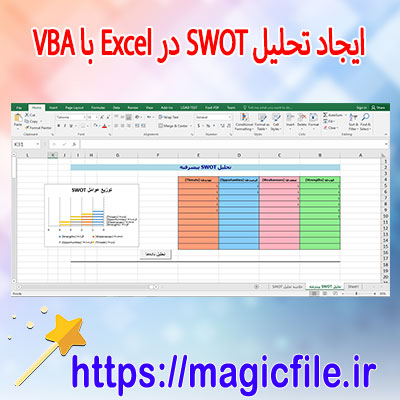
ایجاد تحلیل SWOT در Excel با VBA: راهنمای جامع و کامل
تحلیل SWOT یکی از ابزارهای قدرتمند و کارآمد در مدیریت استراتژیک است که به کمک آن، سازمانها و کسبوکارها میتوانند نقاط قوت و ضعف داخلی، فرصتها و تهدیدهای خارجی خود را شناسایی و ارزیابی کنند. این چارچوب، به مدیران و تحلیلگران کمک میکند تا تصمیمات هوشمندانهتری اتخاذ کنند و استراتژیهای مناسب را طراحی و پیادهسازی نمایند. اما، اگر بخواهید این فرآیند را در محیط Excel انجام دهید، بهویژه با استفاده از VBA (Visual Basic for Applications)، راهکارهای متنوع و کارآمدی در اختیار دارید که میتواند سرعت و دقت تحلیلها را به طور قابل توجهی افزایش دهد.
در این مقاله، قصد داریم به طور جامع و کامل، فرآیند ساخت و اجرای تحلیل SWOT در Excel با VBA را بررسی کنیم. ابتدا، مفاهیم پایهای و ساختارهای لازم برای طراحی این ابزار را شرح میدهیم، سپس، نحوه برنامهنویسی VBA برای خودکارسازی این فرآیند را آموزش میدهیم، و در نهایت، نکات مهم و بهترین روشها را برای بهرهبرداری بهتر از این سیستم ارائه میکنیم.
بخش اول: مفاهیم پایه و طراحی ساختار تحلیل SWOT در Excel
در ابتدا، لازم است ساختار مناسب برای ثبت و نمایش تحلیل SWOT در نظر گرفته شود. معمولاً، یک صفحه گسترده (worksheet) در Excel به چهار قسمت تقسیم میشود؛ هر قسمت به یکی از عناصر SWOT اختصاص یافته است: نقاط قوت (Strengths)، نقاط ضعف (Weaknesses)، فرصتها (Opportunities)، و تهدیدها (Threats). این بخشها باید قابل ویرایش و قابل گسترش باشند، بنابراین، طراحی مناسب و کاربرپسند اهمیت زیادی دارد.
برای مثال، میتوانید یک جدول در کنار هر بخش قرار دهید که شامل موارد مختلف است. هر مورد باید در یک سطر درج شود، و در کنار آن، امتیاز یا درجه اهمیت آن نیز ثبت گردد. این کار، ضمن ارزیابی سریع، امکان مقایسه و تحلیل دقیقتر را فراهم میکند. علاوه بر این، میتوانید از رنگها و قالبهای بصری برای تمایز بخشها استفاده کنید، تا استفاده از فایل آسانتر و جذابتر شود.
در ادامه، برای خودکارسازی این فرآیند، نیاز است که کدهای VBA نوشته شود. این کدها باید بتوانند عملیاتهای زیر را انجام دهند:
- افزودن موارد جدید در هر بخش
- حذف یا ویرایش موارد موجود
- جمعبندی و تحلیل دادهها برای ارائه نتیجه کلی
در این مرحله، باید برنامهنویسی را شروع کنیم و ساختارهای دادهای مناسب مانند آرایهها، لیستها، و یا جداول Excel را تعریف کنیم تا بتوانیم دادهها را به صورت پویا و قابل مدیریت نگهداری کنیم.
بخش دوم: برنامهنویسی VBA برای تحلیل SWOT در Excel
در این قسمت، وارد جزئیات برنامهنویسی میشویم. شروع کار با VBA نیازمند باز کردن محیط ویرایشگر VBA است. برای این کار، کافی است کلیدهای Alt + F11 را فشار دهید. در این محیط، میتوانید یک ماژول جدید ایجاد کنید و کدهای مورد نیاز را بنویسید.
یک نمونه کد ابتدایی برای افزودن یک مورد جدید در بخش نقاط قوت، میتواند به شکل زیر باشد:
vba

Sub AddStrength()

    Dim lastRow As Long

    lastRow = Sheets("SWOT").Cells(Sheets("SWOT").Rows.Count, "A").End(xlUp).Row + 1

    Sheets("SWOT").Cells(lastRow, 1).Value = InputBox("Enter a Strength:", "Add Strength")

End Sub
در این کد، فرض بر این است که worksheet با نام "SWOT" ساخته شده است و ستون A برای نقاط قوت اختصاص یافته است. با اجرای این تابع، کاربر میتواند به سادگی موارد جدید را وارد کند.
برای دیگر بخشها نیز، میتوان کدهای مشابه نوشت، که فقط به جای ستون و عنوان، تغییر مییابند. این کار، در کنار ایجاد فرمهای کاربری (UserForm) برای وارد کردن دادهها، میتواند فرآیند را بسیار سادهتر و کاربرپسندتر کند.
علاوه بر افزودن موارد، باید عملیاتهایی برای ویرایش، حذف و تحلیل دادهها هم طراحی شود. برای مثال، میتوان توابعی نوشت که مجموع امتیازات هر بخش را محاسبه کنند، یا موارد بر اساس اولویت مرتب شوند.
یک نمونه از کد برای جمعبندی امتیازات ممکن است به شکل زیر باشد:
vba

Function SumScores(columnLetter As String) As Double

    Dim total As Double

    total = Application.WorksheetFunction.Sum(Sheets("SWOT").Range(columnLetter & "2:" & columnLetter & Sheets("SWOT").Cells(Rows.Count, columnLetter).End(xlUp).Row))

    SumScores = total

End Function
این کد، مجموع امتیازات را بر اساس ستون مشخص شده برمیگرداند. با ترکیب این ابزارها، میتوانید یک سیستم کامل و داینامیک برای تحلیل SWOT بسازید.
بخش سوم: نکات کلیدی و بهترین روشها در توسعه تحلیل SWOT در VBA
در توسعه پروژه، رعایت نکات زیر اهمیت دارد:
- پایداری و انعطافپذیری: کدها باید به گونهای نوشته شوند که بتوانند تغییرات در ساختار یا دادهها را به راحتی مدیریت کنند.
- استفاده از فرمهای UserForm: این فرمها، رابط کاربری بسیار بهتری نسبت به ورودیهای مستقیم در سلولها فراهم میکنند و خطای کاربر را کاهش میدهند.
- مدیریت خطا: در هنگام برنامهنویسی، حتماً باید خطاهای احتمالی مانند ورودیهای نادرست، دادههای ناقص، و یا عملیاتهای نامعتبر مدیریت شوند.
- مستندسازی کد: توضیحات کافی در داخل کدها قرار دهید تا در صورت نیاز به اصلاح یا توسعه مجدد، فرآیند راحتتر انجام شود.
- تست و ارزیابی: قبل از استفاده نهایی، پروژه را در شرایط مختلف تست کنید و نتایج را ارزیابی کنید.
در نهایت، توصیه میشود که پروژه را به صورت مرحلهای توسعه دهید، ابتدا بخشهای پایه را پیادهسازی کنید، سپس به افزودن امکانات پیشرفتهتر بپردازید. این رویکرد، هم خطایابی را سادهتر میکند و هم فرآیند توسعه را بهبود میبخشد.
نتیجهگیری
در مجموع، ساخت و اجرای تحلیل SWOT در Excel با VBA، یک فرآیند قدرتمند و انعطافپذیر است که میتواند به مدیران و تحلیلگران کمک کند تا دید جامع و دقیقی نسبت به وضعیت سازمان یا پروژه خود پیدا کنند. با طراحی مناسب، برنامهنویسی صحیح و رعایت نکات کلیدی، میتوانید یک سیستم خودکار، سریع و قابل اعتماد ایجاد کنید که نه تنها کارایی را بالا میبرد بلکه تصمیمگیریهای استراتژیک را نیز تسهیل مینماید. در دنیای رقابتی امروز، توانایی تحلیل سریع و دقیق، امتیازی است که هر کسبوکار باید آن را در اختیار داشته باشد، و استفاده از Excel و VBA، ابزارهای مناسبی برای تحقق این هدف هستند.