

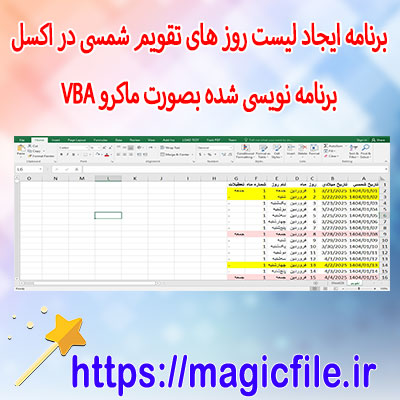
ایجاد تقویم شمسی در اکسل: راهنمای کامل و جامع
در دنیای امروز، بسیاری از افراد، بهخصوص در کشورهای فارسیزبان، نیاز دارند که تقویم شمسی (هجری خورشیدی) را در قالب فایلهای اکسل تهیه و مدیریت کنند. این نیاز ممکن است برای برنامهریزی، محاسبات زمانی، مدیریت رویدادها، یا حتی ساختن برنامههای شخصی باشد. در این مقاله، با هدف ارائه راهنمایی کامل و جامع درباره چگونگی ساخت، تنظیم، و کار با تقویم شمسی در اکسل، همه جزئیات لازم را بررسی خواهیم کرد. این فرآیند، نیازمند کمی مهارت در کار با توابع اکسل، قالببندی، و درک عمیق از تاریخهای شمسی است. بنابراین، با شروع گام به گام، به سراغ جزئیات میرویم.
مزایای استفاده از تقویم شمسی در اکسل
قبل از وارد شدن به جزئیات فنی، لازم است بدانید چرا باید تقویم شمسی در اکسل ساخته شود. یکی از مهمترین مزایا، تطابق کامل با تقویم رسمی کشور است؛ یعنی همان تقویم که روزهای تعطیل، مناسبتها و رویدادهای ملی و مذهبی بر اساس آن تعیین میشود. این تقویم، برای مدیران، دانشآموزان، دانشجویان، و کارمندان، کارمندان دولت، و حتی کسانی که در زمینه مالی و حسابداری فعالیت میکنند، بسیار کارآمد است. علاوه بر این، با ساختن تقویم در اکسل، شما میتوانید به راحتی رویدادهای مهم، تعطیلات، و برنامههای شخصی را وارد کنید، و در نتیجه، مدیریت زمان خود را به شکل موثرتری انجام دهید.
آمادهسازی اولیه و نصب توابع مورد نیاز
اولین قدم برای ساخت تقویم شمسی در اکسل، آشنایی و نصب توابع مورد نیاز است. اکسل به طور پیشفرض، از تقویم شمسی پشتیبانی نمیکند، بنابراین، باید توابع و کدهای VBA (ویژوال بیسیک برای برنامهنویسی در اکسل) را وارد کنیم تا بتوانیم تاریخهای شمسی را محاسبه کنیم. یکی از متداولترین روشها، وارد کردن ماکروهای آماده است که قابلیت تبدیل تاریخ میلادی به شمسی و برعکس را دارند.
برای این کار، ابتدا باید به تب Developer بروید، و ماکروهای مربوطه را فعال کنید. سپس، فایلهای VBA مورد نیاز را درون اکسل وارد میکنید. این کدها، توابعی مانند `JalaliDate`، `GregorianToJalali`، و `JalaliToGregorian` را شامل میشوند که به شما امکان میدهند تاریخهای شمسی را به تاریخ میلادی و بالعکس تبدیل کنید. در نهایت، پس از وارد کردن این کدها، میتوانید توابع دلخواه خود را برای ساخت تقویم استفاده کنید.
ساختار اصلی تقویم در اکسل
حالا، پس از نصب و فعالسازی توابع، نوبت به ساختار اصلی تقویم میرسد. در این مرحله، باید یک صفحه جدید در اکسل باز کنید و یک جدول منظم ایجاد کنید. معمولاً، ابتدا در ردیف اول، ماههای سال را وارد میکنیم، مثلا از "فروردین" تا "اسفند". سپس، در ستونهای بعد، روزهای ماه قرار میگیرند، از ۱ تا ۳۱، بسته به هر ماه. نکته مهم این است که باید بدانید هر ماه در تقویم شمسی، تعداد روز متفاوت دارد، یعنی فروردین ۳۱ روز، اردیبهشت ۳۱، خرداد ۳۱، تیر ۳۱، مرداد ۳۱، شهریور ۳۱، مهر ۳۰، آبان ۳۰، آذر ۳۰، دی ۳۱، بهمن ۳۰، و اسفند ۲۹ یا ۳۰ است، بر اساس سال کبیسه.
برای این کار، میتوانید از توابع منطقی در اکسل بهره ببرید، مثلا با استفاده از IF، و یا توابع مخصوص، تعداد روزهای هر ماه را بر اساس سال وارد کنید. با این کار، جدول شما دینامیک میشود و با تغییر سال، تعداد روزهای ماهها بهدرستی تنظیم میشود.
تولید تاریخهای روزانه در تقویم
حالا، برای تولید تاریخهای روزانه، باید از توابع تاریخ و زمان اکسل و توابع تبدیل تاریخ شمسی بهره ببرید. فرض کنید، در سلول A1، تاریخ شروع سال (مثلاً 1 فروردین ۱۴۰۲) را وارد کردهاید. حالا، میتوانید در سلولهای بعد، به صورت خودکار، تاریخهای روزانه را تولید کنید. برای این کار، باید از توابعی مانند `JalaliDate` و `DateAdd` (اگر در VBA تعریف شده باشد) استفاده کنید.
در واقع، برای هر روز، تاریخ جدید باید بر اساس تاریخ قبلی، یک روز اضافه شود. این کار را میتوان با توابع `+1` و یا توابع تاریخ انجام داد. مثلا، اگر تاریخ شروع در A1 است، تاریخ روز بعد در A2، برابر است با `A1+1`، و همین روند ادامه مییابد. البته، باید مراقب باشید که تاریخها در قالب تاریخ اکسل قرار گیرند، و نه متن، تا بتوانید عملیات ریاضی روی آنها انجام دهید.
نمایش و قالببندی تاریخها
برای اینکه تقویم شما جذاب و قابل فهم باشد، باید تاریخها را به صورت مناسب قالببندی کنید. برای اینکار، روی سلولهای تاریخ کلیک کنید، و در بخش Format Cells، گزینه Date را انتخاب نمایید، و قالب تاریخ شمسی، مانند "۱۴۰۲/۰۱/۰۱" را فعال کنید. در برخی موارد، ممکن است نیاز باشد قالبهای تاریخ سفارشی وارد کنید، مثلا `yyyy/mm/dd` یا `dd/mm/yyyy`. این کار، ظاهر تقویم را حرفهایتر و رسمیتر میکند.
اضافه کردن رویدادها و تعطیلات
یکی دیگر از قابلیتهای مهم، افزودن رویدادها، تعطیلات، و مناسبتها است. برای این کار، میتوانید ستونهای جداگانه در کنار تاریخها ایجاد کنید، و توضیحات مربوط به هر رویداد را وارد کنید. همچنین، برای نشان دادن تعطیلات رسمی، میتوانید از رنگهای متفاوت یا علامتهای خاص استفاده کنید. به عنوان مثال، روزهای تعطیل مذهبی، ملی، یا تعطیلات آخر هفته را با رنگ قرمز یا پسزمینه خاص مشخص کنید تا در نگاه اول، قابل تشخیص باشند.
پیشنهادات و نکات مهم
- همیشه قبل از شروع کار، فایل اکسل را ذخیره کنید، چون کار با VBA ممکن است گاهی خطا داشته باشد یا نیاز به بازسازی مجدد داشته باشد.
- اگر تازهکار هستید، بهتر است از قالبهای آماده و کدهای تست شده استفاده کنید، تا وقتتان صرف خطاهای ناشی از کد نشود.
- سعی کنید توابع و کدهای VBA را در یک فایل جداگانه نگهداری کنید، و در صورت نیاز، آنها را به پروژههای دیگر انتقال دهید.
- برای آسانتر کردن کار، میتوانید فیلترهای مختلف بر روی جدولهای تقویم فعال کنید، و یا از امکانات قالببندی شرطی (Conditional Formatting) بهره ببرید، تا رویدادهای مهم بهطور خودکار برجسته شوند.
نتیجهگیری
در نهایت، ساختن تقویم شمسی در اکسل، نه تنها یک فرآیند فنی است، بلکه نیازمند دقت، خلاقیت، و دانش پایه در برنامهنویسی VBA است. با رعایت مراحل ذکر شده، میتوانید یک تقویم کامل، قابل تنظیم، و کاربرپسند بسازید که هم مطابق با نیازهای شخصی و هم با استانداردهای کشور باشد. این تقویم، میتواند در برنامههای روزمره، مدیریت رویدادها، برنامهریزیهای شخصی، و حتی پروژههای بزرگتر، نقش مهمی ایفا کند. بنابراین، با تمرین و توسعه مهارتهای خود، میتوانید به سادگی، یک تقویم شمسی حرفهای در اکسل ایجاد کنید، و از امکانات بینظیر آن بهرهمند شوید.