
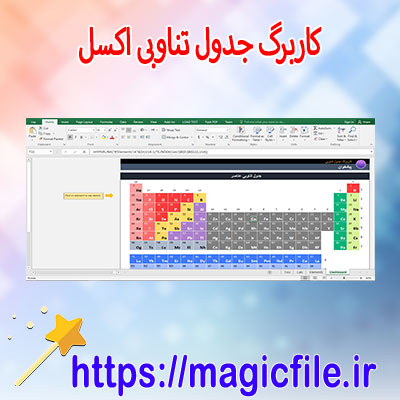
ایجاد جدول تناوبی در اکسل: راهنمای جامع و کامل
در دنیای علم شیمی، جدول تناوبی یکی از ابزارهای اساسی و حیاتی است که به دانشآموزان، دانشپژوهان، و همچنین محققان کمک میکند تا عناصر شیمیایی را بهتر درک کنند، ویژگیهای آنها را مقایسه نمایند، و روابط بین عناصر مختلف را تحلیل کنند. با توجه به اهمیت فراوان این ابزار، یادگیری نحوه ساخت و مدیریت جدول تناوبی در نرمافزار اکسل، که یکی از قدرتمندترین ابزارهای صفحهگسترده است، امری ضروری و مفید میباشد. در این مقاله، با جزئیات کامل، به بررسی فرآیند ایجاد جدول تناوبی در اکسل میپردازیم، از طراحی اولیه گرفته تا افزودن ویژگیهای تعاملی و دقیق.
چرا باید جدول تناوبی در اکسل ساخته شود؟
قبل از شروع، لازم است بدانید که چرا باید از اکسل برای ساخت جدول تناوبی بهره ببرید. اکسل به شما این امکان را میدهد تا جدولهای پیچیده و پویا بسازید، که قابلیت تنظیم و تغییر آنها به سادگی وجود دارد. بر خلاف جداول دستی، جداول ساخته شده در اکسل میتوانند با دادههای جدید بهروزرسانی شوند، فرمولهای ریاضی و آماری در آنها تعبیه شد، و حتی به صورت گرافیکی و تصویری نمایش داده شوند. این قابلیتها، به ویژه هنگام کار با حجم بالای دادهها، کارایی و دقت کار شما را چندین برابر میکند.
مراحل ساخت جدول تناوبی در اکسل
برای شروع، باید چند مرحله اساسی را دنبال کنید که در ادامه به تفصیل توضیح داده میشوند:
۱. طراحی ساختار جدول
در گام اول، باید ساختار کلی جدول را مشخص کنید. این شامل تعیین ستونها و ردیفهایی است که میخواهید در جدول قرار دهید. معمولا، جدولهای تناوبی شامل ستونهایی مانند نام عنصر، نماد شیمیایی، عدد اتمی، جرم اتمی، گروه، دوره، و ویژگیهای دیگر است. هر کدام از این ستونها باید به صورت واضح و منظم در ردیفهای بالا قرار گیرد، تا اطلاعات به راحتی قابل خواندن و تحلیل باشد.
۲. وارد کردن دادهها
در این مرحله، باید دادههای مربوط به عناصر را جمعآوری و وارد کنید. این دادهها را میتوانید از منابع معتبر، مانند کتابهای درسی، سایتهای علمی، و دیتابیسهای معتبر استخراج کنید. نکته مهم این است که هر عنصر باید در ردیف جداگانه قرار گیرد و اطلاعات مربوط به آن دقیقا وارد شود، زیرا صحت دادهها در تحلیلهای بعدی اهمیت زیادی دارد.
۳. قالببندی جدول
پس از وارد کردن دادهها، باید به قالببندی جدول بپردازید. این شامل تنظیم عرض ستونها، رنگبندی، نوع فونت، و سایز آن است. برای بهتر دیده شدن، میتوانید رنگهای متفاوت برای گروههای مختلف در نظر بگیرید، یا از رنگهای شاد و جذاب بهره ببرید. این کار باعث میشود که جدول نه تنها کاربردی باشد، بلکه ظاهر جذابی نیز داشته باشد.
۴. افزودن ویژگیهای تعاملی و فرمولها
اکنون، میرسیم به یکی از بخشهای مهم و حیاتی ساخت جدول تناوبی در اکسل. با افزودن فرمولها، میتوان به صورت خودکار ویژگیهای متنوعی مثل محاسبه جرم کل، تعداد عناصر، یا حتی گروهبندیها را انجام داد. مثلا، میتوانید از فرمولهای SUM، COUNTIF، و VLOOKUP بهره ببرید تا دادهها به صورت پویا اداره شوند. علاوه بر این، میتوانید از امکانات شرطیسازی (Conditional Formatting) برای نشان دادن عناصر خاص، یا رنگبندیهای دینامیک، استفاده کنید.
۵. افزودن قابلیتهای تعاملی با ماکرو و VBA
برای ساخت یک جدول تناوبی پیشرفته و حرفهای، بهتر است از امکانات برنامهنویسی VBA در اکسل بهره ببرید. این امکان، به شما اجازه میدهد تا قابلیتهای تعاملی بیشتری مانند جستوجو، فیلتر کردن، و تغییر سریع در دادهها را پیادهسازی کنید. مثلا، میتوانید یک فرم ساده طراحی کنید که کاربر بتواند با وارد کردن عدد اتمی، اطلاعات مربوط به عنصر را ببیند یا برعکس.
نکات کلیدی در طراحی جدول تناوبی در اکسل
در حین کار بر روی جدول، چند نکته مهم وجود دارد که باید رعایت کنید تا نتیجه نهایی دقیق، قابل فهم و کاربردی باشد:
- سازگاری دادهها: اطمینان حاصل کنید که تمامی دادهها به صورت یکپارچه وارد شده باشند و هیچ داده ناقصی وجود نداشته باشد.
- استفاده از قالببندی مناسب: رنگبندی، فونتها، و سایز آنها باید در سراسر جدول یکسان باشد و به خوانایی کمک کند.
- تست و اعتبارسنجی: قبل از استفاده نهایی، جدول را چندین بار بررسی کنید و مطمئن شوید که فرمولها و روابط بین دادهها صحیح است.
- افزودن توضیحات و راهنما: بهتر است در کنار جدول، راهنماییهای لازم را قرار دهید تا کاربران دیگر بتوانند به راحتی از آن بهرهمند شوند.
مزایا و قابلیتهای پیشرفته جدول تناوبی اکسل
ایجاد جدول تناوبی در اکسل، علاوه بر نمایش دادهها، امکانات فراوانی را فراهم میکند که در ادامه چند نمونه از آنها را ذکر میکنیم:
- فیلتر و جستوجو سریع: با افزودن فیلترها، میتوانید به سرعت عناصر مورد نیاز خود را پیدا کنید.
- رسم نمودارهای تحلیلی: اکسل این قابلیت را دارد که بر اساس دادههای جدول، نمودارهای مختلفی رسم کند؛ مثلاً، نمودارهای ستونی، خطی، یا دایرهای.
- پیشنهاد خودکار با هوش مصنوعی: در نسخههای جدید، برخی ویژگیهای هوشمند میتوانند به شما پیشنهاداتی در مورد دادهها بدهند.
- تبدیل به جدول پویا: با تبدیل جدول به یک جدول پویا، میتوانید به صورت دینامیک دادهها را مدیریت کنید، و هر تغییر در دادهها، بلافاصله در نمودارها و تحلیلها تاثیر بگذارد.
نتیجهگیری
در نتیجه، ساخت جدول تناوبی در اکسل نه تنها یک فرآیند ساده نیست، بلکه نیازمند دقت و دانش کافی است تا بتوانید یک ابزار کارآمد و حرفهای ایجاد کنید. این جدول، با قابلیتهای گستردهای که دارد، میتواند در فرآیندهای آموزشی، پژوهشی، و حتی صنعتی بسیار موثر باشد. با رعایت نکات ذکر شده، میتوانید جداولی دقیق، زیبا، و کاربردی بسازید که در تحلیلهای علمی و پژوهشی، نقش مهمی ایفا میکنند. بنابراین، توصیه میشود که به تمرین و آزمایش مداوم بپردازید تا در نهایت بتوانید به مهارت بالایی در ساخت و مدیریت جداول تناوبی در اکسل دست یابید. این مهارت، نه تنها در تحصیلات، بلکه در حوزههای کاری و پژوهشی نیز، ارزشمند و کارآمد است.