
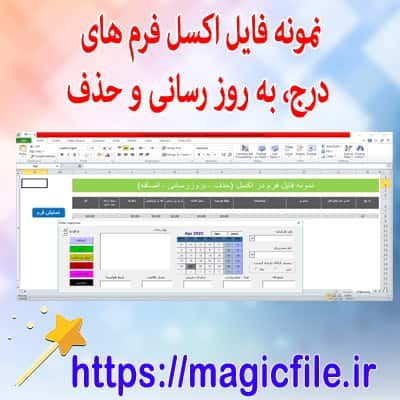
ایجاد و ویرایش دادههای جدول در اکسل با استفاده از فرمها
در دنیای امروز، مدیریت دادهها به یکی از مهمترین مهارتها تبدیل شده است، و اکسل به عنوان یکی از قدرتمندترین ابزارهای صفحهگسترده، نقش حیاتی در این زمینه ایفا میکند. یکی از ویژگیهای کلیدی اکسل، امکان ساخت جداول منظم و کارآمد است که به کاربران اجازه میدهد دادهها را بهتر سازماندهی، تحلیل و ویرایش کنند. اما، زمانی که حجم دادهها زیاد میشود، ویرایش آنها به صورت دستی ممکن است زمانبر و خطاهای زیادی را به همراه داشته باشد. در اینجاست که فرمهای ورودی یا همان فرمهای دادهها وارد میدان میشوند، چرا که فرآیند وارد کردن، ویرایش و مدیریت دادهها را بسیار سادهتر و سریعتر میکنند.
ایجاد جدول در اکسل
قبل از هر چیز، باید بدانیم چطور یک جدول در اکسل بسازیم. روند این کار نسبتا ساده است، اما اهمیت زیادی دارد زیرا جدولها ساختارمندتر، قابل خواندنتر و قابل مدیریتتر هستند. برای این کار، ابتدا دادههایی را که قصد دارید در قالب جدول درآورید، وارد صفحهکاربرگ میکنید. این دادهها باید شامل سرفصلهای ستونها باشد که مشخص میکند هر ستون چه نوع اطلاعاتی را نگهداری میکند؛ مثلا نام، شماره تماس، آدرس، تاریخ و موارد دیگر.
وقتی دادهها وارد شد، کافی است روی یکی از سلولهای دادهدار کلیک کنید یا محدودهای از سلولها را انتخاب کنید. سپس، از نوار ابزار، بر روی گزینه "Insert" کلیک کنید و گزینه "Table" را انتخاب کنید. در پنجرهای که باز میشود، اکسل به صورت خودکار محدوده سلولهای انتخاب شده را تشخیص میدهد و از شما میخواهد تایید کنید یا محدوده جدید وارد کنید. در ادامه، تیک گزینه "My table has headers" را بزنید، اگر سرفصلهای ستونها در دادههای شما موجود است، و سپس روی "OK" کلیک کنید.
حالا، اکسل جدول را برایتان ایجاد میکند. این جدول قابلیتهای خاصی دارد که شامل فیلتر کردن، مرتبسازی، قالببندی خودکار، و همچنین قابلیت افزودن سطرهای جدید به صورت سریع است. علاوه بر این، میتوانید با استفاده از گزینههای طراحی جدول، ظاهر آن را تغییر دهید و حتی قابلیتهای خاصی مانند فیلترهای پیشرفته یا فرمولهای محاسباتی را فعال کنید.
ویرایش دادههای جدول در اکسل
پس از ایجاد جدول، نیاز به ویرایش دادهها به صورت مداوم و سریع دارید. اکسل ابزارهای قدرتمندی برای این کار دارد که فرآیند را بسیار ساده میکند. مثلا، برای تغییر یک مقدار، کافی است روی سلول مورد نظر دوبار کلیک کنید و مقدار جدید را وارد نمایید. همچنین، میتوانید سطرها یا ستونها را اضافه یا حذف کنید، یا دادهها را مرتب و فیلتر کنید.
اما، وقتی تعداد دادهها زیاد میشود، ویرایش دستی ممکن است خستهکننده و مستعد خطا باشد. در این حالت، استفاده از فرمهای ورودی بسیار کارآمد است؛ چرا که این فرمها، واسط کاربری ساده و کارآمدی هستند که به شما اجازه میدهند دادهها را وارد یا ویرایش کنید بدون اینکه نیاز باشد درگیر صفحات گسترده شوید.
ساخت فرم در اکسل برای ویرایش دادهها
اکسل به صورت پیشفرض، ابزار ساخت فرم ندارد، اما میتوان این قابلیت را با چند روش مختلف فعال کرد. یکی از بهترین و رایجترین روشها، استفاده از ویژگیهای VBA (Visual Basic for Applications) است. با نوشتن چند خط کد VBA، میتوان فرمهای سفارشی ساخت و آنها را به دادههای جدول متصل کرد.
روش دیگر، استفاده از فرمهای ساختهشده با امکانات فرمهای کنترل (Form Controls) است که در برگه Developer قرار دارند. این کنترلها، شامل دکمهها، فیلدهای متنی، لیستها و دیگر عناصر هستند که میتوانند فرمهای تعاملی برای وارد کردن دادهها باشند.
در ادامه، یک نمونه فرآیند ساخت فرم در اکسل با استفاده از VBA را شرح میدهیم:
1. فعالسازی برگه Developer: ابتدا، برگه Developer را فعال میکنید؛ برای این کار، به مسیر File > Options > Customize Ribbon رفته و تیک گزینه Developer را فعال کنید.
2. ایجاد فرم: در برگه Developer، بر روی گزینه "Insert" کلیک کنید و از بخش "Form Controls" عناصر مورد نیاز مانند دکمه، فیلد متن و لیست را بکشید و در جای مناسب قرار دهید.
3. نوشتن کد VBA: با کلیک راست روی دکمه، گزینه "Assign Macro" را انتخاب میکنید، و سپس، کدهای VBA مورد نیاز برای باز کردن فرم، وارد کردن دادهها، ویرایش یا حذف آنها را مینویسید.
4. اتصال فرم به جدول: در کدهای VBA، باید مسیرهای موجود در جدول را مشخص کنید، تا دادههای وارد شده به فرم، در جای مناسب در جدول ثبت شوند.
این روش، نیازمند کمی دانش برنامهنویسی است، اما در عوض، یک فرم بسیار کاربرپسند و سریع برای مدیریت دادهها در اختیار شما قرار میدهد.
ویرایش دادهها با فرم در اکسل
وقتی فرم ساخته شد، فرآیند ویرایش دادهها بسیار آسان میشود. فرض کنید میخواهید یکی از رکوردهای جدول را تغییر دهید. کافی است:
- فرم را باز کنید (در صورت نیاز، با کلیک بر روی دکمهای که فرم را فعال میکند).
- رکورد مورد نظر را پیدا کنید؛ این کار ممکن است با جستجو در جدول انجام شود، یا با فیلتر کردن.
- دادههای مربوطه را در فرم تغییر دهید.
- دکمه "Save" یا "Update" را بزنید، تا تغییرات در جدول ثبت شوند.
در این روند، فرم، نقش واسطه را بازی میکند و کاربر را از نیاز به وارد کردن مستقیم دادهها در سلولها بینیاز میکند. این شیوه، سرعت، دقت و کاربرپسندی را به شدت افزایش میدهد.
مزایای استفاده از فرم در ویرایش دادهها
استفاده از فرمها در اکسل، چندین مزیت مهم دارد. یکی از مهمترین آنها، کاهش خطای انسانی است؛ چون کاربر مجبور نیست هر بار در سلولهای مختلف جستجو و تایپ کند، بلکه فرم این کار را سادهتر و مطمئنتر میکند. همچنین، فرآیند وارد کردن دادههای جدید یا ویرایش، بسیار سریعتر انجام میشود، چرا که کاربر فقط به چند فیلد محدود و قابل فهم محدود میشود.
علاوه بر این، فرمها قابلیت سفارشیسازی دارند؛ میتوانید ظاهر و عملکرد آنها را بر اساس نیازهای خاص خود تغییر دهید. برای نمونه، میتوانید فیلدهای اختیاری، دکمههای تأیید، یا حتی پیامهای خطا و راهنماهای تعاملی در فرم قرار دهید. این موارد، فرآیند مدیریت دادهها را بسیار کاربرپسند و حرفهایتر میکند.
جمعبندی
در نهایت، باید گفت که ایجاد داده در جدولهای اکسل و ویرایش آنها با کمک فرمها، یکی از بهترین راهکارها برای مدیریت موثر دادهها است. این فرآیند، از سادهسازی وارد کردن و ویرایش دادهها گرفته تا افزایش دقت و کاهش خطاهای انسانی، نقش کلیدی در بهبود کارایی سیستمهای دادهای شما دارد. در صورت یادگیری و استفاده صحیح، میتوانید بهرهوری خود را در مدیریت اطلاعات چند برابر کنید و از امکانات پیشرفته اکسل بهرهمند شوید. بنابراین، توصیه میشود که هر کاربر حرفهای، زمان لازم را صرف یادگیری ساخت و استفاده از فرمها در اکسل کند، تا بتواند دادههای خود را به شکل منظم، سریع و دقیق مدیریت نماید.