
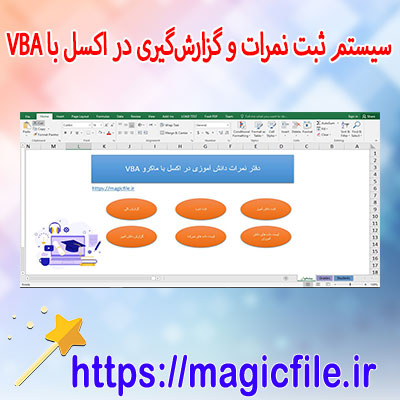
ایجاد دفتر نمره با اکسل: راهنمای جامع و کامل
در دنیای امروز، مدیریت نمرات و سوابق تحصیلی اهمیت زیادی دارد، و در این راستا، نرمافزار اکسل به عنوان یکی از ابزارهای قدرتمند و کارآمد، نقش مهمی ایفا میکند. طراحی و ساخت دفتر نمره در اکسل نه تنها فرآیند سازماندهی دادهها را سادهتر میکند، بلکه امکان تحلیل و گزارشدهی دقیقتر و سریعتر را نیز فراهم میآورد. در ادامه، به تفصیل و با جزئیات کامل، نحوه ایجاد یک دفتر نمره حرفهای و کاربردی در اکسل را بررسی میکنیم.
۱. اهمیت و ضرورت ایجاد دفتر نمره در اکسل
قبل از شروع هر چیزی، باید بدانید که چرا باید از اکسل برای مدیریت نمرات استفاده کنید. یکی از اصلیترین دلایل، انعطافپذیری و قابلیت سفارشیسازی بالای آن است. همچنین، اکسل امکان محاسبات خودکار، فیلتر کردن دادهها، رسم نمودارهای مختلف و تهیه گزارشهای متنوع را برای کاربران فراهم میکند. علاوه بر این، دسترسی آسان و قابلیت اشتراکگذاری، باعث میشود که تمامی اعضای تیم آموزشی یا دانشآموزان بتوانند به راحتی به اطلاعات مورد نیاز خود دسترسی داشته باشند.
۲. مراحل طراحی و ساخت دفتر نمره در اکسل
در این بخش، گام به گام، نحوه ساخت یک دفتر نمره کامل و جامع را شرح میدهیم.
الف) تعیین ساختار و طراحی اولیه
در ابتدا، باید مشخص کنید که چه اطلاعاتی در دفتر نمره قرار است ثبت شود. معمولاً، اطلاعات پایه شامل نام دانشآموز، شماره شناسایی، کلاس، معدل، نمرات مربوط به درسهای مختلف و تعداد غیبتها است. بنابراین، باید ستونی برای هر کدام از این موارد در نظر بگیرید. به عنوان مثال:
- نام دانشآموز
- شماره ملی یا شماره دانشآموزی
- کلاس
- نمره دروس مختلف (مانند ریاضی، فیزیک، زبان فارسی و غیره)
- معدل
- غیبتها
- نمره نهایی
ب) ایجاد شیت و نوشتن سربرگها
در اکسل، یک شیت جدید باز کنید و در سلولهای بالایی، سربرگهای مربوط به هر ستون را وارد کنید. مثلا در سلول A1 بنویسید "نام دانشآموز"، در B1 "شماره دانشآموز"، و به همین ترتیب ادامه دهید. این کار، ساختار و نظم کار را تضمین میکند و در آینده، کار با دادهها بسیار آسانتر میشود.
ج) وارد کردن دادهها
حالا، نوبت وارد کردن اطلاعات است. این کار باید با دقت انجام شود تا خطاهای احتمالی کاهش یابد. بهتر است، هر دانشآموز در یک ردیف وارد شود و تمامی اطلاعات مربوط به او در سلولهای کنار هم قرار گیرد. در این مرحله، باید توجه کنید که دادهها به صورت منظم و صحیح وارد شوند.
د) استفاده از فرمولها و توابع
یکی از مهمترین ویژگیهای اکسل، توانایی انجام محاسبات خودکار است. در این قسمت، باید از فرمولها و توابع مختلف استفاده کنید تا نمرات، معدلها و سایر موارد به صورت خودکار محاسبه شوند. مثلاً، برای محاسبه معدل، میتوانید از تابع `AVERAGE` بهره ببرید. فرض کنید نمرات در ستونهای D تا G قرار دارند، در سلول H2 بنویسید:
excel

=AVERAGE(D2:G2)
و این فرمول را برای تمامی دانشآموزان کپی کنید. این کار، سرعت و دقت کار را بسیار افزایش میدهد.
ه) تعیین حداقل و حداکثر نمرهها
برای کنترل کیفیت دادهها، میتوانید از توابع `MIN` و `MAX` بهره ببرید تا کمترین و بیشترین نمرهها را در هر درس یا در کل کلاس مشخص کنید. این اطلاعات، در تحلیلهای بعدی بسیار مفید خواهند بود.
۳. افزودن امکانات پیشرفته و سفارشیسازی
پس از ایجاد ساختار پایه، میتوانید امکانات بیشتری به دفتر نمره خود اضافه کنید تا بهرهوری آن افزایش یابد.
الف) رنگبندی شرطی (Conditional Formatting)
با استفاده از این قابلیت، میتوانید نمرات پایین یا بالا را به رنگهای خاصی نشان دهید. مثلا، نمرات زیر ۱۰ را به رنگ قرمز و نمرات بالای ۱۸ را به رنگ سبز نشان دهید. این کار، دید بصری سریع و مؤثری در ارزیابی نمرات میدهد.
ب) فیلتر کردن و مرتبسازی دادهها
با فعال کردن فیلتر، میتوانید به سرعت دانشآموزان بر اساس نمره، کلاس، یا غیبتها مرتب کنید یا دادههای خاصی را نمایش دهید. این قابلیت، در زمانهایی که حجم دادهها زیاد است، بسیار کارآمد است.
ج) رسم نمودارهای تحلیلی
برای درک بهتر روند کلی، میتوانید نمودارهای مختلفی مانند نمودار ستونی، خطی یا دایرهای رسم کنید. مثلا، نموداری که توزیع نمرات را نشان میدهد یا روند پیشرفت دانشآموزان در طول سال تحصیلی، میتواند بسیار مفید باشد.
د) افزودن ماکروها و اسکریپتهای خودکار
اگر با برنامهنویسی VBA آشنا هستید، میتوانید ماکروهای خودکار بنویسید تا کارهای تکراری را سریعتر انجام دهید یا گزارشهای خاصی را به صورت خودکار تولید کنید.
۴. نکات مهم در نگهداری و مدیریت دفتر نمره
در هر پروژهای، نگهداری صحیح دادهها اهمیت دارد. باید مطمئن شوید که نسخه پشتیبانی از فایل دارید و اطلاعات به صورت منظم و دقیق بهروزرسانی میشوند. همچنین، کنترلهای امنیتی مانند رمز عبور گذاری روی فایل و محدود کردن دسترسیها، از اهمیت ویژهای برخوردار است.
علاوه بر این، توصیه میشود که فایل اکسل را در فضاهای ابری مانند OneDrive یا Google Drive ذخیره کنید تا دسترسی سریع و همزمان به اطلاعات در اختیار اعضای تیم آموزشی باشد.
۵. مزایا و معایب استفاده از اکسل در مدیریت نمرات
در کنار مزایای فراوان، باید به معایب احتمالی نیز توجه کرد. مثلا، در صورت خطای وارد کردن دادهها، ممکن است نتایج نادرستی حاصل شود. همچنین، برای پروژههای بزرگ و پیچیده، ممکن است اکسل کمی محدودیتهای فنی داشته باشد و استفاده از نرمافزارهای تخصصیتر توصیه شود.
نتیجهگیری
در نهایت، میتوان گفت که اکسل یک ابزار بسیار کارآمد و قدرتمند برای ایجاد و مدیریت دفتر نمره است. با رعایت نکات و مراحل ذکر شده، میتوانید یک دفتر نمره حرفهای، دقیق و قابل اطمینان داشته باشید که فرآیند مدیریت نمرات را بسیار سادهتر و سریعتر میکند. این کار، نه تنها به بهبود فرآیندهای آموزشی کمک میکند، بلکه امکان تحلیل دادهها و تصمیمگیریهای بهتر را نیز فراهم میآورد. بنابراین، پیشنهاد میشود که هر مدرس یا مدیر آموزشی، ابتدا با اصول پایه آشنا شده و سپس از امکانات پیشرفتهتر اکسل بهره ببرد تا بهترین نتایج را در مدیریت سوابق تحصیلی خود کسب کند.