
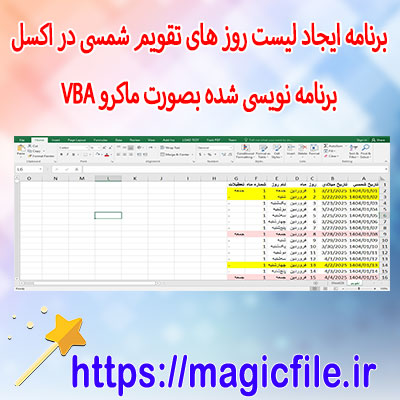
ایجاد لیست روزهای سال شمسی در اکسل: راهنمای کامل و جامع
در دنیای امروز، مدیریت دادهها و اطلاعات به شدت اهمیت یافته است، مخصوصاً زمانی که قصد دارید برنامهریزیهای دقیق و منظمی داشته باشید. یکی از نیازهایی که بسیاری از کاربران در حوزه مالی، مدیریتی، آموزشی و شخصی دارند، ایجاد لیستی از روزهای سال شمسی است. این فرآیند، در اکسل، که یکی از قدرتمندترین ابزارهای صفحهگسترده است، امکانپذیر و بسیار کاربردی است. در ادامه، به صورت جامع و کامل، روشها، نکات و بهترین تمرینها را برای ایجاد لیست روزهای سال شمسی در اکسل شرح میدهیم.
اهمیت و کاربرد لیست روزهای سال شمسی در اکسل
قبل از شروع، بد نیست بدانید که چرا این لیست اهمیت دارد. فرض کنید شما در حال طراحی یک برنامه کاری، تقویم رویدادها، یا حتی سیستمهایی برای پیگیری رویدادهای مهم، تعطیلات یا یادآوریهای شخصی هستید. در چنین مواردی، داشتن یک لیست کامل و دقیق از روزهای سال، به شما کمک میکند تا برنامهریزی بهتری داشته باشید و از فراموشیها و خطاهای انسانی جلوگیری کنید. علاوه بر این، این لیست، پایهای است برای ساختن تقویمهای سفارشی، محاسبه روزهای کاری، تعطیلات، یا حتی تحلیلهای آماری بر پایه تاریخها.
چالشها و نکات مهم در ایجاد لیست روزهای سال شمسی
ایجاد چنین لیستی، در نگاه اول، ممکن است کار سادهای به نظر برسد، اما در واقع، چالشها و نکات مهمی وجود دارد. یکی از مهمترین این چالشها، تطابق با تقویم شمسی است، زیرا این تقویم نسبت به میلادی، تغییرات قابل توجهی دارد، مثلا ماهها و روزهای متفاوت و تعطیلات خاص. علاوه بر این، باید در نظر داشته باشید که سالهای کبیسه، تاثیر زیادی بر تعداد روزها و ترتیب ماهها دارند. بنابراین، باید راهکارهایی پیدا کنید که این مسائل را به درستی مدیریت کنید و لیستی دقیق و قابل اعتماد داشته باشید.
روشهای ایجاد لیست روزهای سال شمسی در اکسل
در این بخش، چند روش مختلف برای ایجاد لیست روزهای سال شمسی در اکسل را بررسی میکنیم، که هرکدام مزایا و معایب خاص خود را دارند.
روش اول: استفاده از توابع تاریخ و زمان اکسل
یکی از رایجترین و مستقیمترین روشها، بهرهگیری از توابع تاریخ و زمان در اکسل است. برای این کار، میتوانید با وارد کردن تاریخ شروع سال، مثلا ۱ فروردین ۱۴۰۲، و سپس تکرار آن، روزهای بعدی را با افزودن یک روز به تاریخ قبلی، تولید کنید. به عنوان نمونه:
- در سلول A1، تاریخ شروع را وارد کنید: `۱۴۰۲/۰۱/۰۱`
- در سلول A2، فرمول زیر را وارد کنید: `=A1+1`
- سپس، این فرمول را تا انتهای سال، پایین بکشید.
این کار، به صورت خودکار، هر روز را به لیست اضافه میکند، ولی نکته مهم این است که باید تاریخها را به صورت صحیح و مطابق با تقویم شمسی تنظیم کنید، وگرنه ممکن است خطاهایی رخ دهد. در این حالت، اکسل به طور پیشفرض، تاریخهای میلادی را مدیریت میکند، پس نیاز است که تنظیمات مربوط به تاریخ شمسی را انجام دهید یا از توابع و افزونههای خاص بهره ببرید.
روش دوم: استفاده از توابع و افزونههای تقویم شمسی
یکی دیگر از روشهای پیشرفته، بهرهگیری از افزونهها و توابع مخصوص تقویم شمسی است. برای مثال، در اکسل، افزونههایی وجود دارند که امکان مدیریت تاریخهای شمسی را فراهم میکنند. این افزونهها، معمولا توابعی دارند که میتوانند تاریخهای شمسی را به صورت خودکار تولید کنند و حتی تعطیلات و رویدادهای خاص را نیز در بر بگیرند.
برای نصب و استفاده، کافی است افزونه مناسب را دانلود و نصب کنید، سپس با بهرهگیری از توابع آن، لیستی کامل و دقیق از روزهای سال تولید کنید. این روش، نسبت به روش اول، دقت و انعطاف بیشتری دارد، و در صورت نیاز، قابلیتهای پیشرفتهتری مانند محاسبه روزهای تعطیل، عیدها و مناسبتها را دارد.
روش سوم: نوشتن ماکرو و کد VBA
در مواردی که نیاز به دقت بالا و امکانات خاص دارید، میتوانید از برنامهنویسی VBA در اکسل بهره ببرید. با نوشتن یک ماکرو، که بتواند سالهای شمسی را بررسی کند و روزهای آن را به صورت خودکار تولید کند، میتوانید لیستی بسیار دقیق و قابل تنظیم داشته باشید. این روش، نیازمند دانش برنامهنویسی است، اما در عوض، انعطافپذیری و امکانات زیادی در اختیار شما قرار میدهد.
نکات مهم و بهترین تمرینها در ایجاد لیست روزهای سال شمسی
در ادامه، چند نکته کلیدی و بهترین تمرینها برای انجام این فرآیند را مرور میکنیم:
1. اطمینان از صحت تاریخهای مبنا: قبل از شروع، حتماً تاریخ شروع سال را به صورت صحیح وارد کنید، زیرا هر اشتباه، کل لیست را دچار خطا میکند.
2. مدیریت سالهای کبیسه: در سالهای کبیسه، باید تعداد روزهای ماهها و کل سال تغییر کند. بنابراین، باید الگوریتمهایی بنویسید که این موارد را در نظر بگیرند یا از افزونههای معتبر بهره ببرید.
3. استفاده از قالببندی مناسب: برای نمایش تاریخها، از قالبهای مناسب استفاده کنید تا تاریخها واضح و قابل فهم باشد.
4. برنامهریزی برای تعطیلات و مناسبتها: در صورت نیاز، تعطیلات رسمی و رویدادهای مهم را نیز وارد کنید، که این کار، میتواند به صورت دستی یا با کمک توابع پیشرفته انجام شود.
5. آزمایش و بررسی صحت لیست: قبل از استفاده نهایی، حتماً لیست را بررسی کنید، به خصوص در سالهای کبیسه و تغییرات تقویمی.
نتیجهگیری و جمعبندی
در نهایت، ایجاد لیست روزهای سال شمسی در اکسل، یک فرآیند مهم و ارزشمند است که در صورت انجام صحیح، میتواند به بهبود برنامهریزیها، تحلیلها و مدیریت دادهها کمک فراوانی کند. با استفاده از روشهای مختلف، مانند بهرهگیری از توابع داخلی، افزونههای تخصصی، و یا برنامهنویسی VBA، میتوانید این لیست را مطابق با نیازهای خاص خود طراحی کنید. نکته کلیدی، دقت در وارد کردن تاریخهای مبنا، مدیریت سالهای کبیسه، و بررسی صحت لیست است. در کنار این، رعایت نکات ظریف در قالببندی و افزودن رویدادهای خاص، کارایی این لیست را چند برابر میکند.
امیدوارم این راهنمای جامع، به شما کمک کند تا در کمترین زمان، لیستی کامل و دقیق از روزهای سال شمسی در اکسل تهیه کنید. در نهایت، با تمرین و تکرار، مهارت شما در این زمینه افزایش یافته، و میتوانید پروژههای پیچیدهتری را نیز با اطمینان انجام دهید. پس، شروع کنید و از امکانات بیپایان اکسل بهره ببرید تا بهترین نتیجه را بگیرید!