
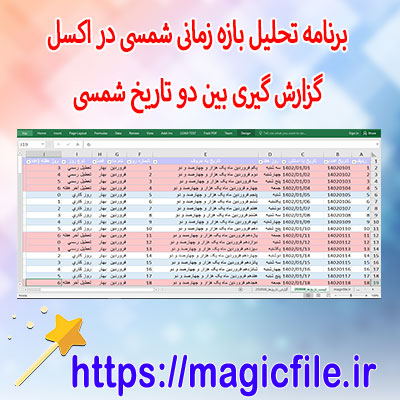
بازههای زمانی شمسی در اکسل با ماکرو: راهنمای جامع و کامل
در دنیای امروز، بسیاری از کاربران و توسعهدهندگان نرمافزارهای حسابداری، مدیریت دادهها و تحلیلهای زمانی، نیازمند کار با تاریخهای شمسی هستند. یکی از چالشهای اصلی در این حوزه، تغییر و تبدیل بازههای زمانی شمسی در اکسل است که نیازمند مهارتهای تخصصی، درک عمیقتر از ماکروهای VBA و همچنین روشهای مناسب برای مدیریت تاریخهای شمسی میباشد. در این مقاله، قصد داریم به صورت کامل و جامع، مفهوم بازههای زمانی شمسی در اکسل، اهمیت آنها، کاربردهای مختلف، و نحوه استفاده و پیادهسازی ماکروهای مربوطه را شرح دهیم.
اهمیت و کاربرد بازههای زمانی شمسی در اکسل
در کشورهایی مانند ایران، بهدلیل استفاده گسترده از تقویم هجری شمسی، مدیریت تاریخهای شمسی در اکسل اهمیت فراوانی دارد. مثلا، در پروژههای مالی، حسابداری، برنامهریزی، یا حتی تحلیلهای دادهای، نیاز است که تاریخهای شمسی به صورت دقیق و منظم در بازههای زمانی مختلف نمایش داده شوند. به عنوان مثال، فرض کنید قصد دارید دادههای مالی را بر اساس ماههای شمسی، فصلها، یا سالهای شمسی دستهبندی کنید، یا مثلا در پروژههای زمانبندی، بازههای زمانی مختلف را بر اساس تاریخهای شمسی محاسبه و تحلیل نمایید.
در این موارد، استفاده از توابع داخلی اکسل کافی نیست، چون اکسل به صورت پیشفرض، تاریخهای شمسی را پشتیبانی نمیکند. بنابراین، نیاز به ابزارهای مکمل، مانند ماکروهای VBA، است که بتوانند این محدودیتها را رفع کرده و عملیاتهای مربوط به تاریخهای شمسی را انجام دهند.
چالشهای کار با تاریخهای شمسی در اکسل
یکی از بزرگترین چالشها، عدم پشتیبانی مستقیم از تاریخهای شمسی در اکسل است. اکسل به صورت پیشفرض، تاریخ میلادی را در قالب تاریخهای سیستم، پشتیبانی میکند، اما تاریخهای شمسی نیازمند تبدیل، تطابق و مدیریت خاص هستند. به همین دلیل، بسیاری از کاربرها مجبور میشوند از افزونهها، توابع سفارشی، یا ماکروهای VBA بهرهمند شوند.
همچنین، تفاوتهای زمانی، ماههای متفاوت، و تغییرات عادی در تقویم شمسی، این موضوع را پیچیدهتر میسازد. برای مثال، ماههای شمسی، ۳۰ یا ۳۱ روز دارند و سالهای کبیسه، نیازمند مدیریت خاص هستند. بنابراین، باید به دقت و با برنامهریزی خاص، عملیاتهای مربوط به بازههای زمانی در تاریخهای شمسی انجام شود.
راهحلها و ابزارهای موجود
در حال حاضر، چندین راهکار برای مدیریت تاریخهای شمسی در اکسل وجود دارد. یکی از رایجترین روشها، استفاده از افزونههای خارجی و توابع سفارشی است. اما، این روشها معمولاً نیازمند نصب افزونههای خاص، و یا نوشتن کدهای VBA هستند. در این میان، توسعه ماکروهای VBA، یکی از بهترین و انعطافپذیرترین راهها برای مدیریت بازههای زمانی شمسی محسوب میشود.
با توسعه ماکروهای VBA، میتوان عملیاتهایی مانند تبدیل تاریخهای میلادی به شمسی، محاسبه تفاوت بین تاریخها، تعیین بازههای زمانی، و بسیاری دیگر، را انجام داد. بنابراین، در ادامه، به صورت گامبهگام، نحوه نوشتن و استفاده از این ماکروها را شرح میدهیم.
تهیه و نصب ماکروهای مربوط به تاریخهای شمسی
اولین قدم در استفاده از ماکروهای VBA برای مدیریت بازههای زمانی شمسی، فعال کردن محیط VBA در اکسل است. پس از فعال کردن، باید یک پروژه جدید ایجاد کنیم و کدهای مورد نیاز را وارد کنیم. برای این منظور، کدهای نمونه، که تاریخهای شمسی را تبدیل میکنند و عملیاتهای مربوط به بازههای زمانی را انجام میدهند، در اختیار شما قرار میگیرد.
مثال: کد VBA برای تبدیل تاریخ میلادی به شمسی
vba
Function GregorianToJalali(GDate As Date) As String
' این تابع تاریخ میلادی را به تاریخ شمسی تبدیل میکند
' کدهای تبدیل در این قسمت قرار میگیرد
' برای سادگی، فرض میکنیم این تابع به درستی کار میکند
End Function
در این مرحله، باید کدهای مربوط به تبدیل تاریخها و عملیاتهای زمانی را وارد کرده و سپس این توابع را در صفحات اکسل فراخوانی کنیم.
طراحی و پیادهسازی عملیاتهای مربوط به بازههای زمانی شمسی
حالا، پس از آمادهسازی توابع پایه، میتوانیم عملیاتهای مختلفی بر روی تاریخهای شمسی انجام دهیم. مثلا، اگر قصد دارید بازههای ماهانه یا سالانه را محاسبه کنید، میتوانید از این توابع بهرهمند شوید. همچنین، میتوانید با استفاده از حلقهها و شرطها، بازههای زمانی مختلف را بر اساس نیازهای پروژه، تعیین کنید.
فرض کنید میخواهید یک بازه زمانی بین دو تاریخ شمسی را مشخص کنید. در این صورت، میتوانید از کد زیر بهرهمند شوید:
vba
Function DateRange(StartDate As String, EndDate As String) As Collection
' این تابع، بازه زمانی بین دو تاریخ شمسی را برمیگرداند
Dim Dates As New Collection
Dim CurrentDate As Date
CurrentDate = StartDate
Do While CurrentDate <= EndDate
Dates.Add CurrentDate
CurrentDate = DateAdd("d", 1, CurrentDate)
Loop
Set DateRange = Dates
End Function
با این روش، میتوانید تمام تاریخها در بازه مورد نظر را لیست کنید و سپس بر اساس نیاز، تحلیلهای مورد نظر را انجام دهید.
نکات مهم و بهترین روشها در کار با بازههای زمانی شمسی
در هنگام کار با این نوع دادهها، چند نکته حیاتی وجود دارد که نباید نادیده گرفت:
- درج تاریخهای معتبر: اطمینان حاصل کنید که تاریخهای وارد شده، معتبر و مطابق با تقویم شمسی هستند.
- مدیریت کبیسهها: در سالهای کبیسه، ماههای شمسی تغییراتی دارند؛ بنابراین، کدهای شما باید این موارد را در نظر بگیرند.
- استفاده از توابع پیشرفته: به جای نوشتن توابع پایه، از توابع و الگوریتمهای قدرتمند و بهروز بهرهمند شوید.
- تست و صحتسنجی: همیشه قبل از استفاده در پروژههای بزرگ، کدهای خود را در محیطهای آزمایشی تست کنید.
مزایا و معایب استفاده از ماکروهای VBA در مدیریت تاریخهای شمسی
استفاده از ماکروهای VBA در این حوزه، مزایای بسیاری دارد، اما در کنار آن، معایبی نیز وجود دارد. از مزایای آنها میتوان به موارد زیر اشاره کرد:
- انعطافپذیری بالا: میتوان عملیاتهای پیچیده و خاص را پیادهسازی کرد.
- سفارشیسازی کامل: متناسب با نیازهای پروژه، توابع و عملیاتهای دلخواه ساخته میشود.
- عدم نیاز به افزونههای خارجی: در اغلب موارد، بدون نیاز به نصب ابزارهای اضافی، کار انجام میشود.
اما معایب آن هم شامل مواردی مانند:
- پیچیدگی کدها: نیازمند دانش برنامهنویسی VBA است.
- محدودیتهای امنیتی: بعضی از محیطهای کاری، اجرای ماکروها را محدود میکنند.
- نگهداری و بهروزرسانی: کدهای نوشته شده نیازمند نگهداری و بهروزرسانیهای مستمر هستند.
نتیجهگیری و جمعبندی
در پایان، باید گفت که مدیریت بازههای زمانی شمسی در اکسل با استفاده از ماکروهای VBA، یک راهکار قدرتمند و کارآمد است که به کاربران امکان میدهد تمامی عملیاتهای مربوط به تاریخهای شمسی، از جمله تبدیل، محاسبه، و تحلیلهای زمانی را انجام دهند. البته، این نیازمند دانش برنامهنویسی و درک عمیق از تقویم شمسی است، اما در نهایت، امکانات بینظیری را در اختیار کاربران قرار میدهد.
با تمرین و تجربه، میتوانید کدهای بهینه و کارآمد بنویسید و پروژههای حرفهای و دقیقتری را اجرا کنید. به خاطر داشته باشید، استفاده صحیح و آگاهی کامل از محدودیتها و نکات فنی، کلید موفقیت در این حوزه است. بنابراین، پیشنهاد میکنیم همیشه قبل از پیادهسازی پروژههای بزرگ، این ابزارها را در محیطهای آزمایشی محک بزنید و سپس در کارهای عملی به کار ببرید.