
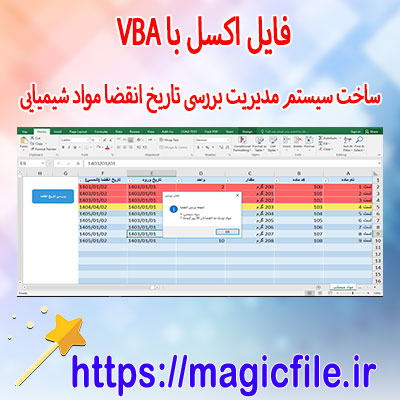
بررسی تاریخ انقضا در اکسل: راهنمای جامع و کامل
در دنیای امروز، مدیریت دادهها و اطلاعات، به خصوص در حوزههایی مانند انبارداری، بهداشت، داروخانهها، و صنایع غذایی، اهمیت زیادی پیدا کرده است. یکی از مهمترین جنبههای این مدیریت، کنترل و بررسی تاریخ انقضا است. این موضوع نه تنها برای تضمین کیفیت و سلامت محصولات اهمیت دارد، بلکه از نظر قانونی و اقتصادی نیز حیاتی است. حالا، یکی از ابزارهای قدرتمند و پرکاربرد در این حوزه، نرمافزار اکسل است. اکسل، با امکانات گستردهاش، این امکان را فراهم میکند که بتوانیم تاریخ انقضا را به صورت دقیق، سریع و آسان کنترل کنیم. در این مقاله، به طور جامع و کامل، نحوه بررسی تاریخ انقضا در اکسل را بررسی میکنیم، از مفاهیم پایه گرفته تا روشهای پیشرفته و نکات کلیدی.
مقدمهای بر اهمیت کنترل تاریخ انقضا
قبل از هر چیز، باید بدانیم که چرا کنترل تاریخ انقضا اهمیت دارد. در صنایع غذایی، دارویی، آرایشی و بهداشتی، تاریخ انقضا نشان میدهد که محصول تا چه زمانی قابل استفاده است، بدون اینکه سلامت مصرفکننده به خطر بیفتد یا کیفیت محصول کاهش یابد. اگر این تاریخها نادیده گرفته شوند، ممکن است منجر به مصرف محصولات فاسد یا مضر شوند، که در نهایت منجر به مشکلات قانونی، مالی و حتی جانی میشود. بنابراین، استفاده از ابزارهای مناسب برای مدیریت این تاریخها، یکی از نیازهای ضروری هر کسبوکار است.
نحوه وارد کردن تاریخها در اکسل
در شروع کار، باید تاریخهای انقضا را به درستی وارد اکسل کنیم. اکسل، توانایی بسیار خوبی در شناسایی و پردازش تاریخها دارد، اما نکته مهم این است که باید به فرمت مناسب وارد شوند. معمولاً، تاریخها در قالبهایی مانند روز/ماه/سال (مثلاً 01/12/2023) وارد میشوند. هنگام وارد کردن تاریخ، باید مطمئن شویم که سلولها به عنوان نوع داده تاریخ تنظیم شدهاند، نه متن یا عدد. برای این کار، پس از وارد کردن تاریخ، میتوانیم سلولها را انتخاب کرده و از تب «خانه»، قسمت «شماره»، گزینه «تاریخ» را انتخاب کنیم. این کار، باعث میشود که اکسل به طور صحیح تاریخها را شناسایی و پردازش کند.
استفاده از توابع برای بررسی تاریخ انقضا
حالا، پس از وارد کردن تاریخها، نوبت به بررسی و مدیریت آنها میرسد. اکسل، توابع زیادی دارد که میتواند در این زمینه کمک کند. یکی از مهمترین توابع، تابع `TODAY()` است که تاریخ جاری سیستم را برمیگرداند. با استفاده از این تابع، میتوانیم بررسی کنیم که کدام محصولات هنوز تاریخ انقضا نرسیده است و کدامها منقضی شدهاند.
برای مثال، فرض کنیم، در ستون A، تاریخهای انقضا قرار دارند. در ستون B، میخواهیم نشان دهیم که محصول منقضی شده است یا خیر. در این صورت، میتوانیم از فرمول زیر استفاده کنیم:
excel

=IF(A2<TODAY(), "منقضی شده", "قابل استفاده")
این فرمول، تاریخ در سلول A2 را با تاریخ امروز مقایسه میکند و نتیجه را برحسب وضعیت، نمایش میدهد. اگر تاریخ انقضا قبل از تاریخ جاری باشد، پیام «منقضی شده» ظاهر میشود، وگرنه، «قابل استفاده». این روش، سریع و کارآمد است و میتواند در حجمهای بزرگ دادهها نیز بسیار موثر باشد.
روندهای پیشرفته: رنگآمیزی خودکار و هشداردهی
علاوه بر این، میتوانیم با استفاده از قابلیتهای پیشرفته، وضعیت تاریخهای انقضا را به صورت بصری نمایش دهیم. یکی از این روشها، استفاده از قالببندی شرطی (Conditional Formatting) است. با این قابلیت، میتوانیم سلولهایی که تاریخهای انقضا نزدیک یا منقضی شده دارند، به صورت خودکار رنگی کنند، مثلاً قرمز برای محصولات منقضی شده و زرد برای محصولات در آستانه انقضا.
برای این کار، کافی است سلولهای مربوطه را انتخاب کرده، سپس به تب «خانه» بروید و گزینه «قالببندی شرطی» را انتخاب کنید. در این قسمت، قوانین مختلفی میتوان تعریف کرد، مثلا:
- اگر تاریخ انقضا کوچکتر از تاریخ امروز است، رنگ قرمز نشان داده شود.
- اگر تاریخ انقضا در ۳۰ روز آینده است، رنگ زرد باشد.
این نوع نمایش بصری، مدیران و کارکنان را در شناسایی سریع محصولات منقضی شده یا در آستانه انقضا یاری میکند، و از خطاهای انسانی جلوگیری میکند.
روشهای پیشرفتهتر: استفاده از جداول و فیلترهای دینامیک
برای مدیریت بهتر، میتوانیم از جداول (Tables) در اکسل بهره ببریم. جداول، قابلیتهای خاصی دارند که کار با دادهها را آسانتر و منظمتر میکند. برای مثال، با تبدیل دادهها به جدول، میتوانیم به راحتی فیلترهای دینامیک اعمال کنیم و فقط محصولات منقضی شده یا در آستانه انقضا را ببینیم.
همچنین، میتوانیم از فیلترهای سفارشی و یا توابع مثل `FILTER()` در نسخههای جدید اکسل استفاده کنیم. این توابع، امکان ساخت گزارشهای دینامیک و خودکار را فراهم میکنند، که میتواند در تحلیلهای سریع و تصمیمگیریهای فوری بسیار مفید باشد.
نکات کلیدی در مدیریت تاریخ انقضا در اکسل
در حین کار، باید چند نکته مهم را رعایت کنیم:
1. فرمت تاریخها: حتماً مطمئن شوید که تاریخها به صورت صحیح وارد شدهاند و اکسل آنها را به عنوان تاریخ شناسایی کند.
2. بهروزرسانی منظم: تاریخ جاری (`TODAY()`) هر روز بهروزرسانی میشود، پس دادهها باید مرتباً چک شوند.
3. استفاده از قالببندی شرطی: برای دید بهتر و سریعتر وضعیت محصولات.
4. ایجاد گزارشهای دینامیک: با جداول و توابع پیشرفته، گزارشهای خودکار داشته باشید.
5. آموزش کاربران: برای تیم، آموزشهای لازم بدهید تا همه بتوانند از این ابزار بهرهمند شوند.
در نتیجه، بررسی تاریخ انقضا در اکسل، با توجه به امکانات بینظیر آن، میتواند نقش حیاتی در بهبود فرآیندهای مدیریتی و کاهش خطاها ایفا کند. با رعایت نکات گفته شده و بهرهگیری از توابع و ابزارهای مناسب، میتوان به راحتی، وضعیت محصولات را کنترل و به موقع اقدامهای لازم را انجام داد. در این مسیر، اکسل به عنوان یک ابزار قدرتمند، همواره همراه و همیار میباشد و میتواند به سازمانها و کسبوکارها کمک کند تا از خطرات ناشی از تاریخهای نادرست یا فراموش شده جلوگیری کنند.
در پایان، باید گفت که، هر چه بهتر بتوانید این سیستم را طراحی و اجرا کنید، بهرهوری و دقت کارتان افزایش یافته و سلامت و رضایت مشتریان نیز تضمین میشود. بنابراین، سرمایهگذاری در آموزش و بهکارگیری ابزارهای مناسب، همواره ارزشمند است و نتیجه آن، موفقیت بلندمدت در مدیریت دادهها و فرآیندهای مربوطه است.