
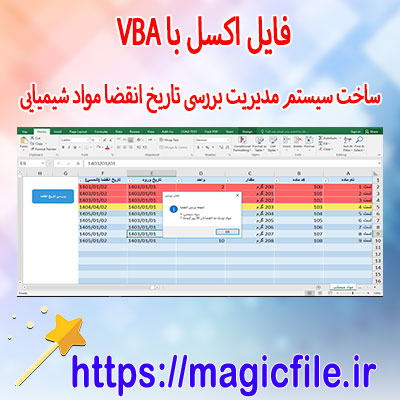
تاریخ انقضا در اکسل: راهنمای جامع و کامل
در دنیای امروز، مدیریت دادهها و اطلاعات اهمیت زیادی پیدا کرده است، و یکی از ابزارهای قدرتمند برای این کار، نرمافزار اکسل است. یکی از مواردی که در اکسل بسیار مورد استفاده قرار میگیرد، مدیریت تاریخها و بهخصوص تاریخ انقضا است. این مفهوم، در بسیاری از کاربردها، چه در صنعت، چه در تجارت و چه در زندگی روزمره، نقش حیاتی ایفا میکند. بنابراین، در این مقاله قصد داریم به طور کامل و جامع درباره تاریخ انقضا در اکسل، از مفاهیم پایه گرفته تا روشهای پیشرفته، توضیح دهیم.
مقدمه: اهمیت مدیریت تاریخ انقضا در اکسل
در دنیای تجارت و فروش، تعیین تاریخ انقضا، یکی از مهمترین عوامل در تضمین کیفیت و ایمنی محصولات است. برای مثال، در صنایع غذایی، دارویی و شیمیایی، تاریخ انقضا نشان میدهد که محصول تا چه زمان باید مصرف یا استفاده شود، تا خطرات سلامتی کاهش یابد و کیفیت حفظ گردد. در اینجا است که اکسل به عنوان ابزاری قدرتمند، نقش کلیدی را بازی میکند، چون امکان ثبت، تحلیل و مدیریت تاریخها را با دقت بالا فراهم میآورد.
در حقیقت، مدیریت تاریخ انقضا در اکسل، نیازمند درک درست مفاهیم تاریخ و زمان، فرمولهای مناسب و ابزارهای پیشرفته است. این موارد، کمک میکنند تا بتوانید به راحتی هشدارهای لازم را بدهید، محصولات منقضیشده را شناسایی کنید، و در کل، فرآیندهای مربوط به تاریخها را به صورت خودکار و دقیق مدیریت کنید.
بخش اول: مفاهیم پایه در مورد تاریخ در اکسل
قبل از اینکه وارد جزئیات عملی شویم، باید مفاهیم پایهای درباره تاریخ و زمان در اکسل را بدانیم. در اکسل، تاریخها به صورت عددی ذخیره میشوند، به طور خاص، هر تاریخ، یک عدد صحیح است که نشاندهنده تعداد روزهای گذشته از تاریخ مرجع است، که معمولاً ۱ ژانویه ۱۹۰۰ است. به عبارت دیگر، تاریخ ۱ ژانویه ۲۰۲۳، معادل عدد ۴۰۲۷ است. این سیستم، امکان انجام عملیات ریاضی روی تاریخها را فراهم میکند، مثلاً افزودن یا کم کردن روز، محاسبه مدت زمان بین دو تاریخ و غیره.
در کنار این، زمانها نیز به صورت اعشاری از روز نمایش داده میشوند، برای مثال، نیمه شب برابر ۰، و ۱۲ ظهر برابر ۰.۵ است. با این ساختار، اکسل قابلیت انجام محاسبات پیچیده، مانند تفاوت زمانی، مدت باقیمانده و پیشبینیهای زمانی را به راحتی فراهم میکند.
بخش دوم: نحوه وارد کردن و فرمتبندی تاریخها
یکی از مهمترین گامها در مدیریت تاریخ انقضا، وارد کردن صحیح تاریخها و فرمتبندی مناسب آنها است. اکسل، امکان وارد کردن تاریخها در فرمتهای مختلف را دارد، ولی بهتر است از قالب استاندارد، مانند روز/ماه/سال یا ماه/روز/سال استفاده کنید، بسته به نیاز و منطقه جغرافیایی.
برای فرمتبندی تاریخها، کافی است سلول موردنظر را انتخاب کنید، سپس در تب «Home»، گزینه «Number Format» را باز کرده و «Short Date» یا «Long Date» را انتخاب کنید. همچنین، میتوانید با استفاده از منوی «Format Cells»، قالب شخصیسازی شده برای تاریخ تعیین کنید، تا نمایش تاریخها بر اساس نیازتان باشد.
بخش سوم: محاسبه و مدیریت تاریخ انقضا
یکی از اصلیترین کاربردهای اکسل در مدیریت تاریخ انقضا، محاسبه مدت زمان باقیمانده، یا مدت سپری شده تا انقضا است. فرض کنید، در ستون A، تاریخ تولید محصول را وارد کردهاید، و در ستون B، تاریخ انقضا ثبت شده است. حالا میخواهید بدانید چند روز تا انقضا باقی مانده است، یا چه مدت زمانی سپری شده است از تاریخ تولید تا انقضا.
برای این کار، میتوانید از فرمولهای ساده استفاده کنید. مثلا، برای محاسبه تعداد روزهای باقیمانده، در سلول C، بنویسید:
`=B2-TODAY()`
این فرمول، تعداد روزهای باقیمانده تا تاریخ انقضا را نمایش میدهد، چون تابع TODAY() تاریخ امروز را برمیگرداند. اگر مقدار این سلول منفی بود، نشان میدهد محصول منقضی شده است.
همچنین، برای محاسبه مدت زمان سپریشده از تاریخ تولید، میتوانید بنویسید:
`=TODAY()-A2`
که مدت زمان گذشته از تولید محصول را نشان میدهد. این روشها، برای پیگیری و کنترل وضعیت محصولات، بسیار کاربردی و موثر هستند.
بخش چهارم: استفاده از قالبهای شرطی و هشدارهای اتوماتیک
برای مدیریت بهتر، اکسل امکان استفاده از قالبهای شرطی را فراهم میکند. فرض کنید، میخواهید سلولهایی که تعداد روزهای باقیمانده کمتر از ۷ روز دارند، به صورت قرمز رنگ نمایش داده شوند تا توجه شما را جلب کنند. برای این کار، مراحل زیر را دنبال کنید:
1. سلول موردنظر را انتخاب کنید.
2. در تب «Home»، گزینه «Conditional Formatting» را انتخاب کنید.
3. روی «New Rule» کلیک کنید.
4. «Format only cells that contain» را انتخاب کنید.
5. در قسمت «Cell Value»، عبارت «less than» و مقدار «7» وارد کنید.
6. سپس، در قسمت «Format»، رنگ قرمز را انتخاب کنید و تایید کنید.
این روش، هشدارهای بصری و فوری برای محصولات منقضیشونده یا نزدیک به انقضا فراهم میکند، و کمک میکند تا بهتر و سریعتر تصمیمگیری کنید.
بخش پنجم: کاربردهای پیشرفته و اتوماسیون
در پروژههای بزرگ و پیچیده، اکسل قابلیتهای پیشرفتهای دارد، از جمله استفاده از ماکروها و VBA برای اتوماسیون فرآیندهای مدیریت تاریخ انقضا. مثلا، میتوانید برنامهنویسی کنید که به صورت خودکار، محصولات منقضیشده را علامتگذاری یا حذف کند، یا گزارشهای روزانه تولید کند.
همچنین، استفاده از جداول پیوسته و فیلترهای پیشرفته، به شما امکان میدهد، بر اساس تاریخ انقضا، دادهها را دستهبندی، فیلتر و تحلیل کنید. این موارد، به مدیران و تیمهای فروش، کمک میکند تا سریعتر و کاراتر عمل کنند و از خطرات احتمالی جلوگیری نمایند.
جمعبندی: اهمیت و نقش تاریخ انقضا در اکسل
در نتیجه، مدیریت تاریخ انقضا در اکسل، نه تنها یک نیاز ساده است، بلکه تبدیل به یک ابزار استراتژیک برای تضمین کیفیت، ایمنی و بهرهوری میشود. با یادگیری روشهای وارد کردن، فرمتبندی، محاسبه، قالبهای شرطی و حتی اتوماسیون، میتوانید فرآیندهای مربوط به تاریخها را به شکل حرفهای و کارآمد انجام دهید. در نهایت، استفاده هوشمندانه از امکانات اکسل، باعث میشود که شما کنترل کامل بر دادههای تاریخ انقضا داشته باشید، و در برابر ریسکهای مربوط به منقضی شدن محصولات، آمادهتر باشید.
این موضوع، در بسیاری از صنایع و حوزههای مختلف، اهمیت ویژهای دارد و با تمرین و کسب مهارت، میتوان از آن بهرهبرداریهای زیادی کرد. پس، فرصت را غنیمت شمارید و شروع کنید به تمرین و کاوش در امکانات بینظیر اکسل برای مدیریت تاریخهای انقضا.