
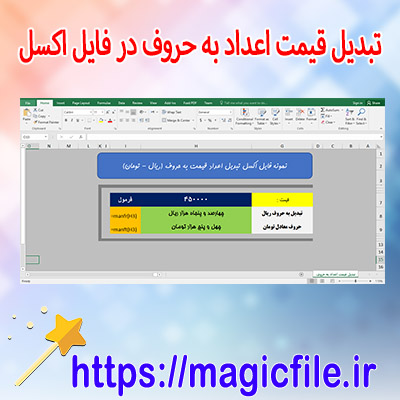
تبدیل اعداد قیمت به حروف در اکسل: راهنمای جامع و کامل
در دنیای امروز، بسیاری از افراد و شرکتها، برای انجام امور مالی، حسابداری، صدور فاکتورها، و حتی در فرآیندهای خرید و فروش، نیاز دارند تا اعداد قیمت را به صورت حروف بنویسند. این کار، علاوه بر اینکه از نظر قانونی و قراردادی اهمیت دارد، همچنین به ظاهر حرفهای و قابل اعتماد بودن اسناد کمک میکند. در این مقاله، قصد داریم به صورت کامل و جامع درباره نحوه تبدیل اعداد قیمت به حروف در اکسل صحبت کنیم، و بهترین روشها، ابزارها و تکنیکها را برای این کار بررسی کنیم.
چرا تبدیل عدد به حروف در اکسل اهمیت دارد؟
قبل از اینکه به جزئیات فنی بپردازیم، مهم است بدانید که چرا این فرآیند در اکسل اهمیت دارد. در بسیاری از موارد، هنگام صدور فاکتورها، رسیدها، و یا حتی در محاسبات حسابداری، باید مبلغ نهایی به صورت حروف درج شود. این کار، علاوه بر جلوگیری از جعل یا تغییرات غیرمجاز، باعث اطمینان بیشتر در اسناد مالی میشود. به علاوه، در مواردی مانند پرداختهای بانکی، چکها، و اسناد رسمی، نوشتن مبلغ به زبان حروف، جزء الزامات قانونی است.
روشهای تبدیل عدد به حروف در اکسل
در اکسل، چندین روش برای انجام این کار وجود دارد. در ادامه، به تفصیل هر یک از این روشها را بررسی میکنیم:
1. استفاده از توابع داخلی اکسل
متأسفانه، اکسل به طور پیشفرض تابعی مستقیم برای تبدیل عدد به حروف ندارد. بنابراین، باید از روشهای جایگزین، مانند نوشتن ماکرو یا استفاده از کد VBA، بهره برد. البته، چند افزونه و ابزارهای جانبی هم وجود دارند که این کار را آسان میکنند.
2. نوشتن تابع VBA مخصوص
یکی از رایجترین و قدرتمندترین روشها، استفاده از زبان برنامهنویسی VBA (Visual Basic for Applications) است. با نوشتن یک تابع سفارشی، میتوان هر عدد دلخواه را به حروف تبدیل کرد. این روش، به دلیل انعطاف بالا و قابلیت شخصیسازی، محبوبیت زیادی دارد.
3. استفاده از افزونهها و ابزارهای آماده
برخی سایتها و توسعهدهندگان، افزونههایی را ارائه میدهند که میتوان آنها را به اکسل اضافه کرد و فرآیند تبدیل عدد به حروف را اتوماتیک کرد. این افزونهها معمولا کاربری ساده دارند و میتوانند در کوتاهترین زمان، اعداد را به متن تبدیل کنند.
4. راهکارهای دستی و نیمهخودکار
در موارد خاص، میتوان با استفاده از فرمولهای ترکیبی و جداول مرجع، اعداد را به حروف تبدیل کرد. البته، این روش برای اعداد بزرگ و پیچیده مناسب نیست و نیازمند نگهداری جداول زیادی است.
در ادامه، به صورت کامل و گامبهگام، نحوه پیادهسازی این روشها را شرح میدهیم.
نحوه نوشتن تابع VBA برای تبدیل عدد به حروف
برای نوشتن تابع VBA، ابتدا باید وارد محیط برنامهنویسی اکسل شویم. این کار، از طریق زبانه Developer انجام میشود. اگر این زبانه در نوار ابزار شما فعال نیست، باید آن را فعال کنید. پس از فعالسازی، روی گزینه Visual Basic کلیک کنید تا محیط برنامهنویسی باز شود.
در داخل ویژوال بیسیک، یک ماژول جدید ایجاد کنید و کد زیر را وارد کنید:
vba

Function NumberToWords(ByVal MyNumber)

    Dim Dollars, Cents, Temp

    Dim DecimalPlace, Count

    ReDim Place(9) As String

    Place(2) = " Thousand "

    Place(3) = " Million "

    Place(4) = " Billion "

    Place(5) = " Trillion "
' بررسی اعداد منفی

    If MyNumber < 0 Then

        NumberToWords = "Negative " & NumberToWords(Abs(MyNumber))

        Exit Function

    End If
' جداسازی قسمت اعشاری

    DecimalPlace = InStr(MyNumber, ".")

    If DecimalPlace > 0 Then

        Dollars = Int(MyNumber)

        Cents = Mid(MyNumber & "00", DecimalPlace + 1, 2)

    Else

        Dollars = MyNumber

        Cents = 0

    End If
' تبدیل قسمت صحیح

    Temp = ConvertHundreds(Dollars)

    If Dollars = 0 Then

        NumberToWords = "Zero"

    Else

        NumberToWords = Temp

    End If
' افزودن قسمت cents اگر وجود داشته باشد

    If Cents > 0 Then

        NumberToWords = NumberToWords & " and " & ConvertHundreds(Cents) & " Cents"

    End If

End Function
Function ConvertHundreds(ByVal MyNumber)

    Dim Result As String

    If MyNumber = 0 Then

        ConvertHundreds = ""

        Exit Function

    End If

    If MyNumber >= 100 Then

        Result = GetDigit(MyNumber \ 100) & " Hundred "

        MyNumber = MyNumber Mod 100

    End If

    If MyNumber > 0 Then

        Result = Result & ConvertTens(MyNumber)

    End If

    ConvertHundreds = Result

End Function
Function ConvertTens(ByVal MyNumber)

    Dim TensArray As Variant

    Dim UnitsArray As Variant

    TensArray = Array("", "", "Twenty", "Thirty", "Forty", "Fifty", "Sixty", "Seventy", "Eighty", "Ninety")

    UnitsArray = Array("", "One", "Two", "Three", "Four", "Five", "Six", "Seven", "Eight", "Nine", "Ten", "Eleven", "Twelve", "Thirteen", "Fourteen", "Fifteen", "Sixteen", "Seventeen", "Eighteen", "Nineteen")

    Dim Result As String

    If MyNumber < 20 Then

        Result = UnitsArray(MyNumber)

    Else

        Result = TensArray(MyNumber \ 10) & " " & UnitsArray(MyNumber Mod 10)

    End If

    ConvertTens = Result

End Function
Function GetDigit(ByVal MyNumber)

    Dim UnitsArray As Variant

    UnitsArray = Array("", "One", "Two", "Three", "Four", "Five", "Six", "Seven", "Eight", "Nine")

    GetDigit = UnitsArray(MyNumber)

End Function
این کد، قادر است عددهای بزرگ را به حروف تبدیل کند، و حتی قسمت اعشاری (سنتها) را هم در نظر میگیرد. پس از کپی کردن این کد، در اکسل، میتوانید از تابع `=NumberToWords(A1)` استفاده کنید، که عدد موجود در سلول A1 را به حروف تبدیل میکند.
مزایای این روش، انعطافپذیری بالا، قابلیت تنظیم، و پایداری است. البته، نیازمند کمی دانش پایه در برنامهنویسی VBA است، اما در عوض، میتوانید این تابع را در پروژههای مختلف به کار ببرید.
نکات مهم در استفاده از روش VBA
- حتماً فایل اکسل را با پسوند `.xlsm` ذخیره کنید، چون فایلهای معمولی `.xlsx` از ماژولهای VBA پشتیبانی نمیکنند.
- فعال بودن ماژولهای توسعهدهنده و ماکروها را چک کنید.
- در صورت نیاز، میتوانید این کد را برای موارد خاص، مثل تبدیل اعداد به زبانهای دیگر یا افزودن قابلیتهای جدید، گسترش دهید.
روشهای دیگر: افزونهها و ابزارهای جانبی
در کنار نوشتن کد VBA، گزینه دیگر، استفاده از افزونههایی است که به صورت رایگان یا پولی عرضه میشوند. این افزونهها معمولا با چند کلیک، امکان تبدیل عدد به حروف را فراهم میکنند و نیاز به برنامهنویسی ندارند. برای مثال، برخی سایتها، افزونههای آماده برای اکسل ارائه میدهند، که با نصب آنها، میتوانید عملیات مورد نیازتان را سریعتر انجام دهید.
همچنین، در برخی موارد، میتوانید از ابزارهای آنلاین، که اعداد را به حروف تبدیل میکنند، بهره ببرید و نتایج را در اکسل وارد کنید. اما، این روش کمتر مناسب برای پروژههای بزرگ و حرفهای است، چون ممکن است امنیت دادهها را به خطر بیندازد یا فرآیند کار را کند کند.
جمعبندی و نکات کلیدی
در نهایت، تبدیل اعداد قیمت به حروف در اکسل، یکی از نیازهای رایج و مهم است که با روشهای مختلفی قابل انجام است. بهترین راه، نوشتن تابع VBA مخصوص است، چون انعطافپذیری و قابلیت شخصیسازی بالایی دارد. اما، در صورت عدم آشنایی با برنامهنویسی، میتوانید از افزونهها و ابزارهای آماده بهره ببرید. مهم است که در هر صورت، دقت و صحت عملیات را رعایت کنید، چون در امور مالی، هر اشتباه ممکن است مشکلات قانونی یا مالی ایجاد کند.
در پایان، توصیه میکنم همواره نسخه پشتیبان فایلهای خود تهیه کنید، و قبل از استفاده گسترده، عملیات تبدیل را در نمونههای آزمایشی انجام دهید. با رعایت این نکات، میتوانید به راحتی و با اطمینان کامل، اعداد قیمت را به حروف در اکسل تبدیل کنید و از نتایج حرفهای و دقیق بهرهمند شوید.