
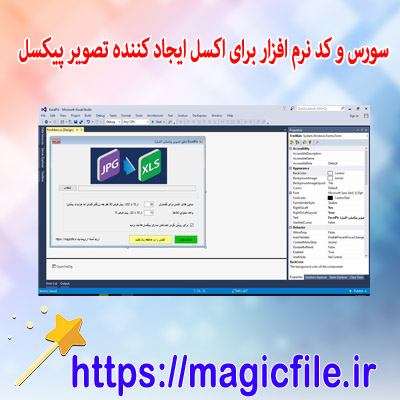
تبدیل تصویر به پیکسل در اکسل: راهنمای کامل و جامع
در دنیای امروز، دادهها و تصاویر نقش مهمی در تحلیلها و تصمیمگیریها ایفا میکنند. یکی از فناوریهایی که در این حوزه کاربرد دارد، تبدیل تصاویر به پیکسلها است. این فرآیند، بهخصوص در برنامههایی مانند اکسل، میتواند کاربردهای فراوانی داشته باشد، از تحلیل دادههای تصویری گرفته تا توسعه پروژههای گرافیکی و علمی. در ادامه، به صورت جامع و کامل، مفهوم، روشها، و نکات مهم درباره تبدیل تصویر به پیکسل در اکسل را بررسی میکنیم.
مقدمه: چرا باید تصویر را به پیکسل تبدیل کنیم؟
در بسیاری از موارد، نیاز داریم که تصاویر را به صورت دادههای عددی و پیکسلی تحلیل کنیم. مثلا، در حوزههای پزشکی، علم داده، یا حتی در پروژههای هنری، شناختن هر پیکسل و رنگ آن، اهمیت زیادی دارد. اکسل، به عنوان یکی از ابزارهای قدرتمند و پرکاربرد، این امکان را فراهم میکند که بتوانیم تصاویر را به صورت مجموعهای از پیکسلها وارد کرده و تحلیل کنیم. به علاوه، این فرآیند، به ما کمک میکند تا بتوانیم تغییرات و پردازشهای مختلف روی تصاویر انجام دهیم.
مراحل تبدیل تصویر به پیکسل در اکسل
مرحله ۱: آمادهسازی تصویر
اولین قدم، انتخاب تصویر مناسب است. بهتر است تصویری با وضوح بالا و حجم کم داشته باشید. توصیه میشود قبل از وارد کردن در اکسل، تصویر را به فرمت استاندارد مانند JPEG یا PNG تبدیل کنید. همچنین، در صورت نیاز، تصویر را در نرمافزارهایی مانند فتوشاپ یا برنامههای ویرایش تصویر، کاهش حجم دادهها و رزولوشن کنید.
مرحله ۲: تبدیل تصویر به دادههای عددی
در این مرحله، باید تصویر را به صورت دادههای عددی درآورید. یکی از روشهای معمول، استفاده از برنامههایی است که تصویر را به آرایههای پیکسلی تبدیل میکنند. به عنوان مثال، نرمافزارهایی مانند MATLAB، Python (با کتابخانههایی مانند OpenCV یا PIL)، یا حتی ابزارهای آنلاین وجود دارند که این کار را انجام میدهند.
برای مثال، در پایتون، میتوانید تصویر را به آرایهای از رنگها تبدیل کنید:
python

import cv2

import numpy as np
# بارگذاری تصویر

img = cv2.imread('image.jpg')

# تبدیل به RGB

img_rgb = cv2.cvtColor(img, cv2.COLOR_BGR2RGB)

# نمایش ابعاد

print(img_rgb.shape)
پس از این مرحله، میتوانید آرایههای پیکسلی را ذخیره کنید و وارد اکسل نمایید. این آرایهها شامل مقادیر رنگهای قرمز، سبز و آبی هر پیکسل هستند.
مرحله ۳: وارد کردن دادهها به اکسل
پس از تبدیل تصویر به آرایههای عددی، باید این دادهها را در قالب فایلهای CSV یا مستقیم در اکسل وارد کنید. بسیاری از برنامهها، این امکان را دارند که خروجیهای خود را در قالب فایلهای CSV ذخیره کنند، سپس این فایلها را در اکسل باز کنید.
برای مثال، فرض کنید آرایههای پیکسلی در قالب جدولهایی با ستونهای R، G، B قرار دارند. این دادهها را میتوانید در اکسل وارد کنید و هر پیکسل را به صورت یک ردیف در نظر بگیرید.
مرحله ۴: نمایش تصویر در اکسل
اکسل، به صورت پیشفرض، قابلیت نمایش تصاویر را ندارد، اما میتوانید با استفاده از قالببندی سلولها و رنگهای پسزمینه، تصویری ساخته شده توسط پیکسلها را شبیهسازی کنید. برای این کار، باید هر سلول را بر اساس مقدار RGB رنگ مربوطه رنگآمیزی کنید.
در ادامه، روش انجام این کار را شرح میدهیم:
- ابتدا، دادههای RGB هر پیکسل را در ستونهای جداگانه وارد کنید.
- سپس، برای هر سلول، از ویژگی Conditional Formatting استفاده کنید.
- در پنجره Conditional Formatting، قانون جدیدی ایجاد کنید که بر اساس مقادیر RGB، رنگ سلول تغییر کند.
- برای مثال، اگر مقدار R بیشتر است، سلول را در رنگ مربوط به آن تنظیم کنید.
این روش، اگرچه زمانبر است، اما امکان ساخت تصویر پیکسلی در اکسل را فراهم میکند و به شما اجازه میدهد تا تصویری را بر اساس دادههای پیکسلهای آن ببینید.
نکات مهم در تبدیل تصویر به پیکسل در اکسل
۱. دقت در رزولوشن: هر چه رزولوشن تصویر بالاتر باشد، تعداد پیکسلها بیشتر میشود و کار کردن با دادهها پیچیدهتر. بنابراین، قبل از وارد کردن تصویر، آن را به اندازه مناسب و قابل مدیریت کاهش دهید.
۲. حجم دادهها: تصاویر با حجم بالا، فایلهای اکسل را سنگین میکنند. پیشنهاد میشود، تصاویر را قبل از وارد کردن، فشرده و کم حجم کنید.
۳. نرمافزارهای جانبی: برای تسهیل مراحل، میتوانید از نرمافزارهای تخصصی مانند MATLAB، Python، یا R استفاده کنید تا دادههای پیکسلی را استخراج کرده و در قالب فایلهای قابل وارد کردن در اکسل ذخیره کنید.
۴. اتوماسیون: برای ساختن تصاویر پیکسلی در اکسل، میتوانید از VBA (Visual Basic for Applications) بهره ببرید. این زبان برنامهنویسی، فرآیند رنگآمیزی سلولها را به صورت خودکار انجام میدهد و زمان زیادی صرفهجویی میکند.
۵. تحلیل و پردازش: پس از وارد کردن دادهها، میتوانید تحلیلهای متنوعی روی تصویر انجام دهید، از جمله تشخیص الگو، تغییر رنگ، و فیلترهای تصویری.
مزایای تبدیل تصویر به پیکسل در اکسل
- تحلیل دقیقتر دادههای تصویری
- امکان ویرایش و پردازش تصویر در محیط آشنا و کاربرپسند
- ایجاد پروژههای تعاملی و آموزشی
- توسعه برنامههای گرافیکی و علمی
- اشتراکگذاری آسان دادههای تصویری به صورت جدول
نتیجهگیری
در نهایت، تبدیل تصویر به پیکسل در اکسل، فرآیندی است که نیازمند دقت، ابزارهای مناسب، و کمی مهارت در برنامهنویسی و کار با دادهها است. این فرآیند، در کنار مزایای فراوان، چالشهایی مانند حجم دادهها و زمانبر بودن دارد، اما در صورت انجام صحیح، امکانات بینظیری در تحلیل و پردازش تصویری به شما میدهد. با تمرین و استفاده از ابزارهای متنوع، میتوانید این فرآیند را به صورت حرفهای انجام دهید و نتایج قابل توجهی در پروژههای علمی، هنری و دادهکاوی کسب کنید.