
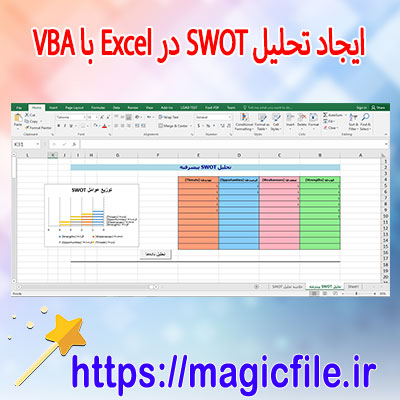
تحلیل SWOT در Excel با VBA: راهنمای جامع و کامل
در دنیای امروز، تحلیل SWOT به عنوان یکی از ابزارهای قدرتمند و پرکاربرد در مدیریت استراتژیک شناخته میشود. این ابزار، به مدیران و تحلیلگران کمک میکند تا نقاط قوت، ضعف، فرصتها و تهدیدهای سازمان یا پروژه را شناسایی و ارزیابی کنند. اما هنگامی که این فرآیند در قالب یک فایل Excel انجام میشود، میتواند بسیار کارآمدتر و سریعتر باشد، بهویژه زمانی که با استفاده از VBA (Visual Basic for Applications) پیادهسازی شود. در این مقاله، قصد داریم به صورت کامل و جامع درباره نحوه انجام تحلیل SWOT در Excel با VBA صحبت کنیم، مزایا، مراحل، و نکات کلیدی را بررسی کنیم.
مفهوم و اهمیت تحلیل SWOT
قبل از هر چیز، باید بدانیم که تحلیل SWOT چیست و چه اهمیتی دارد. SWOT مخفف چهار کلمه است: نقاط قوت (Strengths)، نقاط ضعف (Weaknesses)، فرصتها (Opportunities)، و تهدیدها (Threats). این ابزار به سازمانها کمک میکند تا وضعیت داخلی و خارجی خود را درک کنند، استراتژیهای مناسب را طراحی نمایند و تصمیمات بهتری بگیرند. مثلا، در مرحله تحلیل داخلی، نقاط قوت و ضعف بررسی میشود، در حالی که در تحلیل خارجی، فرصتها و تهدیدها مشخص میگردند.
چرا استفاده از Excel و VBA برای تحلیل SWOT مهم است؟
در دنیای واقعی، جمعآوری و تحلیل دادهها ممکن است زمانبر و پیچیده باشد. Excel، به عنوان یکی از محبوبترین نرمافزارهای صفحهگسترده، امکانات زیادی در زمینه مدیریت دادهها و محاسبات دارد. اما وقتی میخواهید این تحلیل را به صورت مکرر و با دقت بالا انجام دهید، نوشتن ماکروهای VBA کمک میکند تا فرآیند خودکار، سریع و بدون خطا باشد. به عبارت دیگر، VBA، زبان برنامهنویسی داخلی Excel، امکان ساخت فرمهای ورودی، پردازش دادهها، و تولید نتایج به صورت خودکار را فراهم میکند.
مزایای استفاده از VBA در تحلیل SWOT
استفاده از VBA در تحلیل SWOT، چندین مزیت مهم دارد:
- خودکارسازی فرآیند: با نوشتن کدهای VBA، میتوانید بخشهای مختلف تحلیل را به صورت خودکار انجام دهید، از جمعآوری دادهها گرفته تا تولید خروجی.
- کاهش خطا: با برنامهنویسی، احتمال خطاهای انسانی کاهش پیدا میکند و نتایج دقیقتر میشوند.
- سادهسازی ورود دادهها: فرمهای ورودی طراحی میکنید تا کاربر به راحتی دادهها را وارد کند.
- تولید گزارشهای دینامیک: نتایج تحلیل در قالب جداول و نمودارهای قابل تنظیم و بهروز، به صورت خودکار ساخته میشوند.
- انعطافپذیری بالا: میتوانید برنامه خود را بر اساس نیازهای خاص سازمان یا پروژه تنظیم کنید.
مراحل انجام تحلیل SWOT در Excel با VBA
در ادامه، مراحل جامع و کامل برای پیادهسازی تحلیل SWOT در Excel با VBA را بررسی میکنیم. این مراحل به صورت گامبهگام است و هر بخش را با جزئیات پوشش میدهد.
۱. طراحی ساختار دادهها در Excel
ابتدا باید ساختار دادهها را مشخص کنیم. برای این کار، یک صفحهورود (Input Sheet) ایجاد میکنیم که در آن موارد زیر قرار میگیرد:
- بخشهای نقاط قوت (Strengths)
- نقاط ضعف (Weaknesses)
- فرصتها (Opportunities)
- تهدیدها (Threats)
هر بخش معمولاً در ستونهای جداگانه قرار میگیرد. مثلا، ستون A برای نقاط قوت، ستون B برای نقاط ضعف، ستون C برای فرصتها، و ستون D برای تهدیدها. همچنین، یک بخش جداگانه برای نمایش نتایج یا تحلیل نهایی وجود دارد.
۲. طراحی فرم ورودی (UserForm)
برای وارد کردن سریع و راحت دادهها، میتوانیم یک UserForm طراحی کنیم. این فرم شامل فیلدهای متنی (TextBox) و دکمهها (CommandButton) است تا کاربر بتواند موارد جدید را وارد کند، یا دادههای قبلی را ویرایش نماید.
در این مرحله، باید کد VBA مربوط به فرم را بنویسید تا دادهها به درستی در سلولهای مربوطه ذخیره شوند، و امکان افزودن، اصلاح یا حذف موارد وجود داشته باشد.
۳. نوشتن ماکروهای پردازش دادهها
در این بخش، باید کدهای VBA بنویسید که دادههای وارد شده را پردازش کنند. این کدها میتوانند وظایف مختلفی انجام دهند، از جمله:
- شمارش تعداد موارد در هر بخش
- ارزیابی و رتبهبندی نقاط قوت و ضعف
- تحلیل فرصتها و تهدیدها بر اساس معیارهای مشخص
- تولید جدولهای خلاصه و مقایسهای
برای مثال، میتوانید از حلقههای For Each و If استفاده کنید تا موارد را تحلیل کنید و نتایج را در بخشهای مشخص قرار دهید.
۴. تولید نتایج و نمودارها
یکی از مهمترین قسمتها، نمایش نتایج است. میتوانید با استفاده از VBA، جداول تحلیلی، نمودارهای دایرهای، ستونی و خطی بر اساس دادههای تحلیل شده تولید کنید. این نمودارها به تصمیمگیری سریع و بصری کمک میکنند.
همچنین، میتوانید نتایج را در یک صفحهنمایش (Dashboard) قرار دهید که تمامی شاخصها و تحلیلها در آن جمع شده باشد.
۵. خودکارسازی و اجرای کلی عملیات
در نهایت، باید تمام این مراحل را در قالب یک ماکرو واحد یا چند ماکرو مستقل قرار دهید که با فشردن یک دکمه، کل فرآیند انجام شود. مثلا، کاربر فرم را پر میکند، سپس کل تحلیل در چند ثانیه انجام میشود، و نتایج در صفحهنمایش ظاهر میگردد.
نمونه کد VBA برای شروع تحلیل SWOT
در ادامه، نمونهای ساده از کد VBA برای افزودن یک مورد جدید در بخش نقاط قوت آورده شده است:
vba

Sub AddStrength()

    Dim lastRow As Long

    lastRow = Sheets("InputData").Cells(Sheets("InputData").Rows.Count, "A").End(xlUp).Row + 1

    Sheets("InputData").Cells(lastRow, "A").Value = InputBox("Enter a Strength")

End Sub
این کد، کاربر را دعوت میکند تا یک نقطه قوت وارد کند و آن را در ستون A، در اولین ردیف خالی، ذخیره مینماید. مشابه کدهای دیگر میتواند برای بخشهای دیگر نیز نوشته شود.
نکات کلیدی و بهترین شیوهها
در حین پیادهسازی تحلیل SWOT در Excel با VBA، چند نکته کلیدی وجود دارد که باید رعایت شوند:
- برنامهنویسی تمیز و منظم: کدهای VBA باید واضح و قابل فهم باشند، با کامنتهای مناسب.
- استفاده از کنترلهای فرم و UserForm: این کار، کاربر پسند بودن سیستم را افزایش میدهد.
- ایجاد خطایابی مناسب: برای جلوگیری از خطاهای احتمالی، باید خطایابی مناسب انجام شود.
- پشتیبانگیری و نسخهبندی: قبل از هر تغییر بزرگ، نسخه پشتیبان تهیه کنید.
- آموزش کاربران نهایی: برای بهرهبرداری بهتر، آموزش کاربران در مورد نحوه استفاده از سیستم اهمیت دارد.
نتیجهگیری
در پایان، باید گفت که تحلیل SWOT در Excel با VBA، یک راهکار قدرتمند، انعطافپذیر و کارآمد است که میتواند فرآیند تحلیل را سرعت بخشد و دقت را افزایش دهد. با طراحی صحیح ساختار دادهها، توسعه فرمهای ورودی، نوشتن کدهای VBA مناسب و استفاده از نمودارهای دینامیک، میتوانید یک سیستم تحلیل SWOT کامل و قابل اعتماد بسازید که در فرآیندهای استراتژیک سازمان بسیار مفید واقع شود. تکنولوژی VBA این امکان را فراهم میکند که تحلیلهای پیچیدهتر و فرآیندهای تکراری به صورت خودکار انجام شوند، و در نتیجه، زمان و هزینههای مربوط به تحلیل کاهش یابد.
---
اگر نیاز دارید، میتوانم نمونه فایل یا کدهای بیشتری برایتان فراهم کنم تا فرآیند پیادهسازی را راحتتر انجام دهید.