
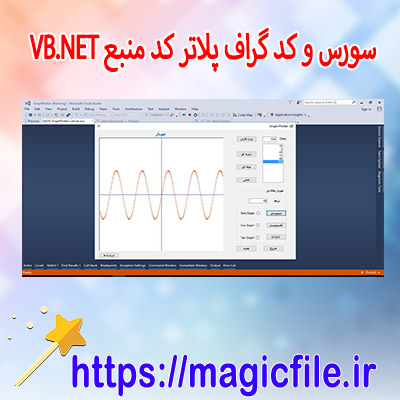
ترسیم نمودارهای گرافیکی در VB.NET: راهنمای جامع و کامل
در دنیای برنامهنویسی، یکی از چالشهای مهم و جذاب، توانایی نمایش دادهها به صورت تصویری و گرافیکی است. این نوع نمایش، نه تنها فهمیدن دادهها را آسانتر میکند، بلکه قابلیت تحلیل و مقایسه اطلاعات را نیز به شدت افزایش میدهد. در این راستا، زبان برنامهنویسی VB.NET ابزارهای قدرتمند و قدرتمندی را در اختیار توسعهدهندگان قرار میدهد تا بتوانند نمودارهای گرافیکی متنوعی را ایجاد و نمایش دهند. در این مقاله، قصد داریم به شکل کامل و جامع درباره ترسیم نمودارهای گرافیکی در VB.NET صحبت کنیم، از مفاهیم پایه گرفته تا تکنیکها و نمونههای عملی، و نکات کلیدی که هر توسعهدهنده باید در این زمینه بداند.
در ابتدا، باید بدانید که ترسیم نمودار در VB.NET نیازمند استفاده از کنترلها و کتابخانههای مختلف است. یکی از محبوبترین روشها، استفاده از کنترلهای گرافیکی موجود در .NET Framework است. برای مثال، کنترل "Chart" که در نسخههای جدید Visual Studio و .NET Framework به صورت پیشفرض وجود دارد، یکی از ابزارهای قدرتمند برای نمایش نمودارهای مختلف است. این کنترل، قابلیتهای فراوانی دارد، از جمله تنوع در نوع نمودار (مانند نمودار خطی، دایرهای، میلهای، پراکندگی و غیره)، تنظیمات رنگ، برچسبها، عنوانها، و امکانات تعاملی دیگر.
برای شروع، باید پروژهای در Visual Studio ایجاد کنید و سپس کنترل "Chart" را از جعبه ابزار به فرم خود اضافه کنید. پس از افزودن، میتوانید با برنامهنویسی، دادهها را به نمودار متصل کنید. یکی از راههای مرسوم، استفاده از DataSource است، که میتواند دادههای موجود در دیتابیس، آرایهها، لیستها و یا هر نوع مجموعهای باشد که بتواند دادهها را به صورت ساختاری نگه دارد.
مراحل ترسیم نمودار در VB.NET
1. افزودن کنترل Chart به فرم
ابتدا، کنترل "Chart" را باید از جعبه ابزار به فرم خود بکشید. این کنترل، قابلیت تنظیمات گستردهای دارد و میتواند انواع مختلفی از نمودارها را نمایش دهد. پس از قرار دادن، میتوانید نام آن را تغییر دهید تا راحتتر در برنامهنویسی به آن ارجاع دهید.
2. آمادهسازی دادهها
در مرحله بعد، دادههایی که میخواهید در نمودار نشان دهید، باید آماده شوند. این دادهها میتوانند در قالب آرایهها، لیستها، یا دیتابیسها باشند. برای مثال، فرض کنید میخواهید نمودار فروش ماهانه را نمایش دهید. در این صورت، باید ماهها و میزان فروش هر ماه را در قالب دو آرایه جداگانه ذخیره کنید.
3. اضافه کردن سریهای داده
در کنترل "Chart"، هر نوع نمودار، شامل یک یا چند "سری" (Series) است. هر سری، مجموعهای از نقاط است که بر اساس آن، نمودار ترسیم میشود. بنابراین، باید سریهای مورد نیاز را تعریف کنید و دادهها را به آنها متصل کنید. این کار با استفاده از کدهای VB.NET انجام میشود، مثلا:
vb

Chart1.Series.Clear()

Dim series1 As New Series("فروش ماهانه")

series1.ChartType = SeriesChartType.Column

series1.Points.AddXY("فروردین", 5000)

series1.Points.AddXY("اردیبهشت", 7000)

...

Chart1.Series.Add(series1)
در این مثال، یک سری به نام "فروش ماهانه" ساخته شده و دادهها به آن افزوده شدهاند. نوع نمودار میتواند خطی، میلهای، دایرهای یا هر نوع دیگر باشد، که با تغییر نوع سری تعیین میشود.
4. تنظیمات ظاهری و استایل
برای بهبود ظاهر نمودار، باید تنظیماتی انجام دهید، از جمله رنگها، برچسبها، عنوانها، خطوط شبکه و غیره. این تنظیمات نقش مهمی در جذابیت و قابلیت خوانایی نمودار دارند. مثلا، میتوانید عنوان نمودار را تعیین کنید:
vb

Chart1.Titles.Add("نمودار فروش ماهانه")
و یا رنگ میلهها را تغییر دهید:
vb

series1.Color = Color.Blue
همچنین، میتوانید برچسبهای نقاط را فعال کنید تا مقدار هر نقطه نشان داده شود:
vb

series1.Labels = True
5. افزودن رویدادهای تعاملی
در برنامههای پیشرفته، میتوانید رویدادهای مختلفی را برای نمودار تعریف کنید، مثلاً کلیک بر روی نقاط، تغییر نوع نمودار، یا بروزرسانی دادهها در زمان اجرا. این امکانات، نمودارهای تعاملی و کاربرپسندتری را ایجاد میکنند.
نکات مهم در ترسیم نمودارهای گرافیکی در VB.NET
- نوع نمودار مناسب را انتخاب کنید: هر نوع نمودار، کاربرد خاص خود را دارد. مثلاً، نمودار میلهای برای مقایسه دادهها، نمودار خطی برای روند، و نمودار دایرهای برای سهم بازار.
- دادهها را به صورت صحیح و بهروز قرار دهید: دادههای ناقص یا ناپایدار، نمودار را بیکیفیت میکنند. همواره اطمینان حاصل کنید که دادهها کامل و معتبر هستند.
- ظاهر و استایل را مناسب با هدف طراحی کنید: رنگها، برچسبها، و عنوانها باید واضح و قابل فهم باشند.
- تست و ارزیابی کنید: قبل از نهاییسازی، نمودار را در شرایط مختلف اجرا و بررسی کنید تا از صحت و قابلیت فهم آن مطمئن شوید.
- مستندسازی و نگهداری: کدهای مربوط به ترسیم نمودار را مستند کنید، و در صورت نیاز، قابلیت تغییر و توسعه آسان را در نظر بگیرید.
نمونه کد کامل برای ترسیم یک نمودار میلهای ساده
در ادامه، نمونهای عملی و قابل اجرا آورده شده است، که نشان میدهد چطور میتوانید در VB.NET، یک نمودار میلهای با دادههای فرضی ترسیم کنید:
vb
Public Class Form1
Private Sub Form1_Load(sender As Object, e As EventArgs) Handles MyBase.Load
' پاک کردن سریهای قبلی
Chart1.Series.Clear()
' ساختن سری جدید
Dim salesSeries As New Series("فروش ماهانه")
salesSeries.ChartType = SeriesChartType.Column
salesSeries.Color = Color.Orange
' افزودن نقاط داده
salesSeries.Points.AddXY("فروردین", 6000)
salesSeries.Points.AddXY("اردیبهشت", 8000)
salesSeries.Points.AddXY("خرداد", 7500)
salesSeries.Points.AddXY("تیر", 9000)
salesSeries.Points.AddXY("مرداد", 6500)
' افزودن سری به نمودار
Chart1.Series.Add(salesSeries)
' تنظیم عنوان
Chart1.Titles.Clear()
Chart1.Titles.Add("نمودار فروش ماهانه")
' تنظیمات ظاهری دیگر
Chart1.Legends.Clear()
End Sub
End Class
این کد، در زمان بارگذاری فرم اجرا میشود و نمودار فروش ماهانه را به صورت میلهای نمایش میدهد. میتوانید این نمونه را توسعه دهید و آن را به نیازهای خاص پروژههای خود تنظیم کنید.
جمعبندی
ترسیم نمودارهای گرافیکی در VB.NET، یکی از امکانات قدرتمند و جذاب است که میتواند به شکل قابل توجهی قابلیتهای برنامههای شما را افزایش دهد. با استفاده از کنترل "Chart" و تنظیمات آن، میتوانید انواع نمودارهای مختلف را طراحی و پیادهسازی کنید، که هم کاربرپسند است و هم اطلاعات را به شکل مؤثر و قابل فهم ارائه میدهد. مهمترین نکته، شناخت نوع نمودار مناسب، آمادهسازی دادههای دقیق، و تنظیم ظاهری مناسب است. با تمرین و تجربه، میتوانید نمودارهای پیچیدهتر و تعاملیتر را در برنامههای خود پیادهسازی کنید و قابلیت تحلیل دادهها را به سطح بالاتر برسانید. پس، شروع کنید، آزمایش کنید، و بیوقفه به بهبود مهارتهای خود در زمینه ترسیم نمودارهای گرافیکی در VB.NET ادامه دهید.