
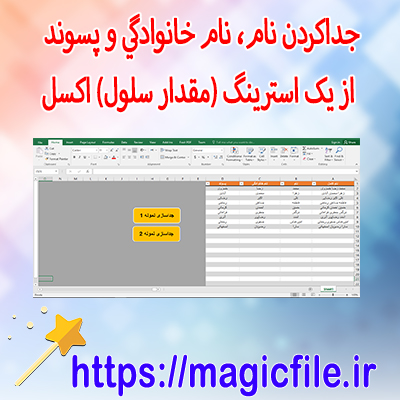
جداکننده نام و نام خانوادگی در اکسل: راهنمای کامل و جامع
در دنیای امروز، مدیریت دادهها و اطلاعات یکی از مهمترین مهارتهای هر فرد یا سازمان به شمار میآید. یکی از چالشهایی که بسیاری با آن مواجه هستند، نحوه جدا کردن نام و نام خانوادگی در فایلهای اکسل است. این کار زمانی اهمیت پیدا میکند که دادههای وارد شده در قالب یک ستون، شامل هر دو قسمت یعنی نام و نام خانوادگی باشند و نیاز باشد آنها را به صورت جداگانه در ستونهای مختلف قرار دهیم. این موضوع، در بسیاری از موارد، مانند ارسال ایمیلهای گروهی، تحلیل دادهها، ساخت لیستهای تماس و موارد متعدد دیگر، کاربرد فراوان دارد. در ادامه، قصد داریم به صورت کامل و جامع، روشها و تکنیکهای مختلف برای انجام این کار را شرح دهیم، به گونهای که هر فردی، حتی مبتدیترین کاربران اکسل نیز بتوانند به راحتی این فرآیند را انجام دهند.
مقدمهای بر اهمیت جدا کردن نام و نام خانوادگی در اکسل
در بسیاری از سازمانها و شرکتها، دادههای مربوط به افراد باید به شکل منظم و مرتب در سیستمهای مختلف وارد شوند. فرض کنید یک فایل اکسل دارید که در آن، ستون اول شامل نام و نام خانوادگی افراد است، ولی این اطلاعات در قالب یک رشته متنی قرار دارد، مثلا "علی رضایی" یا "مریم احمدی". حال، اگر بخواهید این اطلاعات را برای اهداف مختلف، مانند تماس گرفتن، ارسال پیامک، یا ساخت لیستهای تفکیکی، به صورت جداگانه در اختیار داشته باشید، باید این دادهها را جدا کنید. این کار، علاوه بر صرفهجویی در زمان، امکان تحلیلهای دقیقتر و سازماندهی بهتر دادهها را فراهم میکند.
روشهای مختلف برای جدا کردن نام و نام خانوادگی در اکسل
در ادامه، به چندین روش مختلف برای انجام این کار میپردازیم. این روشها، بسته به حجم دادهها، نوع دادهها و نیازهای خاص شما، قابل انتخاب هستند. هر یک از این روشها، مزایا و معایب خاص خود را دارند و در موارد مختلف، کاربردیتر هستند.
1. استفاده از تابع Text to Columns (جداسازی متن به ستون)
یکی از سادهترین و سریعترین روشها، بهرهگیری از ابزار "Text to Columns" است. این ابزار، مخصوصا زمانی کاربرد دارد که دادهها در قالب یک ستون قرار دارند و شما میخواهید آنها را بر اساس یک جداکننده خاص، به چند ستون تقسیم کنید.
مراحل انجام کار:
- ابتدا، ستونی که شامل نام و نام خانوادگی است را انتخاب کنید.
- سپس، در نوار منو، به تب Data بروید و روی گزینه Text to Columns کلیک کنید.
- در پنجره باز شده، گزینهDelimited را انتخاب کنید و بر روی Next کلیک کنید.
- حالا، باید جداکننده مورد نظر را مشخص کنید. اگر نام و نام خانوادگی با فاصله از هم جدا شدهاند، گزینه Space را تیک بزنید. در برخی موارد، ممکن است جداکنندهها کاما یا سایر نمادها باشند، که در این صورت باید آن را انتخاب کنید.
- در نهایت، بر روی Finish کلیک کنید.
نتیجه: دادههای شما به صورت خودکار در دو ستون جداگانه قرار میگیرند، یکی برای نام و دیگری برای نام خانوادگی.
مزایا: سریع، آسان، بدون نیاز به نوشتن فرمولهای پیچیده.
معایب: در صورت وجود فاصلههای غیر یکنواخت یا دادههای نامنظم، ممکن است نتایج نادرستی بدهد.
2. استفاده از فرمولهای LEFT، RIGHT، و FIND
در برخی موارد، دادهها نیاز دارند که به صورت دقیقتر و کنترلشدهتر جدا شوند. در چنین مواردی، میتوانید از ترکیب توابع اکسل مانند LEFT، RIGHT و FIND استفاده کنید.
مثال:
فرض کنید، در سلول A1، عبارت "علی رضایی" دارید.
- برای استخراج نام:
excel

=LEFT(A1, FIND(" ", A1) - 1)
این فرمول، ابتدا موقعیت فاصله را پیدا میکند، سپس، همه کاراکترهای قبل از آن را برمیگرداند، که همان نام است.
- برای استخراج نام خانوادگی:
excel

=RIGHT(A1, LEN(A1) - FIND(" ", A1))
این فرمول، تمام کاراکترهای بعد از فاصله را برمیگرداند، یعنی نام خانوادگی.
مزایا: کنترل بیشتر، مناسب برای دادههای با ساختار مشخص.
معایب: نیاز به درک درست توابع و ممکن است در صورت دادههای نامنظم، نتیجه نادرست بدهد.
3. استفاده از فرمولهای ترکیبی برای نامهای چندکلمهای
گاهی، نام و نام خانوادگی شامل چندین کلمه است، مثلا "محمد علی احمدی". در این حالت، باید روشهای پیشرفتهتری به کار برد.
یک راه، استفاده از توابع MID و FIND برای پیدا کردن دومین فاصله است، یا بهرهگیری از توابع مانند TEXTSPLIT (در نسخههای جدید اکسل).
مثال:
برای جدا کردن اولین نام:
excel

=LEFT(A1, FIND(" ", A1) - 1)
برای باقیمانده، یعنی نام خانوادگی یا نامهای بعدی:
excel

=TRIM(MID(A1, FIND(" ", A1) + 1, LEN(A1)))
سپس، میتوانید این کار را ادامه دهید تا قسمتهای مختلف را جدا کنید.
مزایا: انعطافپذیری بالا.
معایب: پیچیدگی بیشتر، نیاز به مهارت در نوشتن فرمولها.
4. استفاده از تابع TEXTSPLIT (در نسخههای جدید اکسل)
در نسخههای جدید اکسل، تابع جدیدی به نام TEXTSPLIT معرفی شده است. این تابع، بسیار قدرتمند و کارآمد است و میتواند متن را بر اساس جداکننده مشخص، به صورت مستقیم تقسیم کند.
مثال:
excel

=TEXTSPLIT(A1, " ")
این فرمول، متن در A1 را بر اساس فاصله، به صورت آرایهای از کلمات جدا میکند. سپس، میتوانید از این آرایه برای استخراج نام و نام خانوادگی استفاده کنید.
مزایا: ساده، سریع، کارآمد.
معایب: نیاز به نسخه جدید اکسل.
5. استفاده از Power Query برای جدا کردن نام و نام خانوادگی
در مواردی که حجم دادهها زیاد است یا نیاز به پردازشهای پیچیده دارید، Power Query یک ابزار عالی است. این ابزار، قابلیت وارد کردن دادهها، پردازش، و جدا کردن آنها را به صورت گرافیکی و بدون نیاز به نوشتن فرمولهای پیچیده، فراهم میکند.
مراحل:
- دادهها را انتخاب کنید و از تب Data، گزینه From Table/Range را انتخاب کنید.
- در پنجره Power Query، ستون مورد نظر را انتخاب کنید.
- سپس، در تب Home، روی Split Column کلیک کنید و گزینه By Delimiter را برگزینید.
- جداکننده، مثلا فاصله، را مشخص کنید.
- نتیجه، جدا شدن ستونها است، که میتوانید آنها را در قالب فایل اکسل برگردانید.
مزایا: مناسب برای دادههای بزرگ، قابل انعطاف، بدون نیاز به نوشتن فرمول.
معایب: نیاز به آشنایی اولیه با Power Query.
نکات مهم و توصیهها در جدا کردن نام و نام خانوادگی
- همواره قبل از شروع، دادههای خود را بررسی کنید. در صورت وجود فاصلههای اضافی، بهتر است آنها را حذف کنید.
- در صورت وجود نامهای چندکلمهای، باید روشهایی انتخاب کنید که این موضوع را پوشش دهند.
- در مواردی که دادهها ناپیوسته یا نامنظم هستند، بهتر است از Power Query بهره ببرید.
- هرگز فراموش نکنید که بعد از جدا کردن، نتایج را بررسی کنید تا مطمئن شوید که عملیات به درستی انجام شده است.
- در صورت نیاز، میتوانید از ترکیب چند روش استفاده کنید، مثلا ابتدا از Text to Columns، سپس اصلاحات نهایی را با فرمولها انجام دهید.
جمعبندی
در نهایت، جدا کردن نام و نام خانوادگی در اکسل، یکی از کارهای رایج و کاربردی است که به طرق مختلف قابل انجام است. هر کدام از روشها، مزایا و محدودیتهایی دارند، و انتخاب بهترین روش، بستگی به حجم دادهها، ساختار آنها، و نیازهای خاص شما دارد. به طور کلی، استفاده از ابزارهای ساده مانند Text to Columns، در موارد اولیه و حجم کم، بسیار مناسب است، اما در موارد پیچیدهتر، بهرهگیری از فرمولهای پیشرفته یا Power Query، میتواند نتایج دقیقتر و سریعتری ارائه دهد. بنابراین، پیشنهاد میشود همواره، قبل از شروع کار، دادههای خود را بررسی کنید و بهترین روش را بر اساس وضعیت موجود، انتخاب کنید. این فرآیند، نه تنها به سازماندهی بهتر دادهها کمک میکند، بلکه در تحلیلهای بعدی نیز، اطلاعات دقیقتر و قابل اطمینانتری فراهم میآورد.
امیدوارم این راهنمای جامع، برای شما مفید واقع شده باشد و بتوانید در پروژهها و کارهای روزمره خود، به راحتی و با کارایی بالا، این کار را انجام دهید.