
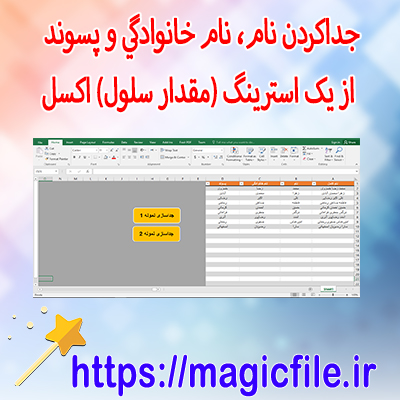
جدا کردن نام و نام خانوادگی در اکسل با استفاده از ماکرو: راهنمای کامل و جامع
در دنیای امروز، بسیاری از کاربران اکسل، نیاز دارند که دادههایی مانند نام و نام خانوادگی را به صورت جداگانه در ستونهای مختلف قرار دهند. این کار معمولاً برای فرآیندهای گزارشگیری، تحلیل دادهها یا بهبود سازماندهی اطلاعات ضروری است. اما، زمانی که حجم دادهها زیاد است، انجام این کار به صورت دستی زمانبر و خستهکننده میشود. به همین دلیل، استفاده از ماکروها در اکسل، یک راهحل بسیار موثر، سریع و کارآمد است.
در این مقاله، قصد داریم به صورت کامل و جامع درباره چگونگی جدا کردن نام و نام خانوادگی در اکسل با استفاده از ماکرو صحبت کنیم. ابتدا، مفهوم ماکرو و مزایای استفاده از آن را بررسی میکنیم، سپس، قدمبهقدم، نحوه نوشتن، تنظیم و اجرای یک ماکرو برای این هدف را شرح میدهیم. همچنین، نکات مهم و خطاهای رایج را هم توضیح میدهیم تا کاربران بتوانند بهترین نتیجه را بگیرند.
مفهوم ماکرو در اکسل و اهمیت آن
ماکرو در اکسل، مجموعهای از دستورات و عملیاتها است که به صورت خودکار اجرا میشود. این ابزار قدرتمند، برای انجام کارهای تکراری و زمانبر طراحی شده است. با ضبط یک ماکرو، میتوان عملیاتهای پیچیده و چندمرحلهای را در قالب یک کلیک یا فشردن یک کلید، اجرا کرد. این ویژگی، نه تنها سرعت کار را افزایش میدهد بلکه خطاهای انسانی را نیز کاهش میدهد.
مزایای استفاده از ماکرو در پروژههای اکسل، شامل موارد زیر است:
- صرفهجویی در زمان، به ویژه در پردازش حجم زیادی از دادهها
- کاهش خطاهای انسانی، که در عملیاتهای دستی بسیار رایج است
- امکان اتوماسیون کارهای تکراری و پیچیده
- قابلیت شخصیسازی و توسعه بر اساس نیازهای خاص کاربران
چرا جدا کردن نام و نام خانوادگی با ماکرو مهم است؟
وقتی در یک فایل اکسل، دادههای نام و نام خانوادگی در یک ستون قرار دارند، عملیات جدا کردن آنها، به صورت دستی، معمولا نیازمند صرف زمان زیادی است. فرض کنید یک ستون دارید که در آن هر سلول شامل نام کامل است، مانند "علی احمدی" یا "مریم رضایی". حال، اگر بخواهید هر قسمت را در یک ستون جداگانه قرار دهید، باید عملیاتهایی مانند "Text to Columns" را انجام دهید یا از توابعی مانند LEFT، RIGHT و MID بهره ببرید.
اما، این روشها در مواردی محدودیتهایی دارند، مثلا وقتی ساختار نامها متفاوت است یا نامها شامل چندین کلمه است. در این مواقع، استفاده از ماکرو، بسیار مناسبتر، سریعتر و دقیقتر است. به علاوه، با نوشتن یک ماکرو، میتوانید عملیات را برای کل مجموعه دادهها در چند ثانیه انجام دهید، بدون نیاز به تنظیمات دستی هر بار.
مرحله اول: آمادهسازی دادهها
قبل از شروع، باید دادههای خود را بررسی کنید. مطمئن شوید که نامها در یک ستون قرار دارند و هر نام کامل در یک سلول است. اگر دادههای شما در چند ستون است، بهتر است آنها را در یک ستون جمع کنید تا فرآیند جدا کردن آسانتر باشد.
همچنین، باید بدانید که ساختار نامها چطور است. برای مثال، اکثر نامها در قالب "نام و نام خانوادگی" هستند، اما در بعضی موارد، ممکن است نام میانی یا عنوانهای دیگر وجود داشته باشد. این موارد، در نوشتن ماکرو، باید در نظر گرفته شوند.
مرحله دوم: نوشتن ماکرو برای جدا کردن نام و نام خانوادگی
حالا، بیایید با هم یک ماکرو بنویسیم که این کار را انجام دهد. در اینجا، نمونهای از کد VBA (زبان برنامهنویسی ماکرو در اکسل) آورده شده است:
vba
Sub SplitName()
Dim rng As Range
Dim cell As Range
Dim parts() As String
' تعریف محدوده دادهها
Set rng = Range("A2:A100") ' فرض بر این است که دادهها در ستون A قرار دارند
For Each cell In rng
If Not IsEmpty(cell.Value) Then
parts = Split(cell.Value, " ")
If UBound(parts) >= 1 Then
' فرض بر این است که نام در اول است و نام خانوادگی در آخر
cell.Offset(0, 1).Value = parts(0) ' نام در ستون B
cell.Offset(0, 2).Value = parts(UBound(parts)) ' نام خانوادگی در ستون C
End If
End If
Next cell
End Sub
در این کد، فرض شده است که دادهها در ستون A قرار دارند، و نامها در ستون B و نام خانوادگی در ستون C قرار میگیرند. البته، میتوانید این محدودهها و ستونها را بر اساس نیاز خود تغییر دهید.
مرحله سوم: اجرای ماکرو و بررسی نتایج
پس از نوشتن کد، باید آن را اجرا کنید. برای این کار، مراحل زیر را دنبال کنید:
1. در اکسل، کلیدهای Alt + F11 را فشار دهید تا وارد محیط ویژوال بیسیک شوید.
2. در قسمت Project، بر روی فایل خود راستکلیک کنید و گزینه Insert > Module را انتخاب کنید.
3. کد ماکرو را در صفحه باز شده قرار دهید.
4. کلید F5 را فشار دهید یا از منوی Run، گزینه Run Sub/UserForm را انتخاب کنید.
5. بر روی صفحه اکسل، محدوده دادههای خود را بررسی کنید. نامها باید در ستون B و نام خانوادگی در ستون C ظاهر شوند.
در صورت نیاز، میتوانید ماکرو را برای دادههای بیشتری تنظیم کنید یا تغییر دهید. همچنین، اگر خطاهایی مشاهده کردید، باید خطاهای موجود در کد را برطرف کنید یا محدودهها و ساختار دادهها را بررسی نمایید.
نکات مهم و خطاهای رایج
در فرآیند نوشتن و اجرای ماکرو، چند نکته مهم باید رعایت شود:
- پشتیبانگیری از فایل: قبل از اجرای هر ماکرو، حتماً از فایل خود پشتیبان تهیه کنید. زیرا، عملیاتهای خودکار ممکن است دادهها را تغییر دهند یا حذف کنند.
- بررسی ساختار دادهها: اگر نامها شامل عنوانها، نامهای میانی یا پسوندهای مختلف هستند، باید کد را بر اساس آن تنظیم کنید.
- مدیریت خطاها: در کد، از دستورات شرطی و خطایابی استفاده کنید تا از بروز خطاهای غیرمنتظره جلوگیری شود.
- محدودهها را مشخص کنید: همواره محدوده دادههای خود را مشخص کنید تا عملیات به درستی انجام شود.
- تست در نسخه نمونه: قبل از اجرای بر روی کل دادهها، کد را در یک نمونه کوچک تست کنید.
جمعبندی و نتیجهگیری
در نهایت، استفاده از ماکرو در اکسل، یک راهحل عالی برای جدا کردن نام و نام خانوادگی است. این روش، نه تنها زمان زیادی صرفهجویی میکند، بلکه دقت عملیات را افزایش میدهد و در صورت نیاز، امکان شخصیسازی و توسعه را فراهم میسازد. با رعایت نکات مهم و تمرین مداوم، میتوانید کارهای تکراری را به صورت خودکار انجام دهید و بهرهوری خود را در کار با اکسل به طور چشمگیری افزایش دهید.
همچنین، با توجه به تنوع ساختارهای نامها، ممکن است نیاز باشد کدهای بیشتری بنویسید یا تنظیمات خاصی انجام دهید. در این صورت، یادگیری مباحث پیشرفتهتر در VBA و توسعه ماکروهای هوشمند، به شما کمک میکند تا در پروژههای بزرگتر و پیچیدهتر، به بهترین شکل عمل کنید.
در پایان، امیدوارم این راهنما، برایتان مفید و کارآمد بوده باشد. هر سوالی داشتید، حتماً بپرسید. موفق باشید!