
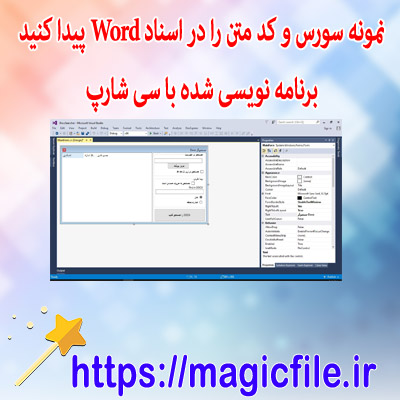
جستجوگر متن در اسناد Word در سی شارپ: راهنمای جامع و کامل
در دنیای نرمافزارهای مدیریت اسناد، یکی از نیازهای اساسی و پرکاربرد، قابلیت جستجو و پیدا کردن متن خاص در اسناد Word است. این قابلیت، بهخصوص در برنامههای سازمانی، اداری و آموزشی، اهمیت ویژهای دارد؛ چرا که کمک میکند تا کاربر بتواند سریعتر اطلاعات مورد نیاز خود را بیابد و فرآیندهای کاری را بهبود بخشد. در این مقاله، قصد داریم بهصورت جامع و کامل، نحوه پیادهسازی جستجوگر متن در اسناد Word با استفاده از زبان برنامهنویسی سیشارپ (C#) را شرح دهیم و نکات کلیدی، چالشها، و بهترین روشهای موجود را بررسی کنیم.
چرا باید در اسناد Word جستجو کنیم؟
قبل از وارد شدن به جزئیات فنی، بیایید کمی درباره ضرورت این قابلیت صحبت کنیم. اسناد Word، با ساختارهای پیچیده و حجمهای متفاوت، معمولاً شامل بخشها، جداول، فهرستها، و متنهای متنوعی هستند. پیدا کردن یک عبارت خاص در چنین اسناد بزرگی، بدون ابزارهای مناسب، بسیار دشوار است. حال فرض کنید، یک مدیر یا کارشناس باید در چندین فایل Word، کلمات کلیدی، عبارات، یا بخشهای خاصی را سریعاً پیدا کند؛ در این حالت، وجود یک جستجوگر کارآمد، نه تنها زمان را صرفهجویی میکند، بلکه خطای انسانی را نیز کاهش میدهد.
فناوریهای مورد نیاز برای پیادهسازی
برای پیادهسازی چنین سیستمی در سیشارپ، چند فناوری و کتابخانه کلیدی وجود دارد که باید به آنها توجه کنیم:
- Microsoft Office Interop Word: این کتابخانه، ابزار اصلی برای تعامل برنامهنویسی با اسناد Word است. با استفاده از آن، میتوان فایلهای Word را باز، ویرایش، و جستجو کرد. اما، باید توجه داشت که این روش نیازمند نصب Microsoft Office بر روی ماشین است و در سرورها ممکن است مشکلاتی ایجاد کند.
- Open XML SDK: این ابزار، راهی است برای کار با فایلهای Word در قالب استاندارد Open XML، بدون نیاز به نصب Office. این روش، بسیار سبکتر و مناسبتر برای سرور و برنامههای سرویسگرا است، اما کار با آن کمی پیچیدهتر است.
- 第三方 کتابخانهها: مانند Aspose.Words، GemBox.Document، و دیگر ابزارهای تجاری یا رایگان، که امکانات گستردهتری برای کار با اسناد Word ارائه میدهند و معمولاً کار با آنها سادهتر است، در عین حال، ممکن است نیازمند لایسنس باشند.
در این مقاله، تمرکز ما بر روی استفاده از Microsoft Office Interop Word است، زیرا رایجترین و آشناترین روش در پروژههای دسکتاپ است. البته، در آینده، میتوان به سمت راهحلهای دیگر نیز رفت.
مراحل پیادهسازی جستجوگر متن در اسناد Word
در ادامه، بهصورت مرحلهبهمرحله، فرآیند پیادهسازی این قابلیت را شرح میدهیم:
1. افزودن مرجع به پروژه
برای شروع، باید مرجع Microsoft Word Object Library را به پروژه سیشارپ خود اضافه کنید. این کار، از طریق NuGet یا منوی افزودن مرجع در Visual Studio انجام میشود. پس از آن، namespaces زیر را در فایل کد خود وارد میکنید:
csharp

using Microsoft.Office.Interop.Word;

using System.Runtime.InteropServices;
2. راهاندازی و مدیریت نمونه Word
برای کار با فایلهای Word، نیاز است یک نمونه از کلاس Application ایجاد کنید و فایل مورد نظر را باز کنید:
csharp

Application wordApp = new Application();

Document doc = null;
try

{

    object missing = Type.Missing;

    object filename = @"C:\Path\To\Your\Document.docx";
doc = wordApp.Documents.Open(ref filename, ref missing, ref missing, ref missing, ref missing,

                                 ref missing, ref missing, ref missing, ref missing, ref missing,

                                 ref missing, ref missing, ref missing, ref missing, ref missing, ref missing);

    wordApp.Visible = false; // مخفی کردن برنامه Word

}

catch (Exception ex)

{

    // مدیریت استثنا

}
3. جستجوی متن در سند
برای جستجو، از ویژگی Find استفاده میشود. این ویژگی، امکانات گستردهای برای پیدا کردن متن، جایگزینی، و تنظیمات مختلف دارد:
csharp
Find findObject = wordApp.Selection.Find;
findObject.ClearFormatting();
findObject.Text = "عبارت مورد نظر";
if (findObject.Execute(Replace: WdReplace.wdReplaceNone))
{
// متن پیدا شد
// میتوانید عملیات لازم را انجام دهید
}
else
{
// متن پیدا نشد
}
اما مشکل این است که این روش، تنها در متن انتخاب شده جستجو میکند. برای جستجوی در کل سند، باید ابتدا مکاننمای خود را به ابتدای سند قرار دهید و سپس حلقهای ایجاد کنید تا تمام بخشهای سند را مرور کند.
4. جستجو در کل سند با حلقه
در این حالت، باید از حلقهای استفاده کنید که تا پایان سند، هر بخش را بررسی کند:
csharp
Range rng = doc.Content;
Find find = rng.Find;
find.Text = "عبارت مورد نظر";
while (find.Execute())
{
// عملیات پس از پیدا کردن متن
// مثلاً، علامتگذاری، برجستهسازی، یا ذخیره مکان پیدا شده
rng.HighlightColorIndex = WdColorIndex.wdYellow;
// حرکت به بخش بعدی
rng.Collapse(WdCollapseDirection.wdCollapseEnd);
find.Execute();
}
در این مثال، متن یافتشده، با رنگ زرد برجسته میشود. این روش، به طور کلی، برای جستجو در تمامی سند مناسب است و میتواند با تنظیمات مختلف، کارایی قابل قبولی ارائه کند.
5. بستهنویسی و آزادسازی منابع
پایان کار، باید سند و برنامه Word را ببندید و منابع را آزاد کنید:
csharp

doc.Close(false);

wordApp.Quit();

Marshal.FinalReleaseComObject(doc);

Marshal.FinalReleaseComObject(wordApp);
این کار، باعث جلوگیری از نشت حافظه و مشکلات اجرایی میشود.
نکات مهم و چالشهای پیش رو
در این فرآیند، چند نکته مهم و چالش وجود دارد که باید در نظر گرفته شوند:
- نحوه مدیریت استثناها: فایلهای آسیبدیده یا فرمتهای نامناسب، ممکن است باعث خطا شوند. بنابراین، باید استثناها را بهدرستی مدیریت کرد.
- کارایی در فایلهای بزرگ: جستجو در اسناد بزرگ، ممکن است زمانبر باشد. راهکارهای بهینهسازی، مانند محدود کردن حوزه جستجو، ضروری است.
- محدودیتهای Interop: این روش، در محیطهای سروری یا وباپلیکیشنها، مشکلساز است؛ چون نیازمند نصب Office و اجرای فرآیندهای COM است.
- پروتکلهای امنیتی: فایلهای Word ممکن است حفاظتشده باشند، و در نتیجه، نیاز به وارد کردن پسورد است.
- قابلیتهای دیگر جستجو: مانند جستجو با عبارات منظم، جستجو حساس به حروف بزرگ و کوچک، و جایگزینی متن.
جایگزینهای بهتر و پیشنهادات
در مواردی که نیاز به کار در محیط سرور یا برنامههای بدون نیاز به Office دارید، بهتر است از راهحلهای جایگزین استفاده کنید:
- Open XML SDK: این ابزار، فایلهای Word را بدون نیاز به نصب Office، به صورت مستقیم و با کارایی بالا مدیریت میکند.
- Aspose.Words: یک کتابخانه قدرتمند، که امکانات گستردهای برای کار با اسناد Word فراهم میکند و کار با آن بسیار آسان است؛ البته، نیازمند لایسنس است.
- GemBox.Document: گزینهای سبکتر و رایگان، برای کارهای پایهای در فایلهای Word.
نتیجهگیری
در پایان، باید گفت که پیادهسازی جستجوگر متن در اسناد Word در سیشارپ، یک فرآیند چندمرحلهای است که نیازمند درک عمیق از ساختار اسناد Word و امکانات کتابخانههای مربوطه است. اگرچه روشهای مختلفی برای این کار وجود دارد، اما مهمترین نکته، انتخاب راهحل مناسب بر اساس نیازهای پروژه، محیط اجرا، و محدودیتهای فنی است. با رعایت نکات امنیتی، بهینهسازی و مدیریت منابع، میتوان یک سیستم جستجوی قدرتمند و کارآمد در پروژههای خود پیادهسازی کرد که، در بهبود فرآیندهای کاری و افزایش بهرهوری نقش بسزایی ایفا میکند.