
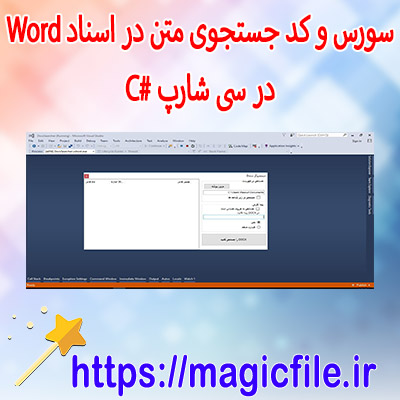
جستجو اسناد Word با سی شارپ (#C): راهنمای جامع و کامل
در دنیای توسعه نرمافزار، کار با اسناد Word یکی از نیازهای رایج است. چه برای استخراج اطلاعات، چه برای ویرایش یا جستوجو در محتوا، زبان برنامهنویسی سیشارپ (#C) ابزار قدرتمندی در اختیار توسعهدهندگان قرار میدهد. در این مقاله، به صورت کامل و جامع، به موضوع "جستجو در اسناد Word با سیشارپ" میپردازیم، و تمامی جنبههای مرتبط، از نصب کتابخانهها، نوشتن کدهای نمونه، تا نکات مهم و بهترین روشها را بررسی میکنیم.
چرا باید از سیشارپ برای کار با اسناد Word استفاده کنیم؟
سیشارپ، به عنوان یکی از زبانهای برنامهنویسی قدرتمند و محبوب در اکوسیستم مایکروسافت، امکانات گستردهای برای کار با فایلهای Word دارد. این زبان، به واسطه کتابخانههای قوی و APIهای متنوع، امکان انجام عملیات پیچیده، مانند جستوجو، ویرایش، استخراج و حتی ساختن اسناد جدید را فراهم میکند. علاوه بر آن، استفاده از کتابخانههای رسمی مایکروسافت، مانند Open XML SDK، بر مزایای این زبان افزوده است، که این امر باعث میشود توسعهدهندگان بتوانند به راحتی و با کارایی بالا، برنامههایی قابل اعتماد و قدرتمند بنویسند.
ابزارهای مورد نیاز برای جستجو در اسناد Word با سیشارپ
قبل از شروع، باید مطمئن شویم که محیط توسعه مناسب و کتابخانههای لازم نصب شده است. اصلیترین ابزارها و کتابخانههایی که در این فرآیند نقش دارند عبارتند از:
- Microsoft Office Word: در صورت نیاز به کار با فایلهای Word در محیطهای محلی یا برای عملیات خاص، نصب نسخهای از Word ضروری است.
- Open XML SDK: این کتابخانه، ابزار استاندارد مایکروسافت برای کار با فایلهای Word در قالب فایلهای Open XML است. این کتابخانه، به صورت رایگان در NuGet موجود است و به توسعهدهندگان اجازه میدهد بدون نیاز به نصب Word، فایلهای DOCX را بخوانند، ویرایش کنند یا جستوجو انجام دهند.
- Visual Studio: بهترین محیط توسعه برای نوشتن و آزمایش کدهای سیشارپ است، با امکانات قدرتمند و ابزارهای دیباگینگ عالی.
ساخت پروژه و افزودن کتابخانههای مورد نیاز
ابتدا، یک پروژه جدید در Visual Studio ایجاد کنید. سپس، در پنجره NuGet Package Manager، بسته `DocumentFormat.OpenXml` را جستوجو و نصب کنید. این بسته، امکانات لازم برای دسترسی و ویرایش فایلهای Word در قالب استاندارد Open XML را فراهم میکند.
powershell

Install-Package DocumentFormat.OpenXml
پس از نصب، میتوانید به راحتی از نامفضاهای مربوطه در کد خود استفاده کنید:
csharp

using DocumentFormat.OpenXml.Packaging;

using DocumentFormat.OpenXml.Wordprocessing;
نحوه باز کردن و خواندن فایل Word در سیشارپ
در مرحله بعد، باید فایل Word موردنظر را باز کنید. این عملیات به صورت زیر انجام میشود:
csharp

using (WordprocessingDocument wordDoc = WordprocessingDocument.Open("path_to_your_file.docx", false))

{

    Body body = wordDoc.MainDocumentPart.Document.Body;

    string text = body.InnerText;

    Console.WriteLine(text);

}
در این نمونه، فایل در حالت فقطخوانی باز میشود، و متن کلی سند استخراج میگردد. برای جستوجو در متن، باید این محتوا را بررسی کنیم، یا به صورت خط به خط، یا با استفاده از توابع خاص، جستوجو کنیم.
پیادهسازی جستوجو در متن سند
برای جستوجو، روشهای مختلفی وجود دارد. سادهترین روش، استفاده از متدهای رشتهای است، اما برای جستوجوهای پیچیدهتر، میتوان از عبارات منظم (Regex) بهره برد. فرض کنید، میخواهید تمام نمونههای یک کلمه خاص یا عبارت خاص را پیدا کنید.
مثال:
csharp

string searchTerm = "متن موردنظر";

if (body.InnerText.Contains(searchTerm))

{

    Console.WriteLine($"کلمه '{searchTerm}' در سند یافت شد.");

}
برای جستوجوی دقیقتر، میتوانید از عبارات منظم بهره ببرید:
csharp
using System.Text.RegularExpressions;
// عبارت منظم برای جستوجو
string pattern = @"\b" + Regex.Escape(searchTerm) + @"\b";
MatchCollection matches = Regex.Matches(body.InnerText, pattern);
Console.WriteLine($"تعداد موارد یافت شده: {matches.Count}");
در این حالت، تمامی مواردی که عبارت جستوجو در متن پیدا میشود، شمارش و نمایش داده میشود.
جستوجو در جداول و عناصر دیگر سند
در اسناد Word، محتوا ممکن است در جداول، سرصفحهها، پاورقیها و دیگر عناصر باشد. برای جستوجو در این بخشها، نیاز است تا به صورت جداگانه بر روی این عناصر کار کنید.
برای مثال، جستوجو در جداول:
csharp

foreach (Table table in body.Descendants<Table>())

{

    foreach (TableRow row in table.Descendants<TableRow>())

    {

        foreach (TableCell cell in row.Descendants<TableCell>())

        {

            string cellText = cell.InnerText;

            if (cellText.Contains(searchTerm))

            {

                Console.WriteLine($"محتوا در سلول پیدا شد: {cellText}");

            }

        }

    }

}
این روش، امکان جستوجو در بخشهای مختلف سند را به طور کامل فراهم میکند، و میتواند در پروژههای بزرگ و پیچیده بسیار مفید باشد.
ویرایش و اصلاح محتوا پس از جستوجو
در صورت نیاز، میتوانید محتوای پیدا شده را ویرایش و اصلاح کنید. برای این کار، باید متن موردنظر را پیدا کرده، تغییر دهید، و مجدد سند را ذخیره کنید.
مثال:
csharp
// فرض کنیم، میخواهیم تمام موارد "خطا" را با "اصلاح شده" جایگزین کنیم
string oldText = "خطا";
string newText = "اصلاح شده";
string documentText = body.InnerText;
documentText = documentText.Replace(oldText, newText);
// سپس، محتوا را مجدد به سند اضافه کنید
// این قسمت نیازمند کار با عناصر XML و ساختار سند است
// که میتواند پیچیدهتر باشد
در واقع، ویرایش محتوا در سندهای Word نیازمند کار با عناصر XML است، و باید به دقت انجام شود تا ساختار سند خراب نشود.
نکات مهم و بهترین روشها در جستوجو در اسناد Word
- استفاده از Open XML SDK: این کتابخانه، استاندارد و رایگان است، و بهترین ابزار برای کار با فایلهای DOCX است، بدون نیاز به نصب Word.
- درک ساختار سند: قبل از انجام عملیات، باید ساختار فایل Word را به خوبی بشناسید، و بدانید چه عناصر و نودهایی شامل متن هستند.
- استفاده از عبارات منظم: برای جستوجوهای پیچیدهتر، عبارات منظم بسیار موثر هستند، و امکان جستوجو بر اساس الگوهای مختلف را فراهم میکنند.
- مدیریت استثناها: همیشه کد خود را در مقابل خطاهای احتمالی، مانند فایلهای غیر موجود یا ساختار نادرست، مقاوم کنید.
- پشتیبانی از فایلهای بزرگ: در پروژههای بزرگ، باید به کارایی و حافظه توجه کنید، و عملیاتهای سنگین را بهینهسازی نمایید.
- پیشنهاد: در پروژههای حرفهای، بهتر است عملیاتهای جستوجو را در قالب توابع مجزا و قابل استفاده مجدد بنویسید، و قابلیتهای توسعه را در نظر بگیرید.
نتیجهگیری
در این مقاله، به صورت کامل و جامع، روند کار با اسناد Word در سیشارپ و نحوه جستوجو در محتوا را بررسی کردیم. استفاده از Open XML SDK، امکان خواندن، جستوجو و ویرایش فایلهای Word را بدون نیاز به نصب Office فراهم میکند، و توسعهدهندگان میتوانند با اطمینان و کارایی بالا، برنامههای مورد نیاز خود را پیادهسازی کنند. مهمترین نکته، درک ساختار فایلهای Word و بهرهگیری از امکانات قدرتمند عبارات منظم است، تا بتوانید عملیات جستوجو را به بهترین شکل انجام دهید. در نهایت، توصیه میشود که همواره مراحل توسعه را با آزمایشهای مختلف و رعایت نکات امنیتی و کارایی همراه کنید، تا پروژههای شما موفق و قابل اعتماد باشند.
---
Error, Try Again