
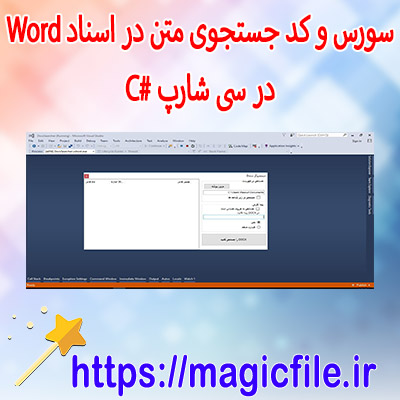
جستجو فایلهای اسناد Word با سیشارپ: راهنمای کامل و جامع
در دنیای برنامهنویسی، کار با فایلهای Word یکی از نیازهای رایج است که توسعهدهندگان بسیاری با آن روبرو میشوند. چه قصد داشته باشید متن، دادهها یا اطلاعات خاصی را در اسناد Word پیدا کنید، یا بخواهید عملیات جستجوی پیشرفته را انجام دهید، استفاده از زبان برنامهنویسی سیشارپ (C#) میتواند راهحلهای قدرتمندی ارائه دهد. در این مقاله، به صورت جامع و دقیق، چگونگی پیادهسازی جستجوی فایلهای Word با سیشارپ را بررسی میکنیم، و تمامی جزئیات مورد نیاز برای توسعه یک برنامه کارآمد را شرح میدهیم.
مقدمهای بر فایلهای Word و نیازهای جستجو
فایلهای Word با پسوندهای DOC و DOCX، پرکاربردترین نوع اسناد متنی در جهان هستند. این فایلها، شامل متن، جداول، تصاویر، و دیگر عناصر میباشند. اغلب موارد، کاربران نیاز دارند که در محتواهای این فایلها به دنبال کلمات، عبارات یا الگوهای خاص بگردند. این عملیات، چه برای استخراج دادههای مهم، چه برای بررسی صحت محتوا، یا حتی برای اتوماسیون وظایف، اهمیت فراوان دارد.
در برنامهنویسی، راهکارهای مختلفی برای خواندن و پردازش فایلهای Word وجود دارد. یکی از بهترین گزینهها، استفاده از کتابخانههای تخصصی است که امکان دسترسی به محتوا و متادیتای فایلهای Word را فراهم میکنند. در این راستا، کتابخانههایی مانند Microsoft Office Interop, Open XML SDK و Third-party Libraries مانند DocX، هر یک ویژگیهای منحصر به فرد خود را دارند. اما بهترین گزینه برای کارهای سبک و بدون نیاز به نصب برنامههای آفیس، استفاده از Open XML SDK است.
استفاده از Open XML SDK برای خواندن فایلهای Word
کتابخانه Open XML SDK، ابزاری قدرتمند و متنباز است که اجازه میدهد فایلهای DOCX را به صورت مستقیم و بدون نیاز به نصب آفیس، مدیریت کنید. این کتابخانه، کانکتور خوبی برای برنامههایی است که نیاز به خواندن، نوشتن، و جستجو در فایلهای Word دارند.
نصب Open XML SDK
برای شروع، باید بسته DocumentFormat.OpenXml را با استفاده از NuGet در پروژه خود نصب کنید:
powershell

Install-Package DocumentFormat.OpenXml
یا از طریق رابط کاربری Visual Studio، جستجو و نصب این بسته انجام میشود.
خواندن محتوا و جستجو در فایل Word
حالا فرض کنید میخواهید متن داخل فایل Word را بخوانید و به دنبال یک عبارت خاص بگردید. برای این کار، باید مراحل زیر را دنبال کنید:
1. باز کردن فایل Word با استفاده از WordprocessingDocument.
2. پیمایش در بخشهای مختلف محتوا، مانند پاراگرافها و جداول.
3. جستجوی متن مورد نظر در این بخشها.
در ادامه، نمونه کد ساده برای این عملیات آورده شده است:
csharp

using DocumentFormat.OpenXml.Packaging;

using DocumentFormat.OpenXml.Wordprocessing;

using System;

using System.Collections.Generic;
namespace WordSearch

{

    class Program

    {

        static void Main(string[] args)

        {

            string filePath = @"C:\path\to\your\document.docx";

            string keyword = "جستجو";
bool found = SearchInWordDocument(filePath, keyword);

            Console.WriteLine(found ? "کلمه یافت شد!" : "کلمه پیدا نشد.");

        }
static bool SearchInWordDocument(string filePath, string keyword)

        {

            using (WordprocessingDocument wordDoc = WordprocessingDocument.Open(filePath, false))

            {

                Body body = wordDoc.MainDocumentPart.Document.Body;

                foreach (var paragraph in body.Descendants<Paragraph>())

                {

                    string paragraphText = paragraph.InnerText;

                    if (paragraphText.Contains(keyword))

                    {

                        return true; // کلمه پیدا شد

                    }

                }

            }

            return false; // کلمه در تمام محتوا پیدا نشد

        }

    }

}
این نمونه، عملیات جستجو را در پاراگرافهای متن انجام میدهد. اما در موارد پیچیدهتر، باید جستجو در جداول، عبارات چندخطی، یا الگوهای خاص را نیز در نظر بگیرید.
جستجو با الگوهای پیچیده و عبارات چندخطی
گاهی اوقات، نیاز دارید که نه تنها یک کلمه، بلکه الگوهای پیچیدهتر یا عبارات چندخطی را جستجو کنید. در این حالت، باید از عبارات منظم (Regular Expressions) بهره ببرید. برای این کار، کافی است متن استخراج شده را به تابع Regex پاس دهید.
مثال:
csharp
using System.Text.RegularExpressions;
// ... داخل حلقه ی پیمایش پاراگرافها:
string pattern = @"\b[\w]{3,}\b"; // جستجو کلمات با حداقل 3 حرف
MatchCollection matches = Regex.Matches(paragraphText, pattern);
if (matches.Count > 0)
{
// عملیات مورد نظر
}
با این روش، میتوانید جستجوهای بسیار پیشرفته و دقیقتری را انجام دهید.
کار با جداول و اشیاء دیگر در فایلهای Word
نکته مهم دیگر، توانایی جستجو در جداول، سرصفحهها، پاورقیها و عناصر دیگر است. برای این کار، باید درخت ساختاری فایل را به صورت دقیق پیمایش کنید:
csharp

foreach (var table in body.Descendants<Table>())

{

    foreach (var row in table.Descendants<TableRow>())

    {

        foreach (var cell in row.Descendants<TableCell>())

        {

            string cellText = cell.InnerText;

            if (cellText.Contains(keyword))

            {

                // عملیات مورد نظر

            }

        }

    }

}
این نمونه، امکان جستجو در جداول را فراهم میکند، که در بسیاری از اسناد حرفهای، بسیار مورد نیاز است.
نکات مهم و چالشهای پیش رو
در حین کار با فایلهای Word، چند نکته قابل توجه است:
- حفظ ساختار فایل: هنگام جستجو، باید مراقب باشید که ساختار فایل حفظ شود و عملیات بر روی متنهای مرتبط انجام گردد.
- پشتیبانی از فایلهای قدیمی: فایلهای قدیمیتر با پسوند DOC، نیازمند راهکارهای متفاوت تری هستند، زیرا Open XML SDK تنها روی فایلهای DOCX کار میکند.
- بهینهسازی سرعت: در فایلهای بزرگ، عملیات جستجو ممکن است زمانبر باشد؛ بنابراین، باید استراتژیهای بهینهسازی مانند استفاده از چند رشته و عملیات چندنخی را مد نظر قرار دهید.
- مدیریت استثناها: احتمال خطا در هنگام باز کردن فایل، خواندن محتوا یا ناپایداری فایلها وجود دارد؛ پس باید استثناها را به درستی مدیریت کنید.
جمعبندی و نتیجهگیری
در این مقاله، به صورت جامع و کامل، راهکارهای جستجو در فایلهای Word با سیشارپ را بررسی کردیم. از نصب و راهاندازی کتابخانه Open XML SDK گرفته، تا نمونههای عملیاتی و نکات پیشرفتهتر. با استفاده از این رویکردها، توسعهدهندگان میتوانند برنامههای قدرتمند و کارآمد برای جستجوی متن، عبارات، جداول و دیگر عناصر در اسناد Word پیادهسازی کنند.
در نهایت، این ابزارها، امکانات بینظیری برای اتوماسیون، تحلیل دادهها و توسعه برنامههای تخصصی در اختیار شما قرار میدهند. بنابراین، پیشنهاد میشود با تمرین و آزمایش مستمر، مهارتهای خود در این حوزه را ارتقاء دهید و پروژههای حرفهای و قابل اعتماد را پیادهسازی کنید.
اگر نیاز به نمونههای بیشتر، یا راهنماییهای تخصصی دارید، در ادامه میتوانید سوالات خود را مطرح کنید.