
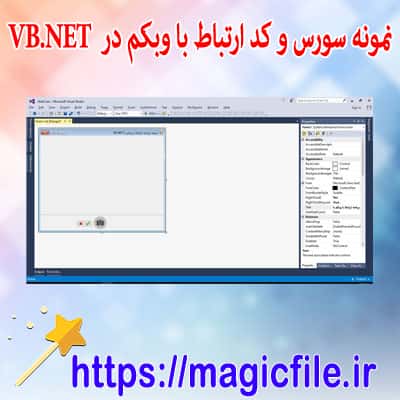
دسترسی به تصویر وب کم در VB.NET: راهنمای جامع و کامل
در دنیای برنامهنویسی، یکی از موضوعاتی که خیلی از توسعهدهندگان مبتدی و پیشرفته به آن علاقهمند هستند، قابلیت دسترسی و استفاده از وب کم در برنامههای ویندوز است. در این مقاله، قصد داریم که به صورت کامل و جامع، مفاهیم، روشها، و نکات کلیدی مربوط به دسترسی به تصویر وب کم در زبان برنامهنویسی VB.NET را شرح دهیم. این موضوع، به دلیل کاربردهای فراوان در پروژههای امنیتی، تشخیص هویت، برنامههای تصویربرداری، و حتی برنامههای سرگرمی، اهمیت زیادی دارد.
پیشنیازهای اولیه
قبل از شروع، باید بدانید که برای دسترسی به وب کم در VB.NET، نیازمند استفاده از کتابخانهها و فریمورکهای خاص هستید. یکی از رایجترین و قدرتمندترین گزینهها، استفاده از DirectShow است که توسط مایکروسافت فراهم شده است. علاوه بر این، میتوانید از کتابخانههای شخص ثالث مانند AForge.NET یا Emgu CV بهره ببرید که امکانات زیادی برای کار با تصویر و ویدئو دارند.
در ادامه، ابتدا مفاهیم پایه و ساختار اولیه را بررسی میکنیم، سپس به جزئیات پیادهسازی، نمونه کد، و نکات مهم میپردازیم. هدف این است که هر توسعهدهنده، حتی با کمترین تجربه، بتواند به راحتی در پروژههای خود، قابلیت گرفتن تصویر از وب کم را پیادهسازی کند.
مفاهیم پایه درباره وب کم و نحوه کار آن
وب کم، یک دستگاه تصویربرداری است که به کامپیوتر یا لپتاپ متصل میشود و امکان ضبط و ارسال تصویر و ویدئو را فراهم میآورد. در برنامهنویسی، این دستگاه به عنوان یک منبع ویدئویی شناخته میشود، که نیازمند یک رابط یا API برای ارتباط با آن است. در VB.NET، این ارتباط معمولا با استفاده از کتابخانههایی مانند DirectShow، Windows Media Capture، یا دیگر ابزارهای مشابه صورت میگیرد.
در کل، فرآیند دسترسی به وب کم شامل مراحل زیر است:
1. شناسایی دستگاههای ویدئویی متصل به سیستم
2. انتخاب وب کم مورد نظر
3. شروع فرآیند ضبط و دریافت فریمهای تصویری
4. نمایش تصویر در رابط کاربری برنامه، یا ذخیره آن در فایل
در ادامه، هر کدام از این مراحل را به صورت جزئیتر بررسی میکنیم.
شناسایی دستگاههای ویدئویی در VB.NET
اولین قدم، شناسایی دستگاههای وب کم متصل است. معمولاً، این کار با استفاده از کلاسهای موجود در APIهای مربوطه انجام میشود. برای این منظور، میتوانید از کلاسهای موجود در DirectShow یا MediaCapture بهره ببرید. در اینجا، نمونهای از کد پایه برای لیست کردن دستگاههای ویدئویی آورده شده است:
vb.net

Dim videoDevices As New FilterInfoCollection(FilterCategory.VideoInputDevice)

For Each device As FilterInfo In videoDevices

    Console.WriteLine("Device Name: " & device.Name)

Next
این کد، دستگاههای ویدئویی متصل به سیستم را لیست میکند و نام هر کدام را نمایش میدهد. این کار، به کاربر یا توسعهدهنده کمک میکند تا دستگاه مورد نظر خود را انتخاب کند.
انتخاب دستگاه و شروع ضبط
بعد از لیست کردن دستگاهها، باید یکی از آنها را انتخاب کنید. این کار معمولاً با گرفتن ورودی از کاربر یا با تنظیم پیشفرض انجام میشود. پس از انتخاب، باید اتصال به آن دستگاه برقرار و فرآیند ضبط ویدئو آغاز شود.
در VB.NET، این بخش نیازمند تنظیمات خاص است. یکی از راههای رایج، استفاده از کلاسهای VideoCaptureDevice از کتابخانه AForge.NET یا بهرهگیری از APIهای DirectShow است. برای مثال، نمونه کد برای شروع ضبط به صورت زیر است:
vb.net

Dim videoSource As New VideoCaptureDevice(selectedDevice.MonikerString)

AddHandler videoSource.NewFrame, AddressOf Video_NewFrame

videoSource.Start()
در این نمونه، `selectedDevice` دستگاه انتخاب شده است و رویداد `NewFrame` برای دریافت هر فریم تصویری ثبت میشود. این رویداد، هر بار که یک فریم جدید گرفته میشود، فراخوانی میگردد و میتوانید تصویر آن را پردازش یا نمایش دهید.
نمایش تصویر در فرم
پس از دریافت فریمها، باید آنها را در رابط کاربری برنامه نمایش دهید. این کار معمولاً با استفاده از کنترلهای PictureBox یا دیگر کنترلهای گرافیکی انجام میشود. نمونه کد برای نمایش تصویر در PictureBox به صورت زیر است:
vb.net

Private Sub Video_NewFrame(sender As Object, eventArgs As NewFrameEventArgs)

    Dim bitmap As Bitmap = CType(eventArgs.Frame.Clone(), Bitmap)

    PictureBox1.Image = bitmap

End Sub
در این نمونه، هر فریم جدید به صورت یک تصویر کپی گرفته میشود و در PictureBox نمایش داده میشود. این روش، به کاربر اجازه میدهد که تصویر زنده وب کم را در برنامه ببیند.
ذخیره تصویر یا ضبط ویدئو
علاوه بر نمایش، ممکن است نیاز باشد که تصویر یا ویدئو را در فایل ذخیره کنید. برای این کار، میتوانید از کلاسهای مربوط به فایل و تصویر در VB.NET بهره ببرید. برای مثال، برای ذخیره یک فریم:
vb.net

bitmap.Save("C:\Images\snapshot.jpg", Imaging.ImageFormat.Jpeg)
همچنین، برای ضبط ویدئو، باید از روشهای پیچیدهتر و APIهای تخصصیتر استفاده کنید، که شامل کنترلهای زمانبندی و حافظه است. این بخش، نیازمند برنامهریزی دقیق و درک عمیقتر از APIهای تصویربرداری است.
نکات مهم و چالشها در پیادهسازی
در مسیر توسعه برنامههایی که به وب کم دسترسی دارند، باید چند نکته مهم را در نظر داشت. مثلا، اطمینان از سازگاری دستگاهها، مدیریت خطاهای احتمالی، و کنترل منابع سیستم. علاوه بر این، امنیت و حریم خصوصی کاربر، اهمیت زیادی دارد. نباید بدون اجازه کاربر، تصویر یا ویدئو ضبط شود.
همچنین، مشکلاتی مانند درایورهای ناسازگار، اختلال در اتصال، یا مشکلات در خواندن فریمها، از چالشهای رایج است. برای حل این موارد، باید برنامهنویسی مقاوم و خطایابی فعال انجام دهید.
در نهایت، توسعه برنامههایی که به وب کم دسترسی دارند، نیازمند آزمونهای گسترده و آشنایی کامل با APIهای مربوطه است. در صورت نیاز، میتوانید از کتابخانههای شخص ثالث بهره ببرید که کار را سادهتر و کارآمدتر میکنند.
جمعبندی
در این مقاله، به صورت کامل و جامع، فرآیند دسترسی به تصویر وب کم در VB.NET را بررسی کردیم. از مفاهیم پایه و شناسایی دستگاهها، تا شروع ضبط، نمایش تصویر، و ذخیره آن، همه موارد را پوشش دادیم. همچنین، نکات کلیدی و چالشهایی که ممکن است در مسیر توسعه با آنها مواجه شوید، مطرح گردید.
امیدوارم این راهنما، برای شما مفید واقع شده باشد و بتوانید پروژههای قدرتمندی در زمینه تصویربرداری و ضبط ویدئو در VB.NET توسعه دهید. به خاطر داشته باشید که هر پروژه، نیازمند تمرین و آزمایش مداوم است، پس بدون نگرانی، پروژههای خود را شروع کنید و از امکانات بینظیر این فناوری بهره ببرید.
موفق باشید!