
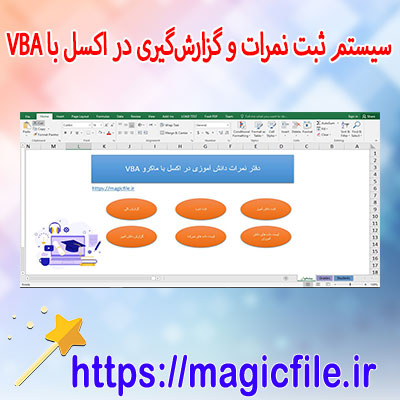
دفتر نمرات با اکسل: راهنمای جامع و کامل
در دنیای امروز، مدیریت اطلاعات و دادهها به شدت اهمیت یافته است، و یکی از ابزارهای قدرتمند و پرکاربرد در این حوزه، برنامه اکسل است. مخصوصاً در حوزه آموزش و پرورش، دفتر نمرات با اکسل، نقش بینظیری در سازماندهی، محاسبه و تحلیل نمرات دانشآموزان ایفا میکند. این مقاله قصد دارد به صورت کامل و جامع، تمامی نکات و امکانات مربوط به ساخت و استفاده از دفتر نمرات با اکسل را بررسی کند، تا بتوانید بهرهوری و دقت کار خود را به حداکثر برسانید.
مزایای استفاده از دفتر نمرات در اکسل
قبل از شروع به جزئیات فنی، لازم است مزایای اصلی استفاده از اکسل در مدیریت نمرات را مرور کنیم. نخست، اکسل امکان ثبت و ذخیرهسازی حجم وسیعی از دادهها را فراهم میکند، و این دادهها قابل ویرایش، جستجو و فیلتر کردن هستند. علاوه بر این، اکسل با قابلیتهای محاسباتی قدرتمند، مانند توابع و فرمولهای مختلف، امکان محاسبه میانگین، نمرههای حدنصاب، نمرات پراکنده و دیگر شاخصهای مهم را فراهم میسازد. همچنین، با استفاده از ابزارهای تصویری مانند نمودار و گراف، تحلیل و نمایش دادهها بسیار سادهتر میشود، و در نتیجه، تصمیمگیریها سریعتر و دقیقتر انجام میگردد.
ساختار کلی دفتر نمرات در اکسل
برای شروع، باید یک ساختار منظم و منطقی برای دفتر نمرات خود طراحی کنید. در این ساختار، ستونها و ردیفها باید به صورت واضح و قابل فهم باشد. معمولا، ستونهای اولیه شامل موارد زیر هستند:
- شماره دانشآموز
- نام و نام خانوادگی
- کلاس و بخش
- شماره تماس یا اطلاعات تماس والدین
- نمرات هر درس (مانند ریاضی، فیزیک، زبان و غیره)
- مجموع نمرات
- معدل
- وضعیت نمره (پایین، متوسط، عالی)
در کنار اینها، میتوان ستونهایی برای یادداشت نظرات معلم، تاریخ ثبت نمره و نمرههای نهایی اضافه کرد. مهم است که ساختار تا جای ممکن ساده، قابل فهم و قابل تغییر باشد، تا در آینده بتوان تغییرات لازم را اعمال نمود.
نکات مهم در طراحی دفتر نمرات در اکسل
در طراحی دفتر نمرات، چند نکته کلیدی وجود دارد که باید رعایت کنید. اول، استفاده از نامگذاری مناسب و واضح برای ستونها، تا هنگام کار با فایل، سردرگمی ایجاد نشود. دوم، استفاده از فرمولهای اکسل برای خودکارسازی محاسبات، مانند تابع AVERAGE برای محاسبه میانگین، تابع MAX و MIN برای تعیین حداقل و حداکثر نمره، و تابع IF برای تعیین وضعیت نمرات. سوم، جلوگیری از وارد کردن دادههای نادرست، با محدود کردن نوع دادهها یا استفاده از ابزارهای اعتبارسنجی (Data Validation). چهارم، استفاده از رنگها و قالببندیهای مناسب برای دستهبندی و تمیز کردن ظاهر فایل، که کاربر را در خواندن و فهمیدن دادهها کمک میکند.
نحوه وارد کردن و مدیریت نمرات در اکسل
وارد کردن نمرات، مرحلهای است که باید با دقت انجام شود. پیشنهاد میشود، ابتدا تمامی دادههای دانشآموزان را در ستونهای مشخص وارد کنید. در این مرحله، دقت کنید که نمرات به صورت عددی وارد شوند، و از وارد کردن نمرات غیرمعتبر یا اشتباه جلوگیری کنید. پس از وارد کردن دادهها، میتوانید با استفاده از فرمولهای اکسل، محاسبات مربوطه را انجام دهید: مثلا، برای محاسبه مجموع نمرات هر دانشآموز، از تابع SUM بهره ببرید، و برای میانگین، از تابع AVERAGE. همچنین، میتوانید یک ستون وضعیت نمره اضافه کنید، که بر اساس نمرهها، وضعیت دانشآموز را نشان دهد، مثلا، با استفاده از تابع IF، اگر نمره کمتر از ۱۰ باشد، وضعیت را "پایین" وگرنه، "عالی" نشان دهد.
ایجاد فرمولهای کاربردی در دفتر نمرات
فرمولها، ستون فقرات دفتر نمرات هستند. به عنوان مثال، فرض کنید ستون نمرات ریاضی در ستون D قرار دارد. برای محاسبه میانگین نمرات ریاضی، در سلول انتهایی، فرمول زیر را وارد کنید:
`=AVERAGE(D2:D30)`
این کار، بر اساس ردیفهای دانشآموزان، میانگین نمرات ریاضی را نمایش میدهد. همچنین، برای تعیین وضعیت نمره، میتوانید از تابع IF استفاده کنید:
`=IF(D2<10,"پایین","عالی")`
این نوع فرمولها، کار را بسیار سریع و دقیق میکنند و از خطای انسانی جلوگیری مینمایند.
استفاده از ابزارهای تصویری و نموداری
یکی دیگر از امکانات مهم اکسل، نمودارهای تصویری است. با استفاده از این ابزار، میتوانید نمرات دانشآموزان را به صورت نمودارهای خطی، میلهای یا دایرهای نمایش دهید. این نمودارها، درک بهتر روند نمرات، مقایسه میان دانشآموزان و ارزیابی کار مدرسه بسیار مؤثر است. برای ایجاد نمودار، کافی است دادههای موردنظر را انتخاب کنید، و سپس از منوی Insert، نوع نمودار موردنظر را انتخاب نمایید. در نتیجه، تحلیل دادهها بسیار سادهتر و جذابتر خواهد شد.
امنیت و حفاظت فایل نمرات
در مواردی، کار با دادههای حساس و مهم، نیازمند حفاظت است. اکسل امکاناتی برای قفل کردن سلولها، محافظت از فایل و جلوگیری از ویرایشهای ناخواسته را فراهم میکند. برای این کار، باید برگهها را قفل کنید، و سپس از گزینه Protect Sheet یا Protect Workbook بهره ببرید. همچنین، میتوانید پسورد تعیین کنید، تا فقط افراد مجاز بتوانند تغییراتی اعمال کنند. این اقدامات، امنیت دادهها را تضمین مینماید و از دسترسی غیرمجاز جلوگیری میکند.
بهروزرسانی و نگهداری دفتر نمرات
یک دفتر نمرات باید مداوم و بهروز باشد. هر بار که نمرهای تغییر میکند، باید آن را در فایل وارد و محاسبات مربوطه را بهروز رسانی کرد. اکسل به صورت خودکار این کار را انجام میدهد، اما در صورت نیاز، میتوانید از کلیدهای F9 برای بروزرسانی کامل استفاده کنید. همچنین، بهتر است نسخههای پشتیبان تهیه کنید، تا در صورت بروز خطا یا مشکل، دادهها از بین نروند. نگهداری منظم، باعث میشود که دفتر نمرات همواره دقیق و قابل اعتماد باشد.
نکات نهایی و جمعبندی
در نهایت، ساختن و مدیریت دفتر نمرات با اکسل، نیازمند برنامهریزی، دقت و دانش فنی است. استفاده از قالبهای آماده، یا طراحی شخصی، بستگی به نیازهای مدرسه یا آموزشگاه دارد. همچنین، آموزش کارکنان و مدرسین در زمینه کار با این فایل، نقش مهمی در بهرهوری و کاهش خطا دارد. در مجموع، اکسل ابزاری قدرتمند است که، با کمی خلاقیت و مهارت، میتواند فرآیند مدیریت نمرات را بسیار ساده، سریع و دقیق سازد، و در نهایت، به بهبود فرآیندهای آموزشی کمک شایانی کند.
اگر نیاز دارید، میتوانم نمونه فایل یا قالبهای آمادهای برایتان تهیه کنم، یا راهنماییهای بیشتری ارائه دهم. پس، از همین حالا، شروع کنید و از امکانات بینظیر اکسل بهرهمند شوید!