
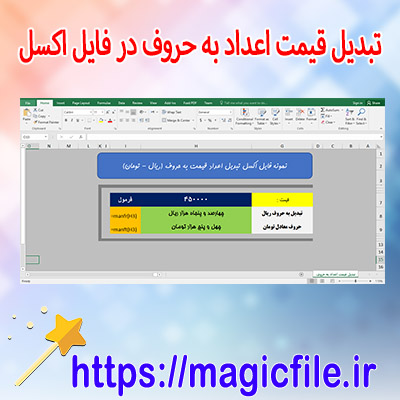
راحتترین روش تبدیل عدد به حروف در اکسل: راهنمای جامع و کامل
در دنیای امروز، بسیاری از افراد و کاربران اکسل به دنبال راهحلهایی هستند تا بتوانند اعداد را به صورت حروفی و متنی تبدیل کنند. این فرآیند، مخصوصاً در مواردی مانند صدور فاکتورها، صورتحسابها، چکها و سایر اسناد مالی، اهمیت زیادی دارد. ولی، چگونه میتوان این کار را به سادهترین و سریعترین شکل انجام داد؟ در ادامه، به صورت کامل و جامع، روشهای مختلف و بهترین راهحلها برای تبدیل عدد به حروف در اکسل را بررسی میکنیم.
۱. روشهای دستی و اولیه در اکسل
در اکسل، به صورت داخلی، تابعی مستقیم برای تبدیل عدد به حروف وجود ندارد. بنابراین، کاربران باید از راهحلهای جایگزین، مانند نوشتن توابع سفارشی، استفاده کنند. یکی از روشهای اولیه، استفاده از VBA (Visual Basic for Applications) است، که امکان نوشتن تابع دلخواه برای این منظور را فراهم میکند. این روش، نیازمند کمی دانش برنامهنویسی است، اما در عین حال، قدرتمند و کارا است.
۲. استفاده از کد VBA برای تبدیل عدد به حروف
برای استفاده از VBA، ابتدا باید وارد محیط ویرایشگر VBA شوید. برای این کار، کلیدهای ALT + F11 را فشار دهید. سپس، در نوار منو، بر روی «Insert» کلیک کنید و «Module» را انتخاب کنید. حال، کد زیر را در صفحه باز شده وارد کنید:
vba

Function NumberToWords(ByVal MyNumber)

    Dim Dollars, Cents, Temp

    Dim DecimalPlace, Count

    ReDim Place(9) As String

    Place(2) = " Thousand "

    Place(3) = " Million "

    Place(4) = " Billion "

    Place(5) = " Trillion "
' جدا کردن قسمت عدد صحیح و اعشاری

    MyNumber = Trim(Str(MyNumber))

    DecimalPlace = InStr(MyNumber, ".")

    If DecimalPlace > 0 Then

        Cents = GetTens(Left(Mid(MyNumber, DecimalPlace + 1) & "00", 2))

        MyNumber = Trim(Left(MyNumber, DecimalPlace - 1))

    End If
Count = 1

    Do While MyNumber <> ""

        Temp = GetHundreds(Right(MyNumber, 3))

        If Temp <> "" Then Dollars = Temp & Place(Count) & Dollars

        MyNumber = Left(MyNumber, Len(MyNumber) - 3)

        Count = Count + 1

    Loop
NumberToWords = Dollars

End Function
Function GetHundreds(ByVal MyNumber)

    Dim Result As String

    If Val(MyNumber) = 0 Then Exit Function

    If Len(MyNumber) = 3 Then

        Result = GetDigit(Left(MyNumber, 1)) & " Hundred "

        MyNumber = Right(MyNumber, 2)

    End If

    Result = Result & GetTens(MyNumber)

    GetHundreds = Result

End Function
Function GetTens(ByVal MyTens)

    Dim Result As String

    Dim TensDigit As Integer

    Dim OnesDigit As Integer
TensDigit = Val(Left(MyTens, 1))

    OnesDigit = Val(Right(MyTens, 1))

    Select Case TensDigit

        Case 1

            Select Case OnesDigit

                Case 0: Result = "Ten"

                Case 1: Result = "Eleven"

                Case 2: Result = "Twelve"

                Case 3: Result = "Thirteen"

                Case 4: Result = "Fourteen"

                Case 5: Result = "Fifteen"

                Case 6: Result = "Sixteen"

                Case 7: Result = "Seventeen"

                Case 8: Result = "Eighteen"

                Case 9: Result = "Nineteen"

            End Select

        Case Else

            Dim TensArray As Variant

            TensArray = Array("", "", "Twenty", "Thirty", "Forty", "Fifty", "Sixty", "Seventy", "Eighty", "Ninety")

            If TensDigit > 1 Then

                Result = TensArray(TensDigit)

                If OnesDigit > 0 Then Result = Result & " " & GetDigit(OnesDigit)

            Else

                Result = GetDigit(OnesDigit)

            End If

    End Select

    GetTens = Result

End Function
Function GetDigit(ByVal MyDigit)

    Select Case MyDigit

        Case 0: GetDigit = ""

        Case 1: GetDigit = "One"

        Case 2: GetDigit = "Two"

        Case 3: GetDigit = "Three"

        Case 4: GetDigit = "Four"

        Case 5: GetDigit = "Five"

        Case 6: GetDigit = "Six"

        Case 7: GetDigit = "Seven"

        Case 8: GetDigit = "Eight"

        Case 9: GetDigit = "Nine"

    End Select

End Function
پس از وارد کردن این کد، به برگه اکسل بازگردید، و در هر سلولی که میخواهید عدد را به حروف تبدیل کنید، از فرمول زیر استفاده کنید:
excel

=NumberToWords(A1)
در این مثال، فرض بر این است که عدد مورد نظر در سلول A1 قرار دارد. با این روش، اکسل به صورت خودکار عدد را به حروف تبدیل میکند.
۳. مزایای و معایب روش VBA
استفاده از VBA، یکی از بهترین روشها برای تبدیل عدد به حروف در اکسل است. این روش، انعطافپذیری بالا، سرعت مناسب، و قابلیت شخصیسازی را فراهم میکند. اما، معایب آن شامل نیاز به فعالسازی ماکروها است، که ممکن است در برخی محیطهای کاری محدودیتهایی داشته باشد، و همچنین، نیاز به کمی دانش برنامهنویسی دارد.
۴. استفاده از افزونهها و ابزارهای جانبی
در بازار، افزونههای مختلفی وجود دارند که قابلیت تبدیل عدد به حروف را در اکسل فراهم میکنند. این افزونهها معمولا با نصب سریع، کاربر را از نوشتن کدهای پیچیده بینیاز میکنند. اما، باید از اعتبار و امنیت آنها اطمینان حاصل کنید، و در برخی موارد، هزینهبر هستند.
۵. راهکارهای آنلاین و آنلاینساز
در صورت نیاز سریع، میتوانید از سایتهای آنلاین تبدیل عدد به حروف استفاده کنید. این سایتها، معمولاً فرمهایی دارند که عدد را وارد میکنید و نتیجه را در قالب متن دریافت میکنید. اما، در محیطهای حساس و شرکتهای بزرگ، این روش ممکن است مناسب نباشد، چون حریم خصوصی دادهها اهمیت دارد.
۶. نکات مهم در استفاده از روشهای مختلف
- همیشه قبل از نصب و استفاده از کدهای VBA، فایل خود را پشتیبانگیری کنید.
- فعالسازی ماکروها باید با احتیاط انجام شود.
- در صورت نیاز به تبدیلهای مکرر، بهتر است از کدهای شخصیسازی شده بهره ببرید.
- در محیطهای کاری، ممکن است محدودیتهای امنیتی وجود داشته باشد، پس قبل از هر اقدام، سیاستهای داخلی را بررسی کنید.
۷. جمعبندی و نتیجهگیری
در نهایت، میتوان گفت که بهترین و راحتترین روش برای تبدیل عدد به حروف در اکسل، بهرهگیری از کدهای VBA است، چرا که هم انعطافپذیری دارد و هم قابلیت شخصیسازی و توسعه را فراهم میکند. اما، در مواردی که به برنامهنویسی علاقهای ندارید، یا محدودیتهای امنیتی وجود دارد، میتوانید از افزونهها و ابزارهای آنلاین بهره ببرید. مهمترین نکته، توجه به نیازهای خاص خود و انتخاب روشی است که با محیط کاری و سطح مهارت شما سازگاری بیشتری دارد.
در مجموع، این راهنمای جامع، شما را قادر میسازد تا به راحتی و با اطمینان، فرآیند تبدیل عدد به حروف در اکسل را انجام دهید. بنابراین، حالا دیگر میتوانید در پروژهها، گزارشها و اسناد مالی خود، به صورت سریع و دقیق، این کار مهم را انجام دهید و از نتیجه نهایی رضایت کامل داشته باشید.