
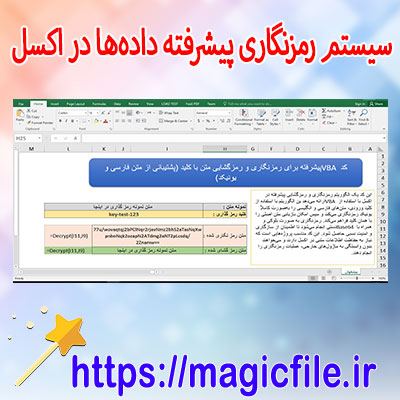
رمزنگاری در اکسل: یک راهکار جامع برای حفظ امنیت دادهها
در دنیای امروز، با افزایش حجم دادهها و نیاز روزافزون به حفاظت از اطلاعات حساس، استفاده از روشهای امن و قابل اعتماد برای محافظت از این دادهها اهمیت زیادی پیدا کرده است. یکی از ابزارهای قدرتمند در نرمافزار اکسل، قابلیت رمزنگاری است که به کاربران اجازه میدهد تا فایلهای خود را در برابر دسترسیهای غیرمجاز محافظت کنند. در این مقاله، به صورت کامل و جامع به مفهوم، انواع، روشها و نکات مهم درباره رمزنگاری در اکسل میپردازیم، و توضیح میدهیم که چگونه میتوانید از این قابلیت بهرهمند شوید.
مفهوم رمزنگاری در اکسل چیست؟
رمزنگاری در اکسل، فرآیندی است که طی آن محتوا و اطلاعات موجود در فایلهای اکسل، با استفاده از الگوریتمهای خاص، به صورت رمز شده در میآیند. به عبارت دیگر، این فرآیند، نوعی قفل و کلید است که تنها با وارد کردن رمز عبور صحیح، امکان دسترسی و ویرایش فایل فراهم میشود. در واقع، این قابلیت، به عنوان یک لایه امنیتی مهم عمل میکند و از افشای اطلاعات حساس جلوگیری میکند. بدون داشتن رمز عبور، حتی اگر فردی فایل را باز کند، نمیتواند محتوا را ببیند یا تغییر دهد.
چرا باید از رمزنگاری در اکسل استفاده کنیم؟
استفاده از رمزنگاری در اکسل، دلایل متعددی دارد. نخست، حفاظت از اطلاعات حساس، مانند دادههای مالی، شخصی، یا استراتژیک، در مقابل دسترسیهای غیرمجاز و هکرها بسیار ضروری است. دوم، در سازمانها و شرکتها، نگهداری از اسرار تجاری و اطلاعات محرمانه، از اهمیت بالایی برخوردار است و با رمزنگاری میتوان نسبت به رعایت این موارد اطمینان حاصل کرد. سوم، جلوگیری از تغییرات ناخواسته یا مخرب در فایل، زمانی که فایل در اختیار چندین کارمند قرار میگیرد، از دیگر مزایای این فناوری است. همچنین، در محیطهای آموزشی و شخصی، رمزگذاری فایلها کمک میکند تا اطلاعات مهم، در صورت گم شدن یا سرقت، در امنیت کامل باقی بمانند.
انواع رمزنگاری در اکسل
در اکسل، دو نوع اصلی رمزنگاری وجود دارد که هرکدام کاربردهای خاص و ویژگیهای متفاوتی دارند:
۱. رمزنگاری سطح فایل (File-Level Encryption)
این نوع رمزنگاری، فایل اکسل را به صورت کامل در بر میگیرد. به عبارتی، با فعال کردن این قابلیت، فایل به گونهای رمزگذاری میشود که نیازمند وارد کردن رمز عبور است. این نوع رمزنگاری، قویترین شکل حفاظت را ارائه میدهد و معمولا در نسخههای جدید اکسل، به عنوان استاندارد قرار دارد. زمانی که فایل قفل شده است، حتی اگر کسی فایل را باز کند، محتوا قابل مشاهده نخواهد بود، مگر اینکه رمز عبور صحیح وارد شود.
۲. محافظت بر اساس صفحات و سلولها (Worksheet and Cell Protection)
این نوع، بیشتر برای محدود کردن و کنترل ویرایشها طراحی شده است. با فعال کردن محافظت بر روی صفحات یا سلولهای خاص، کاربر نمیتواند محتوا را تغییر دهد یا حذف کند، مگر با وارد کردن رمز عبور. این روش، برای مدیریت دقیقتر و کنترل دسترسیها بسیار مناسب است، اما به اندازه رمزنگاری سطح فایل، امن نیست و بیشتر برای جلوگیری از تغییرات ناخواسته به کار میرود.
روشهای فعالسازی رمزنگاری در اکسل
حالا، بیایید نگاهی بیندازیم به روشهای عملی و گامبهگام فعالسازی رمزنگاری در اکسل. این فرآیند، بسته به نسخه اکسل شما، کمی متفاوت است، اما اصول کلی مشابه است:
مرحله اول: باز کردن فایل اکسل مورد نظر
ابتدا، فایل اکسل خود را باز کنید. البته، اگر فایل شما قبلاً باز است، باید از قبل بسته باشد و یا فایل جدیدی را ایجاد کنید.
مرحله دوم: رفتن به بخش اطلاعات (Information)
در نوار ابزار، بر روی تب «File» کلیک کنید و سپس گزینه «Info» را انتخاب نمایید. در این قسمت، گزینههای مربوط به حفاظت و امنیت فایل قرار دارند.
مرحله سوم: انتخاب گزینه «Protect Workbook» یا «Encrypt with Password»
در این بخش، گزینهای با عنوان «Protect Workbook» یا «Encrypt with Password» وجود دارد. بر روی آن کلیک کنید. در بعضی نسخهها، ممکن است نیاز باشد به قسمت «Permissions» یا «Security» مراجعه کنید.
مرحله چهارم: وارد کردن رمز عبور
یک پنجره جدید باز میشود که از شما میخواهد رمز عبور مورد نظر را وارد کنید. در این مرحله، دقت کنید که رمز عبور قوی و غیرقابل حدس باشد، و بهتر است آن را در جای امنی نگهداری کنید. پس از وارد کردن رمز، مجدداً آن را تایید کنید.
مرحله پنجم: ذخیره فایل
در نهایت، فایل را ذخیره کنید. هر بار که فایل را باز کنید، از شما خواسته میشود رمز عبور را وارد کنید. این فرآیند، امنیت فایل شما را به شدت افزایش میدهد و مانع از دسترسیهای غیرمجاز میشود.
نکات مهم درباره رمزنگاری در اکسل
در کنار استفاده از این قابلیت، چند نکته کلیدی وجود دارد که باید مد نظر قرار دهید تا امنیت فایلهای خود را به حداکثر برسانید:
- انتخاب رمز عبور قوی و منحصر به فرد: از رمزهای ترکیبی، شامل حروف بزرگ و کوچک، اعداد و نمادها، استفاده کنید. رمزهای ساده یا قابل حدس، امنیت را کاهش میدهند.
- نگهداری امن رمز عبور: هرگز رمز عبور را در مکانهای ناامن یا بدون یادداشت نگه ندارید. در صورت فراموشی، بازیابی فایل بدون رمز عبور بسیار دشوار است.
- بهروزرسانی رمز عبور: برای فایلهای حساس، بهتر است هر از گاهی رمز عبور را تغییر دهید تا امنیت حفظ شود.
- استفاده از نسخههای بهروز اکسل: نسخههای جدید، امکانات امنیتی بهتری دارند و رمزنگاری قویتری ارائه میدهند.
- پشتیبانگیری از فایلها: قبل از فعالسازی رمزنگاری، حتما نسخهای پشتیبان داشته باشید، تا در صورت بروز مشکل، بتوانید فایل را بازیابی کنید.
محدودیتها و چالشهای رمزنگاری در اکسل
هرچند رمزنگاری، راهکاری قدرتمند برای حفاظت است، اما نباید از محدودیتهای آن غافل شد. یکی از مهمترین این محدودیتها، ضعف برخی الگوریتمهای رمزنگاری قدیمی است که در نسخههای قدیمیتر اکسل دیده شده است. بنابراین، در صورت نیاز به امنیت بسیار بالا، ممکن است نیاز باشد از ابزارهای تخصصیتر یا روشهای رمزنگاری قویتر بهرهمند شوید. همچنین، فراموش کردن رمز عبور، میتواند به معنای از دست رفتن کامل دسترسی به فایل باشد، بنابراین احتیاط و مدیریت هوشمندانه رمز عبور ضروری است.
جمعبندی
در نهایت، رمزنگاری در اکسل، ابزاری مهم و ضروری برای هر کاربری است که به امنیت و حریم خصوصی اهمیت میدهد. با فعالسازی صحیح این قابلیت، میتوانید مطمئن باشید که اطلاعات حساستان در امان است. در عین حال، باید نکات امنیتی، مانند انتخاب رمز عبور قوی و نگهداری امن آن، رعایت شود تا بهرهبرداری مؤثر و ایمن از این فناوری حاصل گردد. به خاطر داشته باشید که فناوریهای امنیتی، همواره در حال تکامل هستند و به همین دلیل، باید همیشه آگاه و بهروز باشید تا بتوانید بهترین حفاظت را برای دادههای خود فراهم کنید.