
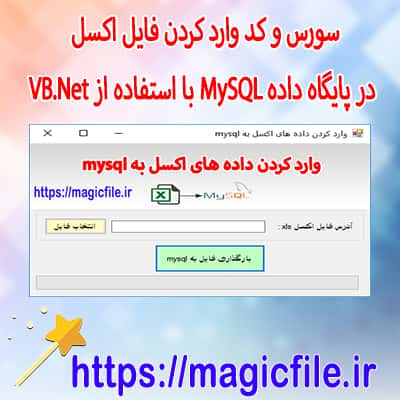
روش ایجاد یک برنامه اکسل از VB.NET: راهنمای جامع و کامل
در دنیای برنامهنویسی، یکی از نیازهای رایج و پرکاربرد، اتصال و تعامل با فایلهای Excel است. این نیاز میتواند شامل خواندن دادهها، نوشتن اطلاعات، و یا حتی تولید گزارشهای پیچیده باشد. در این مقاله، قصد داریم به صورت جامع و کامل، روش ایجاد یک برنامه VB.NET برای کار با فایلهای Excel را شرح دهیم. این فرآیند، نیازمند شناخت کافی از فناوریهای مختلف، کتابخانهها، و نحوهی برقراری ارتباط است که در ادامه به تفصیل به آنها خواهیم پرداخت.
مقدمات و پیشنیازهای اولیه
قبل از شروع، باید مطمئن شویم که محیط توسعهی Visual Studio نصب شده است. همچنین، نیاز است که نسخهی مناسب از Microsoft Office بر روی سیستم نصب باشد، چرا که در روشهای مختلف، از کتابخانههای مربوط به Office بهره میگیریم. علاوه بر این، باید بدانیم که دو رویکرد اصلی برای کار با فایلهای Excel در VB.NET وجود دارد: یکی استفاده از COM Interop و دیگری بهرهگیری از کتابخانههای شخص ثالث، مانند EPPlus یا ClosedXML.
رویکرد COM Interop برای کار با Excel
در این روش، برنامهی VB.NET به صورت مستقیم با Excel از طریق COM Interop ارتباط برقرار میکند. این روش، قدرتمند و انعطافپذیر است و قابلیتهای فراوانی دارد، اما معایبی مانند نیاز به نصب Microsoft Office بر روی ماشین، و کاهش کارایی در برنامههای سروری دارد. برای شروع، باید مرجع Microsoft Excel Object Library را در پروژه خود اضافه کنید.
اضافه کردن مرجع COM در پروژه VB.NET
برای این کار، در ویژوال استودیو، به منوی "Project" بروید و گزینهی "Add Reference" را انتخاب کنید. سپس، برگهی COM را باز کرده و "Microsoft Excel xx.0 Object Library" را پیدا کنید و تایید کنید. این کار، کلید اتصال برنامهی شما به اکسل است.
ایجاد نمونهای از برنامه Excel
پس از افزودن مرجع، میتوانید کدهای زیر را برای ایجاد یک نمونهی جدید از Excel و وارد کردن دادهها بنویسید:
vb.net
Dim excelApp As New Microsoft.Office.Interop.Excel.Application
Dim workBook As Microsoft.Office.Interop.Excel.Workbook
Dim workSheet As Microsoft.Office.Interop.Excel.Worksheet
' ایجاد فایل جدید
workBook = excelApp.Workbooks.Add()
workSheet = workBook.Sheets(1)
' نوشتن دادهها
workSheet.Cells(1, 1).Value = "سلام"
workSheet.Cells(1, 2).Value = "به اکسل با VB.NET"
' ذخیره فایل
workBook.SaveAs("C:\Path\To\Your\File.xlsx")
workBook.Close()
excelApp.Quit()
در این نمونه، برنامه یک فایل اکسل جدید ایجاد کرده، دادههایی را در سلولهای مشخص وارد میکند، و سپس فایل را ذخیره مینماید. نکته مهم این است که بعد از اتمام کار، باید منابع را آزاد کنید و برنامهی Excel را ببندید تا از نشت حافظه جلوگیری شود.
مدیریت منابع و نکات مهم
در کار با COM Interop، مهم است که همیشه منابع را آزاد کنید. برای این کار، از دستورات `Marshal.FinalReleaseComObject` و `Dispose` استفاده کنید. همچنین، باید در کدهای خود، خطاها را مدیریت کرده و اطمینان حاصل کنید که Excel در صورت بروز خطا، بسته باقی بماند.
روش جایگزین: بهرهگیری از کتابخانههای شخص ثالث
در مقابل، استفاده از کتابخانههایی مانند EPPlus یا ClosedXML، که متنباز و مستقل از نصب Office هستند، مزایای زیادی دارد. این کتابخانهها، عملیات خواندن و نوشتن فایلهای Excel را بسیار سادهتر و سریعتر میکنند، و نیاز به نصب Office را برطرف میسازند.
نصب کتابخانههای مورد نیاز
برای نصب EPPlus، میتوانید از NuGet Package Manager در ویژوال استودیو استفاده کنید. کافی است در قسمت Manage NuGet Packages، عبارت "EPPlus" را جستجو کنید و نصب نمایید. پس از نصب، میتوانید به راحتی فایلهای Excel را ایجاد، خوانده و ویرایش کنید.
نمونه کد با EPPlus
در ادامه، نمونهای از ایجاد یک فایل Excel با استفاده از EPPlus را مشاهده میکنید:
vb.net
Imports OfficeOpenXml
Imports System.IO
' فعال کردن مجوزهای لازم
ExcelPackage.LicenseContext = LicenseContext.NonCommercial
Dim filePath As String = "C:\Path\To\Your\File.xlsx"
Using package As New ExcelPackage()
' افزودن یک ورکبوک جدید
Dim worksheet = package.Workbook.Worksheets.Add("Sheet1")
' وارد کردن دادهها
worksheet.Cells(1, 1).Value = "سلام"
worksheet.Cells(1, 2).Value = "به اکسل با VB.NET"
' ذخیره فایل
Dim fi As New FileInfo(filePath)
package.SaveAs(fi)
End Using
در این نمونه، برنامه یک فایل اکسل جدید ایجاد میکند، دادههایی را وارد میکند و در نهایت آن را ذخیره مینماید. این رویکرد، بسیار سریعتر و سبکتر است، و نیاز به نصب Office ندارد.
مزایای استفاده از کتابخانههای شخص ثالث
کتابخانههای مانند EPPlus، امکانات گستردهتری را ارائه میدهند، از جمله قابلیتهای قالببندی، کار با فرمتهای مختلف، و عملیات پیچیدهتر مانند فیلتر کردن، مرتبسازی، و افزودن نمودارها. علاوه بر این، این کتابخانهها، قابلیت استفاده در برنامههای سروری و وب را دارند، که در روش COM Interop محدودیتهایی وجود دارد.
نکات مهم و بهترین شیوهها
در هر دو روش، مهم است که به نکات زیر توجه کنید:
- مدیریت منابع: حتما منابع COM را آزاد کنید، و در صورت استفاده از کتابخانههای دیگر، فایلها را به درستی بسته و آزاد نمایید.
- مدیریت خطا: همواره کدهای خود را در بلوکهای Try-Catch قرار دهید تا در صورت بروز خطا، برنامه به درستی مدیریت شود.
- مسیر فایل: مسیرهای فایل را به صورت مطمئن و معتبر وارد کنید، و از وجود مسیر مطمئن باشید.
- امنیت و مجوزها: در برنامههای بزرگتر، حتما مجوزهای لازم برای نوشتن در مسیرهای خاص را اعمال کنید.
- بهروزرسانی و نگهداری: کتابخانههای مورد استفاده را بهروز نگه دارید و مستندات را مطالعه کنید.
نتیجهگیری
در نهایت، ساخت یک برنامه VB.NET برای کار با فایلهای Excel، بسته به نیازهای پروژه، میتواند از طریق COM Interop یا کتابخانههای متنباز و مستقل انجام شود. هر کدام مزایا و معایب خود را دارند، اما بهرهگیری از کتابخانههای مانند EPPlus، که بسیار کارآمد و آسان هستند، توصیه میشود، مخصوصاً در پروژههایی که نیاز به عملیات سریع و سبک دارند. با رعایت نکات مهم، میتوانید برنامهای امن، کارآمد، و قابل نگهداری بسازید که نیازهای شما را برآورده کند.
امیدوارم این راهنمای جامع، توانسته باشد تصویر روشنی از فرآیند ایجاد برنامه اکسل از VB.NET ارائه دهد و به شما در پروژههای آینده کمک کند.