
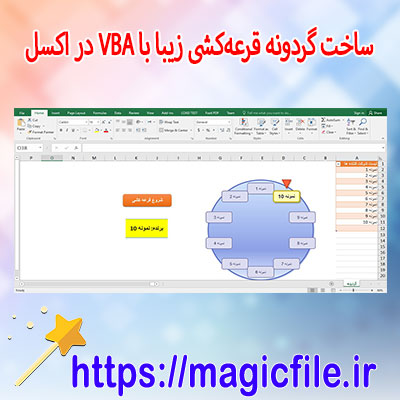
ساخت اکسل گردونه قرعهکشی گرافیکی: راهنمای کامل و جامع
در دنیای امروز، برگزاری قرعهکشیهای جذاب و هیجانانگیز در حوزههای مختلف، از جمله فروشگاهها، رویدادهای تبلیغاتی، مسابقات و برنامههای آموزشی، به شدت رایج و محبوب شده است. یکی از ابزارهای کارآمد و در عین حال ساده برای این نوع فعالیتها، استفاده از اکسل و طراحی گردونه قرعهکشی گرافیکی است. این روش، نه تنها جذابیت بصری دارد بلکه امکان مدیریت آسان، شفافیت و انعطافپذیری بالا را نیز فراهم میکند. در ادامه، به صورت جامع و کامل، نحوه ساخت این گردونه در اکسل را بررسی میکنیم و نکات مهم و کارآمدی که باید رعایت کنید، به تفصیل توضیح میدهیم.
اهمیت و کاربرد گردونه قرعهکشی در اکسل
در ابتدا باید بدانید که چرا باید از اکسل برای ساخت گردونه قرعهکشی استفاده کنید. یکی از مهمترین مزایای این روش، سادگی و سریع بودن آن است. اکسل، نرمافزاری قدرتمند و در دسترس است که امکانات گستردهای برای مدیریت دادهها، رسم نمودارها و ساخت عناصر گرافیکی دارد. علاوه بر این، با استفاده از توابع و ماکروهای VBA، میتوانید امکانات پیشرفتهتری مانند چرخش تصادفی، انیمیشن و نتایج قابل اعتماد را به آن اضافه کنید.
از دیگر مزایای این روش، قابلیت شخصیسازی است. میتوانید ظاهر گردونه را بر اساس سلیقه خود طراحی کنید، رنگها، فونتها و حتی تصویرهای پسزمینه را تغییر دهید تا جذابیت بیشتری داشته باشد. این ابزار، در نهایت، یک راه حل کمهزینه، قابل تنظیم، و قابل اجرا در هر سیستم است که میتواند برای هر نوع قرعهکشی یا مسابقهای کارآمد باشد.
مراحل ساخت گردونه قرعهکشی در اکسل
برای ساخت یک گردونه قرعهکشی گرافیکی در اکسل، باید چند مرحله مهم و اساسی را طی کنید. این مراحل شامل طراحی جدول، رسم گردونه، افزودن افکتهای انیمیشنی، و در نهایت، پیادهسازی عملکرد تصادفی است. در ادامه، هر یک از این مراحل را به تفصیل شرح میدهیم.
۱. طراحی جدول دادهها
در مرحله اول، باید دادههای مربوط به افراد، نامها یا جوایز را وارد کنید. فرض کنید، لیستی از نام شرکتکنندگان دارید. این لیست را در یک ستون در اکسل وارد کنید. مثلا، ستون A شامل نامهای شرکتکنندگان است. این دادهها، مبنای ساخت گردونه هستند و باید کامل و بدون خطا باشند.
سپس، با استفاده از توابع اکسل، میتوانید وزن هر فرد را تعیین کنید، مثلا، اگر میخواهید بعضی افراد شانس بیشتری داشته باشند، درصدهای مربوطه را وارد کنید. در این مرحله، مهم است که ساختار دادهها منظم و قابل دسترسی باشد، چون بر اساس همین دادهها، گردونه ساخته میشود.
۲. رسم حلقههای گردونه
در این مرحله، باید بخشهای گردونه را طراحی کنید. برای این کار، میتوانید از اشکال دایرهای و قسمتهای رنگی در اکسل استفاده کنید. ابتدا یک دایره بزرگ رسم کنید، سپس، بر اساس تعداد افراد، قسمتهای مختلف با رنگهای متفاوت ترسیم کنید.
برای مثال، اگر ده نفر دارید، باید ده بخش در گردونه رسم کنید. هر بخش با توجه به تعداد افراد، زاویه مناسب دارد (مثلاً، اگر ۱۰ نفر دارید، هر بخش ۳۶ درجه است). از ابزارهای رسم و رنگآمیزی در اکسل بهره ببرید تا ظاهر جذابی بسازید.
همچنین، میتوانید برشهای دایره را با استفاده از خطوط و اشکال دیگر ترکیب کنید و ظاهر گردونه را حرفهایتر کنید. در این قسمت، اهمیت زیادی دارد که هر بخش متناظر با فرد مورد نظر باشد و در فرآیند چرخش، به راحتی قابل تشخیص باشد.
۳. افزودن دکمههای کنترل و انیمیشنها
در این قسمت، باید دکمههایی برای شروع، توقف و ریست گردونه طراحی کنید. این کار با استفاده از فرمهای کنترل (Form Controls) در اکسل انجام میشود. میتوانید یک دکمه با عنوان «شروع» و دیگری با عنوان «توقف» اضافه کنید.
برای ایجاد انیمیشن چرخش، نیازمند استفاده از ماکروهای VBA هستید. با نوشتن کدهای VBA، میتوانید عملیات چرخش تصادفی و توقف گردونه را مدیریت کنید. این کدها، باعث میشوند که گردونه با سرعت بالا بچرخد و در نهایت، در یک بخش خاص متوقف شود، که نتیجه برنده است.
پیادهسازی و نوشتن ماکروهای VBA
در این بخش، باید کمی برنامهنویسی انجام دهید. با وارد کردن کدهای VBA، میتوانید عملکرد چرخش تصادفی و توقف را کنترل کنید. به عنوان مثال، کد زیر نمونهای از یک اسکریپت است که گردونه را میچرخاند و در یک بخش تصادفی متوقف میشود:
vba

Sub SpinWheel()

    Dim i As Integer

    Dim delay As Integer

    delay = 10

    For i = 1 To 1000

        ActiveSheet.Shapes("Wheel").Rotation = ActiveSheet.Shapes("Wheel").Rotation + 10

        Application.Wait (Now + TimeValue("0:00:00." & delay))

        delay = delay + 1

    Next i

    ' توقف در بخش تصادفی

    MsgBox "برنده: " & GetWinner()

End Sub
این کد، یک حلقه است که گردونه را میچرخاند، و پس از پایان، برنده را اعلام میکند. البته، این تنها نمونهای ساده است و برای ساخت یک گردونه حرفهای، نیاز به کدهای پیچیدهتر دارید.
نمایش نتایج و تفسیر برنده
در آخر، باید نتیجه چرخش را به کاربر نمایش دهید. این کار، با استفاده از پیامهای پیامکی (MsgBox) یا سلولهای خاص، انجام میشود. میتوانید نام برنده را در سلول مشخصی نمایش دهید یا پیغامهای تصویری جذابی بسازید. این امر، به جذابیت و حس هیجان در قرعهکشی کمک میکند.
نکات کلیدی در ساخت گردونه اکسل
- نظم و ساختار دادهها: همیشه مطمئن شوید که دادههای شما کامل و بدون خطا هستند.
- طراحی جذاب و حرفهای: از رنگها و فونتهای مناسب بهره ببرید؛ ظاهر جذاب، تاثیر زیادی در جذب شرکتکنندگان دارد.
- استفاده از VBA به صورت هوشمندانه: کدهای VBA باید به گونهای نوشته شوند که فرآیند چرخش بیوقفه و روان باشد.
- تست کامل قبل از اجرا: حتماً قبل از برگزاری، تمام عملکردها را تست کنید تا از صحت کارکرد آن مطمئن شوید.
- امنیت و محافظت فایل: در صورت نیاز، فایل خود را محافظت کنید تا تغییرات ناخواسته رخ ندهد.
نتیجهگیری
در نهایت، ساخت اکسل گردونه قرعهکشی گرافیکی یک راه حل فوقالعاده است که میتواند فعالیتهای شما را جذابتر و حرفهایتر نشان دهد. با رعایت مراحل ذکر شده، میتوانید یک ابزار قدرتمند و کاربرپسند بسازید که هم تضمینکننده عدالت باشد و هم حس هیجان را برای شرکتکنندگان افزایش دهد. البته، هرچند این فرآیند نیازمند کمی صبر، تمرکز و دانش پایه در اکسل و VBA است، اما نتیجه نهایی ارزش آن را دارد. پس، با تمرین و خلاقیت، میتوانید گردونههای خاص و منحصر به فرد طراحی کنید و در هر رویداد، برنده واقعی باشید!