
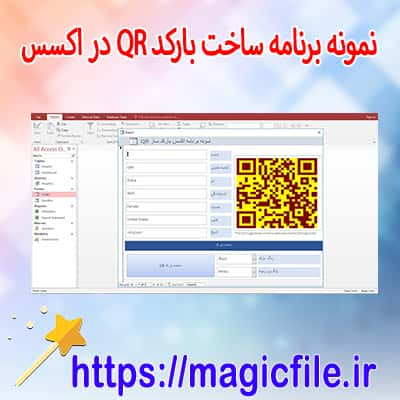
ساخت بارکد QR در اکسس (Access): راهنمای جامع و کامل
در دنیای امروز، فناوریهای نوین در حوزه مدیریت دادهها و ارتباطات دیجیتال، نقش بسیار مهمی ایفا میکنند. یکی از این فناوریها، بارکدهای QR است که در امور مختلف، از جمله مدیریت موجودی، ثبت اطلاعات، و ارائه خدمات، کاربرد فراوان دارد. در این مقاله، قصد داریم به صورت کامل و جامع، فرآیند ساخت بارکد QR در نرمافزار اکسس (Access) را شرح دهیم و نکات مهم و کاربردی در این زمینه را بررسی کنیم.
مقدمه
در ابتدا، لازم است بدانید که چه چیزی بارکد QR است و چرا در بسیاری از پروژهها، بهویژه در برنامههای مدیریت داده، اهمیت پیدا کرده است. QR کد، نوعی بارکد دو بعدی است که میتواند حجم زیادی از اطلاعات را در قالب یک ماتریس کوچک نگه دارد. این کد، با اسکن کردن آن توسط گوشیهای هوشمند یا دستگاههای مخصوص، اطلاعات ذخیره شده را به آسانی و در کمترین زمان بازیابی میکند. به همین دلیل، در صنایع مختلف، از جمله فروشگاهها، انبارداری، بیمارستانها و حتی در صنعت حمل و نقل، استفاده میشود.
در نرمافزار اکسس، که یکی از قدرتمندترین ابزارهای مدیریت پایگاههای داده است، ساخت و تولید بارکد QR، نیازمند استفاده از روشهای خاص و ترکیبی است. در ادامه، مراحل و نکات مهم در این زمینه، به صورت گام به گام، شرح داده میشود.
مرحله اول: آمادهسازی دادهها در اکسس
قبل از شروع هر چیزی، باید دادههای مورد نیاز برای تولید بارکد QR را در پایگاه داده اکسس آماده کنید. فرض بر این است که شما یک جدول دارید، مثلا با نام "مشتریان"، که شامل فیلدهای مختلفی مانند "شناسه مشتری"، "نام"، "آدرس" و "شماره تماس" است. هدف این است که بتوانید اطلاعات خاصی از این جدول را در قالب بارکد QR نمایش دهید.
برای این کار، نیاز است که یک کوئری یا فرم طراحی کنید که اطلاعات مورد نظر، به صورت مرتب و قابل خواندن، در اختیار برنامه قرار گیرد. همچنین، بهتر است فیلدی مجزا برای نگهداری کد QR ایجاد کنید، تا بتوانید به صورت دینامیک، بارکدهای مربوط به هر رکورد را تولید کنید.
مرحله دوم: تولید کد QR در اکسس
اکنون، نوبت به تولید کدهای QR میرسد. در اکسس، به صورت پیشفرض، ابزار اختصاصی برای تولید بارکد وجود ندارد، بنابراین باید از روشهای جایگزین استفاده کرد. یکی از این روشها، بهرهگیری از سرویسهای آنلاین یا کتابخانههای خارجی است که امکان تولید تصویر QR را فراهم میکنند.
یکی از رایجترین روشها، استفاده از APIهای رایگان یا پولی است که کد QR را بر اساس دادههای ورودی تولید میکنند. برای این کار، میتوانید از سرویسهایی مانند Google Chart API یا سرویسهای دیگر استفاده کنید.
به عنوان مثال، در یک کوئری یا فرم، پس از انتخاب دادهها، میتوانید URL مربوط به سرویس تولید QR را به صورت دینامیک ساخته و تصویر QR را در فرم نمایش دهید.
برای نمونه، فرض کنید میخواهید شماره تماس مشتری را در بارکد قرار دهید. آنگاه، URL برای تولید QR به صورت زیر ساخته میشود:
plaintext

https://chart.googleapis.com/chart?cht=qr&chs=150x150&chl=شماره_تماس
در اینجا، "شماره_تماس" باید به صورت دینامیک جایگزین شود، مثلا با مقدار فیلد "شماره تماس" در رکورد جاری.
سپس، باید این URL را در یک کنترل تصویر (Image Control) قرار دهید و آن را به صورت دینامیک تنظیم کنید، تا تصویر QR مربوط به هر رکورد نمایش داده شود.
مرحله سوم: افزودن تصویر QR به فرمها و گزارشها
بعد از ساخت URL، باید تصویر QR را در فرم یا گزارش مربوطه نشان دهید. این کار، با قرار دادن کنترل تصویر در فرم و تنظیم خواص آن انجام میشود.
در قسمت "مبانی کنترل"، باید ویژگی "مبنا" (Control Source) را بر روی URL ساخته شده قرار دهید. به این صورت، هر بار که رکورد عوض میشود، تصویر QR نیز بهروز میشود و نشان دهنده دادههای مربوط به آن رکورد است.
در این مرحله، اهمیت زیادی دارد که URL به صورت دینامیک ساخته شود، بنابراین باید از کدهای VBA در اکسس بهره برد. مثلا، در رویداد "On Current" فرم، کد زیر را بنویسید:
vba

Me.ImageControl.Picture = "https://chart.googleapis.com/chart?cht=qr&chs=150x150&chl=" & URLEncode(Me.شماره_تماس)
در اینجا، تابع URLEncode برای رمزگذاری صحیح دادهها است که باید در ماژولهای VBA تعریف کنید.
مرحله چهارم: تنظیمات نهایی و نکات مهم
در این بخش، باید مطمئن شوید که تصاویر QR به درستی نمایش داده میشوند و هر رکورد، تصویر اختصاصی خود را دارد. برای این کار، چند نکته مهم وجود دارد:
- اندازه تصویر (chs) را بر اساس نیاز تنظیم کنید. معمولا، سایز 150x150 یا 200x200 مناسب است.
- اطمینان حاصل کنید که لینکهای آنلاین قابل دسترسی هستند، مخصوصاً در محیطهایی که اینترنت محدود است.
- در صورت نیاز، میتوانید تصاویر QR را در سرورهای داخلی یا در داخل سرورهای ابری ذخیره کنید و لینکهای داخلی را استفاده کنید.
- همچنین، برای سرعت بیشتر، میتوانید تصاویر را در فایلهای محلی ذخیره و بارگذاری کنید، اما این روش کمی پیچیدهتر است.
مرحله پنجم: آزمایش و ارزیابی
در پایان، باید فرم یا گزارشی که ساختهاید را آزمایش کنید. رکوردهای مختلف را مرور کنید، و مطمئن شوید که تصاویر QR به درستی و با اطلاعات صحیح ساخته میشوند. اسکن کردن کدهای QR با گوشی یا دستگاههای مخصوص، باید اطلاعات مربوطه را نشان دهد. این مرحله، اهمیت زیادی دارد، چون صحت و دقت کدهای تولید شده، نقش کلیدی در عملکرد سیستم ایفا میکند.
نکات کاربردی و چالشها در ساخت بارکد QR در اکسس
در طی این فرایند، ممکن است با چالشهایی روبرو شوید، از جمله محدودیتهای APIهای رایگان، سرعت بارگذاری تصاویر، یا نیاز به برنامهنویسی VBA پیشرفته. بنابراین، پیشنهاد میشود که همیشه نسخه پشتیبان از پایگاه داده داشته باشید و در صورت نیاز، از متخصصین در حوزه برنامهنویسی اکسس کمک بگیرید.
جمعبندی
در نهایت، ساخت بارکد QR در اکسس، فرآیندی است که نیازمند دانش فنی، دقت و آشنایی با APIهای خارجی است. با رعایت مراحل فوق، میتوانید به راحتی و در کمترین زمان، سیستم تولید بارکد QR را در پایگاه داده اکسس پیادهسازی کنید و ضمن بهبود کارایی، فرآیندهای مدیریتی خود را به سطح جدیدی برسانید. این تکنولوژی، نه تنها سرعت عملیات را افزایش میدهد، بلکه دقت و امنیت دادهها را نیز تضمین میکند، و در نتیجه، بهرهوری کلی سازمان یا کسبوکار شما را به طور قابل توجهی ارتقاء میدهد.