
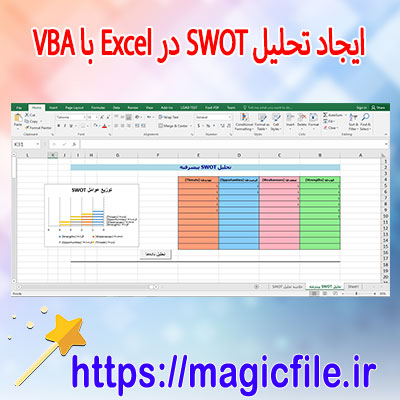
ساخت تحلیل SWOT در Excel با VBA: راهنمای کامل و جامع
تحلیل SWOT یکی از ابزارهای اساسی و پرکاربرد در مدیریت استراتژیک و برنامهریزی تجاری است که به کمک آن میتوان نقاط قوت، ضعف، فرصتها و تهدیدهای یک سازمان یا پروژه را شناسایی کرد. این ابزار، تصویر واضحی از وضعیت فعلی و آینده کسبوکار ارائه میدهد و به مدیران کمک میکند استراتژیهای مناسب را طراحی و اجرا نمایند. در این مقاله، قصد داریم به صورت کامل و جامع درباره نحوه ساخت تحلیل SWOT در Excel با استفاده از VBA بحث کنیم، تا بتوانید یک سیستم خودکار و کارآمد برای تحلیل SWOT پیادهسازی کنید.
چرا استفاده از VBA در تحلیل SWOT اهمیت دارد؟
VBA (Visual Basic for Applications) زبان برنامهنویسی قدرتمند در محیط Excel است که به کاربران اجازه میدهد عملیات تکراری، خودکارسازی وظایف و توسعه ابزارهای کاربردی را انجام دهند. با بهرهگیری از VBA در تحلیل SWOT، میتوانید فرآیند جمعآوری دادهها، تحلیل و گزارشگیری را سریعتر و دقیقتر انجام دهید. علاوه بر این، اتوماسیون این فرآیند، خطاهای انسانی را کاهش میدهد و به شما امکان میدهد با تغییر دادهها، نتایج به صورت دینامیک و فوری بروزرسانی شوند.
مراحل توسعه سیستم تحلیل SWOT در Excel با VBA
در ادامه، به مراحل اصلی و مهم برای ساخت یک سیستم تحلیل SWOT در اکسل با VBA میپردازیم. این مراحل شامل طراحی ساختار داده، نوشتن کدهای VBA، توسعه فرمهای ورودی و گزارشگیری است. هر بخش به تفصیل توضیح داده شده است.
---
۱. طراحی ساختار داده در Excel
قبل از هر چیزی، باید یک ساختار منسجم برای نگهداری دادههای SWOT پیادهسازی کنید. معمولاً این ساختار شامل چهار بخش اصلی است:
- نقاط قوت (Strengths)
- نقاط ضعف (Weaknesses)
- فرصتها (Opportunities)
- تهدیدها (Threats)
پیشنهاد میشود هر بخش را در یک برگه جداگانه یا در یک صفحه، در قالب جدولهای مشخص و منظم طراحی کنید. برای مثال، میتوانید ستونهایی برای عنوان، توضیحات، اولویت، و تاثیر هر عامل در نظر بگیرید.
در کنار این، یک صفحه کلی برای نمایش نتایج و تحلیلهای کلی بسازید. این صفحه میتواند شامل نمودارها، فهرستهای دینامیک و خلاصه نتایج باشد.
---
۲. توسعه فرمهای ورودی با UserForm در VBA
یکی از بهترین روشها برای جمعآوری دادهها، استفاده از فرمهای کاربری (UserForm) است. با طراحی فرمهای VBA، کاربر میتواند به راحتی عوامل SWOT را وارد کند، بدون نیاز به وارد کردن دستی در سلولها.
در VBA، وارد مسیر "Developer" شوید و گزینه "Insert" را انتخاب کنید، سپس "UserForm". در این فرم، میتوانید کنترلهایی مانند TextBox، ComboBox، ListBox و CommandButton قرار دهید. این کنترلها به کاربران اجازه میدهد عوامل SWOT را وارد کرده، و دادهها را به صورت ساختاری ثبت کنند.
برای نمونه، یک فرم برای وارد کردن نقاط قوت و ضعف، با فیلدهای متنی و دکمههای ثبت، طراحی کنید. وقتی کاربر اطلاعات را وارد کند و دکمه "ثبت" را بزند، دادهها در جدول مربوطه ذخیره میشوند.
---
۳. نوشتن کدهای VBA برای جمعآوری و تحلیل دادهها
حالا که فرمهای ورودی آماده است، باید کدهای VBA برای پردازش دادهها بنویسید. این کدها وظیفه دارند دادههای وارد شده را گرفته، در ساختارهای مناسب ذخیره کنند و سپس تحلیلهای مورد نیاز را انجام دهند.
برای مثال، میتوانید تابعی بنویسید که پس از ورود دادهها، نقاط قوت و ضعف را بر اساس اولویت یا تاثیر رتبهبندی کند. یا با استفاده از الگوریتمهای ساده، فرصتها و تهدیدها را بر اساس معیارهای مشخص، دستهبندی کند.
همچنین، میتوانید کدهایی بنویسید که نتایج تحلیل را در صفحه خلاصه یا نمودارهای تعاملی نمایش دهند. در این صورت، نیاز دارید به کار با اشیاء Excel مانند Chart و PivotTable.
---
۴. ایجاد گزارشهای دینامیک و نمودارها
یکی از بخشهای مهم تحلیل SWOT، ارائه نتایج به صورت قابل فهم و جذاب است. در این قسمت، باید گزارشهایی ایجاد کنید که وضعیت SWOT را به صورت تصویری و نموداری نشان دهند.
با کمک VBA، میتوانید نمودارهای تعاملی، مانند نمودارهای ستونی، دایرهای یا خطی بسازید. این نمودارها به صورت خودکار بروزرسانی میشوند و تحلیلهای مختلف را نشان میدهند.
علاوه بر این، میتوانید گزارشهای متنی و جداول خلاصه را در صفحات جداگانه تولید کنید، تا مدیران و تصمیمگیرندگان بتوانند به سرعت وضعیت کسبوکار را ارزیابی کنند.
---
۵. افزودن امکانات پیشرفته و اتوماسیون
در نهایت، برای بهبود عملکرد سیستم، میتوانید امکانات پیشرفتهتری اضافه کنید. برای مثال، میتوانید دکمههایی برای بروزرسانی دادهها، فیلتر کردن عوامل بر اساس اولویت، یا صادرات گزارشها به فرمتهای مختلف (Word، PDF) طراحی کنید.
همچنین، میتوانید کدهای VBA را به صورت ماژولهای جداگانه سازماندهی کنید و آنها را در قالب یک ابزار کامل در اختیار کاربران قرار دهید.
---
نکات کلیدی در توسعه تحلیل SWOT با VBA
- حتماً ساختار دادهها را منظم و قابل فهم طراحی کنید.
- از فرمهای کاربری برای جمعآوری دادهها بهره ببرید.
- کدهای VBA را به صورت مستند و قابل نگهداری بنویسید.
- در صورت نیاز، از اشیاء و امکانات پیشرفته Excel مانند PivotTable، نمودارهای دینامیک و فیلترهای پیشرفته استفاده کنید.
- همواره دادهها را بروزرسانی و تست کنید تا اطمینان حاصل شود که سیستم به درستی کار میکند.
- امنیت دادهها را در نظر بگیرید، مخصوصاً اگر سیستم در محیطهای چند کاربره استفاده میشود.
---
نتیجهگیری
درنهایت، ساخت تحلیل SWOT در Excel با VBA، یک راهکار قدرتمند و انعطافپذیر است که میتواند فرآیند تحلیل استراتژیک را به شدت بهبود بخشد. با بهرهگیری از امکانات برنامهنویسی VBA، میتوانید یک سیستم خودکار، دقیق و کاربرپسند طراحی کنید که نه تنها زمان را صرفهجویی میکند، بلکه دقت و کیفیت تحلیلها را نیز افزایش میدهد. با کمی خلاقیت و دانش برنامهنویسی، میتوانید ابزارهای قدرتمندی بسازید که در تصمیمگیریهای استراتژیک، نقش کلیدی ایفا کنند.