
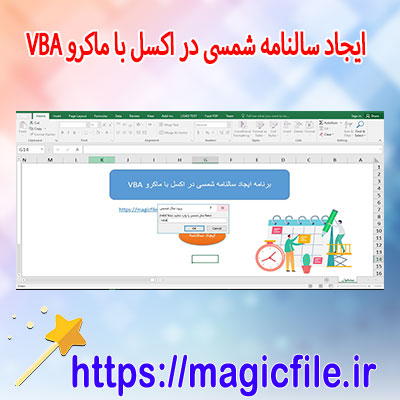
ساخت تقویم در اکسل: راهنمای کامل و جامع
در دنیای امروز، برنامهنویسی، مدیریت دادهها و تنظیم زمان، بخشهای حیاتی هر کسبوکار، مدرسه یا حتی زندگی روزمره ما شدهاند. یکی از ابزارهای قدرتمند و در دسترس، نرمافزار اکسل است که با قابلیتهای بینظیر خود، امکان ساخت تقویمهای شخصی، کاری، و یا تخصصی را فراهم میکند. در این مقاله، به طور مفصل و با جزئیات، فرآیند ساخت تقویم در اکسل را بررسی میکنیم؛ از مراحل اولیه تا نکات پیشرفته، به گونهای که حتی افراد مبتدی هم بتوانند به راحتی یک تقویم کامل و کاربردی بسازند.
چرا ساخت تقویم در اکسل مهم است؟
قبل از هر چیز، باید بدانید چرا ساخت تقویم در اکسل اهمیت دارد. در واقع، اکسل به دلیل قابلیتهای محاسباتی، قالببندی حرفهای، و قابلیت سفارشیسازی، بهترین گزینه برای ساخت تقویمهای شخصی و در عین حال، حرفهای است. علاوه بر این، با این روش، میتوانید تقویمهایی با ویژگیهای خاص، نظیر رویدادهای مهم، تعطیلات، یادآورها و برنامههای روزانه، ایجاد کنید که در قالب فایلهای قابل ویرایش و اشتراکگذاری، بسیار کاربردی و موثر هستند.
مرحله اول: طراحی ساختار پایه
ابتدا، باید ساختار پایه تقویم را طراحی کنیم. برای این کار، معمولاً یک صفحه جدید در اکسل باز میکنیم و در سطر اول، نام ماهها را قرار میدهیم؛ مثلا، «اردیبهشت»، «مرداد»، یا هر ماهی که قصد دارید در تقویم نشان داده شود. در سطر بعد، هفتهها را به صورت مختصر، مانند «ش», «ی», «د», «س», «چ», «پ», «ج»، قرار میدهیم. سپس، جدول مربوط به روزهای هر ماه را در زیر این سطرها میسازیم، به طوری که هر روز در یک خانه قرار بگیرد.
در این مرحله، باید دقت داشت که ساختار جدول باید انعطافپذیر باشد، یعنی بتواند به راحتی با تغییر ماهها و تعداد روزهای متفاوت آنها، سازگار باشد. به همین خاطر، بهتر است از فرمولها و توابع اکسل برای تنظیم تعداد روزهای هر ماه و شروع آنها استفاده کنیم.
مرحله دوم: وارد کردن تاریخها و روزهای هفته
برای این که بتوانیم تاریخهای صحیح هر ماه را نمایش دهیم، ابتدا باید روز شروع ماه را مشخص کنیم. فرض کنیم، ماه شروع از یک روز خاص است؛ مثلا، روز شنبه. در این صورت، باید در سلولهای مربوطه، تاریخهای ماه را وارد کنیم، ولی بهتر است این کار را با فرمول انجام دهیم. برای مثال، میتوانیم از تابع «DATE» برای تعیین تاریخ شروع و از توابع دیگر برای ادامه تاریخها بهره ببریم.
مثلاً، برای شروع، در سلول A2، تاریخ روز اول ماه را وارد میکنیم. سپس، در سلولهای بعدی، با استفاده از فرمولهایی مانند «=A2+1»، روزهای بعدی را میسازیم. این کار، به صورت خودکار، در طول ماه، تاریخها را به درستی و بدون خطا نشان میدهد. علاوه بر این، میتوان با استفاده از شرطها، تاریخهایی را که مربوط به تعطیلات یا روزهای تعطیل هستند، مشخص کرد و رنگبندیهای خاصی برایشان در نظر گرفت.
مرحله سوم: قالببندی و زیباسازی
پس از وارد کردن تاریخها، نوبت به قالببندی و زیباتر کردن تقویم میرسد. در این مرحله، از ابزارهای قالببندی اکسل مانند رنگآمیزی، خطوط، حاشیهها، و فونتهای جذاب استفاده میکنیم تا ظاهر تقویم، حرفهای و خوانا باشد. همچنین، میتوانیم از ویژگیهای «شرطگذاری» (Conditional Formatting) بهره ببریم تا تاریخهای خاص، مانند تعطیلات یا رویدادهای مهم، به صورت خودکار، با رنگ متفاوت نشان داده شوند.
برای مثال، اگر تاریخ امروز است، میتوانیم آن خانه را به صورت خودکار برجسته کنیم تا کاربر بتواند سریع تشخیص دهد. علاوه بر این، افزودن تیترهای جذاب و عنوانهای ماهانه، به زیبایی و کارایی تقویم کمک میکند.
مرحله چهارم: افزودن رویدادها و یادآورها
یکی از ویژگیهای مهم در ساخت تقویم، امکان افزودن رویدادها، برنامههای روزانه، و یادآورها است. برای این کار، میتوانیم در کنار هر تاریخ، یک بخش کوچک برای افزودن متن یا توضیحات قرار دهیم. البته، در صورت نیاز، میتوان از قابلیتهای فرمهای اکسل و ماکروها بهره برد تا فرمهای وارد کردن رویدادها، راحتتر و کاربرپسندتر شوند.
نکته مهم این است که، با استفاده از توابع و فرمولها، میتوان به صورت خودکار، رویدادهای مهم، تعطیلات، و یا برنامههای تکراری را در تقویم نشان داد. این کار، به کمک قابلیتهای «جداول» و «نامگذاری» در اکسل، بسیار سادهتر و موثرتر انجام میشود.
مرحله پنجم: اصلاح و سفارشیسازی نهایی
در این مرحله، باید تقویم ساخته شده را از هر گونه خطا و نقص، بررسی کنیم. برای این کار، پیشنهاد میشود، تاریخها، رویدادها و قالبها، چندین بار بازبینی شوند. همچنین، میتوان از امکاناتی مانند «گروهبندی»، «فیلتر»، و «پیوستهای تصویری» بهره برد تا تقویم، جامعتر و جذابتر شود.
در نهایت، تقویم ساخته شده، باید در قالب فایل قابل ذخیره و اشتراکگذاری، مانند PDF یا فایل اکسل، در دسترس قرار گیرد. این کار، به کاربران امکان میدهد، در هر زمان و مکان، به تقویم دسترسی داشته باشند و از آن بهرهبرداری کنند.
نکات کلیدی و نکات پیشرفته
در طول فرآیند ساخت تقویم، نکات مهمی وجود دارد که رعایت آنها، نتیجه نهایی بهتر و حرفهایتری را تضمین میکند. مثلا، استفاده از توابع «IF»، «VLOOKUP»، و «INDEX-MATCH» برای مدیریت رویدادها و تاریخها، یا بهرهگیری از ماکروها برای خودکارسازی عملیات تکراری، از جمله این نکات هستند. همچنین، در صورت نیاز، میتوانید قالبهای آماده و رایگان موجود در اینترنت را دانلود و بر اساس نیازهای خود، سفارشیسازی کنید.
در کنار اینها، توجه به طراحی ریسپانسیو و قابلتغییر بودن، اهمیت زیادی دارد؛ یعنی، تقویم باید بتواند در صورت تغییر ماه یا سال، به صورت خودکار، بهروزرسانی شود. این کار، نیازمند استفاده صحیح از توابع تاریخ و زمان اکسل است.
در نتیجه، ساخت تقویم در اکسل، نه تنها یک فرآیند ساده نیست، بلکه نیازمند دقت، خلاقیت، و تسلط بر ابزارهای این نرمافزار است. اما، با تمرین و رعایت نکات گفتهشده، میتوان تقویمهایی بسیار کارآمد و زیبا طراحی کرد که در زندگی شخصی و حرفهای، بسیار مفید واقع شوند.
در پایان، مهم است بدانید که، یادگیری این فرآیند، نه تنها درک بهتر از اکسل را برای شما به همراه دارد، بلکه مهارتهای مدیریتی و سازماندهی را هم تقویت میکند. پس، فرصت را غنیمت شمارید، و دست به کار شوید! ساخت تقویم در اکسل، یک هنر است و هنر، نیازمند تمرین و خلاقیت است.