
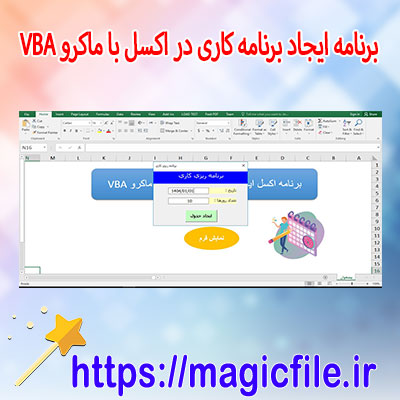
ساخت جدول برنامهریزی کاری با اکسل: راهنمای جامع و کامل
در دنیای امروز، مدیریت زمان و برنامهریزی کاری یکی از مهمترین فاکتورها برای دستیابی به موفقیتهای شخصی و حرفهای محسوب میشود. در این بین، نرمافزار اکسل، به عنوان یکی از قدرتمندترین ابزارهای دفترچهنویسی و تحلیل داده، نقش اساسی در ساخت و طراحی جدولهای برنامهریزی دارد. در ادامه، به صورت کامل و جامع، فرآیند ساخت جدول برنامهریزی کاری با اکسل را شرح میدهیم، بهگونهای که حتی کاربرانی که تازه وارد این نرمافزار شدهاند، بتوانند با آن به راحتی کار کنند و جداولی کارآمد و دقیق بسازند.
مقدمات و نکات اولیه
قبل از شروع، مهم است که بدانید هدف اصلی از ساخت جدول برنامهریزی کاری چیست. آیا قصد دارید وظایف روزانه، هفتگی یا ماهانه را رصد کنید؟ یا میخواهید پروژههای مختلف را مدیریت کنید؟ هر هدف نیازمند طراحی متفاوت است، ولی اصول کلی ساخت جدول در اکسل تقریباً مشابه است. اولین قدم، تعیین نوع برنامهریزی است که میخواهید انجام دهید و سپس، بر اساس نیازهای خود، ساختار مناسب را پیادهسازی کنید.
انتخاب قالب و ساختار جدول
در ابتدا، باید قالب مناسب برای جدول خود انتخاب کنید. این قالب میتواند شامل ستونهایی باشد که در ادامه به آنها اشاره میکنیم:
- تاریخ یا روزهای هفته: برای برنامهریزی روزانه یا هفتگی.
- وظایف یا فعالیتها: شامل شرح وظایف و فعالیتهای موردنظر.
- زمان شروع و پایان: برای هر وظیفه، زمان دقیق شروع و پایان را مشخص کنید.
- وضعیت انجام کار: مانند "در حال انجام"، "تمام شده"، یا "منتظر تایید".
- اولویت وظایف: برای مشخص کردن اهمیت هر وظیفه، مثلاً بالا، متوسط، پایین.
- یادآوریها و نکات مهم: برای ثبت نکات خاص یا یادآوریهای مهم.
پس از مشخص کردن این عناصر، باید یک جدول در اکسل طراحی کنید که این ستونها در آن قرار داشته باشد. برای این کار، ابتدا یک صفحه جدید در اکسل باز کنید و نام ستونها را در ردیف اول وارد کنید. برای مثال، در سلول A1 نوشته شود "تاریخ"، در B1 "وظیفه"، در C1 "زمان شروع"، و همینطور ادامه دهید.
تنظیمات اولیه و فرمتبندی جدول
در این مرحله، باید جدول را از نظر ظاهری و عملکردی مرتب کنید. برای این کار، پیشنهاد میشود:
- از فیلترهای اکسل بهره ببرید تا بتوانید بر اساس تاریخ، وضعیت، یا اولویت، جدول را فیلتر کنید.
- برای بهتر دیده شدن، از رنگهای مختلف برای وضعیتهای مختلف استفاده کنید؛ مثلا، وظایف انجام شده سبز، در حال انجام زرد، و وظایف باقیمانده قرمز.
- عرض ستونها را تنظیم کنید تا متنها بهدرستی نمایش داده شوند.
- در صورت لزوم، از قالبهای آماده اکسل استفاده کنید یا خودتان قالبهای دلخواه بسازید.
این کارها، به کارایی و زیبایی جدول کمک میکنند و کاربر را در مدیریت وظایف یاری میرسانند.
اضافه کردن و مدیریت وظایف
حالا، زمان آن است که وظایف خود را وارد کنید. برای هر وظیفه، اطلاعات مربوط به آن را در ردیف جدید وارد کنید. مثلاً، در ستون تاریخ، تاریخ انجام وظیفه را بنویسید؛ در ستون وظیفه، عنوان فعالیت را ذکر کنید؛ و الی آخر. برای هر وظیفه، زمان شروع و پایان را مشخص کنید و وضعیت را بهروز نگه دارید.
در طول زمان، میتوانید وضعیت وظایف را تغییر دهید، مثلا، اگر وظیفهای کامل شد، وضعیت آن را به "تمام شده" تغییر دهید. این کار، دید کلی به وضعیت پروژه یا برنامهتان میدهد و کمک میکند تا بتوانید از پیشرفت کارها مطلع شوید.
استفاده از فرمولها و توابع اکسل
یکی از قابلیتهای مهم اکسل، استفاده از فرمولها و توابع است که موجب خودکارسازی و افزایش دقت میشود. مثلا، میتوانید:
- از تابع "IF" برای مشخص کردن وضعیت وظایف استفاده کنید.
- با استفاده از تابع "COUNTIF"، تعداد وظایف انجام شده یا باقیمانده را شمارش کنید.
- تابع "DATEDIF" کمک میکند تا مدت زمان انجام هر وظیفه را محاسبه کنید.
- با استفاده از توابع تاریخ و زمان، میتوانید برنامهریزیهای دقیقتر و خودکارتر انجام دهید.
علاوه بر این، میتوانید نمودارهای گرافیکی بسازید تا روند پیشرفت کارها را به صورت تصویری نمایش دهید. این نمودارها، بسیار مفید هستند برای تحلیل وضعیت کلی برنامهریزی و ارزیابی عملکرد.
ایجاد تقویم و نمودارهای گانت
در بسیاری موارد، ساخت یک تقویم یا نمودار گانت در اکسل، کمک بزرگی است. این ابزار، به شما امکان میدهد تا زمانبندی وظایف را به صورت گرافیکی و زمانبندی شده مشاهده کنید. برای این منظور، باید از قالبهای آماده یا تنظیمات خاص اکسل بهره ببرید. این نوع نمودارها، نشان میدهند که چه وظایفی در چه بازه زمانی قرار دارند و چه وظایف در هم تنیده هستند، که این امر، مدیریت پروژهها و برنامهریزیهای پیچیدهتر را بسیار آسانتر میکند.
بهروزرسانی و نگهداری جدول
یک جدول برنامهریزی موثر، نیازمند نگهداری و بهروزرسانی مداوم است. باید هر روز یا هر هفته، وظایف جدید را وارد کنید و وضعیت وظایف موجود را بهروز کنید. در این فرآیند، استفاده از قالبهای اکسل و فیلترها، بسیار کمککننده است؛ چرا که به سرعت میتوانید وظایف موردنظر را پیدا کنید و وضعیت آنها را مشاهده کنید.
همچنین، توصیه میشود، نسخه پشتیبان از جدول تهیه کنید، تا در صورت بروز خطا یا مشکل، اطلاعاتتان از بین نرود. نگهداری منظم، باعث میشود برنامهریزی همواره دقیق و قابل اعتماد باقی بماند.
مزایای ساخت جدول برنامهریزی کاری با اکسل
در نهایت، باید گفت که ساخت جدول برنامهریزی کاری در اکسل، مزایای بیشماری دارد. از جمله، انعطافپذیری بالا، امکان شخصیسازی کامل، قابلیت تحلیل دادهها و تولید گزارشهای جامع، و همچنین، توانایی ادغام با سایر ابزارهای آفیس و نرمافزارهای مدیریتی. علاوه بر این، چون اکسل در دسترس بسیاری قرار دارد، پس هزینهای برای تهیه نرمافزار ندارید و میتوانید هر زمان و هر مکان، از آن استفاده کنید.
در نتیجه، یادگیری و استفاده از اکسل برای ساخت جدول برنامهریزی کاری، یک سرمایهگذاری ارزشمند است که میتواند بهرهوری فردی و سازمانی شما را به شدت افزایش دهد، و در مدیریت زمان، وظایف و پروژهها، شما را به سمت اهدافتان سوق دهد.
جمعبندی
در این مقاله، به صورت جامع و مفصل، فرآیند ساخت یک جدول برنامهریزی کاری در اکسل را شرح دادیم، از تعیین اهداف و ساختار اولیه گرفته تا تنظیمات، وارد کردن وظایف، استفاده از فرمولها، و در نهایت، نگهداری و بهروزرسانی آن. با رعایت این مراحل، میتوانید جداولی کارآمد و دقیق بسازید که به سادگی نیازهای شخصی و حرفهای شما را برآورده کند و مسیر رسیدن به موفقیت را هموار سازد. پس، اکنون نوبت شماست که با بهرهگیری از این راهنما، شروع به ساختن برنامهریزیهای موثر کنید و زندگی کاری خود را سازماندهی کنید.