
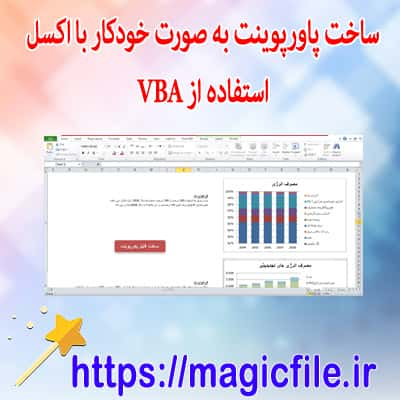
ساخت فایل پاورپوینت با VBA: راهنمای جامع و کامل
در دنیای امروز، اتوماسیون فرآیندهای اداری و ارائه مطالب به صورت جذاب و حرفهای اهمیت زیادی دارد. یکی از ابزارهای قدرتمند در این زمینه، VBA یا Visual Basic for Applications است که به کاربران امکان میدهد تا بتوانند فرآیندهای تکراری و زمانبر را به صورت خودکار انجام دهند. در این مقاله، به صورت کامل و جامع درباره ساخت فایل پاورپوینت با VBA صحبت میکنیم، از مبانی اولیه گرفته تا نکات مهم و کاربردی.
مقدمهای بر VBA و PowerPoint
VBA، زبان برنامهنویسی است که در برنامههای مایکروسافت آفیس، مانند Word، Excel و PowerPoint، برای توسعه اسکریپتها و ماکروها استفاده میشود. این زبان، امکان کنترل کامل بر عناصر مختلف برنامهها را فراهم میکند، بنابراین، میتوان فایلهای پاورپوینت را به صورت برنامهنویسی شده ساخت، ویرایش، و مدیریت کرد.
PowerPoint، برنامهای است برای ساخت ارائههای تصویری، اسلایدشوهای متنوع و جذاب. با ترکیب VBA، میتوان فرآیند ساخت اسلایدها، افزودن متن، تصاویر، جداول، نمودارها و دیگر عناصر را به صورت خودکار انجام داد، به گونهای که نیاز به انجام دستی این کارها نباشد.
مزایای ساخت فایل پاورپوینت با VBA
استفاده از VBA در ساخت فایلهای پاورپوینت، مزایای فراوانی دارد، از جمله:
1. صرفهجویی در زمان: با اتوماسیون فرآیندهای تکراری، زمان زیادی صرفهجویی میشود، به خصوص در صورت نیاز به تولید تعداد زیادی فایل مشابه ولی با محتوای متفاوت.
2. کاهش خطا: انجام دستی امور، احتمال خطا را افزایش میدهد، ولی برنامهنویسی این فرآیند، دقت و صحت را تضمین میکند.
3. قابلیت سفارشیسازی پیشرفته: میتوان فرآیندهای پیچیده و خاص را پیادهسازی کرد که در صورت انجام دستی، زمانبر و دشوار است.
4. افزایش بهرهوری: کاربر میتواند به جای صرف وقت روی وظایف تکراری، بر روی بخشهای خلاقانه و استراتژیک تمرکز کند.
5. خودکارسازی گزارشها و ارائهها: در بسیاری موارد، نیاز است که گزارشها، نمودارها و اطلاعات به صورت منظم و در قالب پاورپوینت ارائه شوند؛ VBA این کار را آسان میکند.
در ادامه، نحوه شروع کار و نمونههای عملی برای ساخت فایل پاورپوینت با VBA را بررسی میکنیم.
آغاز کار با VBA در PowerPoint
برای شروع، باید محیط VBA در PowerPoint فعال باشد. در اغلب نسخههای مایکروسافت آفیس، این امکان با فعال کردن تب توسعهدهنده (Developer) فراهم میشود:
1. ابتدا، وارد بخش File شوید.
2. سپس، گزینه Options را انتخاب کنید.
3. در پنجره باز شده، بر روی Customize Ribbon کلیک کنید.
4. در قسمت راست، تیک Developer را فعال کنید.
5. حال، بر روی OK کلیک کنید.
با فعالسازی تب توسعهدهنده، میتوانید وارد محیط ویرایش VBA شوید:
- بر روی تب Developer کلیک کنید.
- سپس، روی گزینه Visual Basic کلیک کنید یا کلید میانبر Alt + F11 را فشار دهید.
در محیط VBA، میتوانید ماژولهای جدید بسازید و کدهای برنامهنویسی را وارد کنید.
کد نمونه برای ساخت یک فایل پاورپوینت ساده
در ادامه، یک نمونه کد VBA آورده شده است که یک فایل پاورپوینت جدید ایجاد میکند، چند اسلاید به آن اضافه میکند و متنهایی را در آن قرار میدهد:
vba

Sub CreatePowerPoint()

    Dim pptApp As Object

    Dim pptPres As Object

    Dim slide1 As Object

    Dim slide2 As Object
' ایجاد برنامه پاورپوینت

    Set pptApp = CreateObject("PowerPoint.Application")

    pptApp.Visible = True
' ایجاد یک ارائه جدید

    Set pptPres = pptApp.Presentations.Add
' افزودن اسلاید اول

    Set slide1 = pptPres.Slides.Add(1, 1) ' 1 برای نوع اسلاید عنوان

    slide1.Shapes.Title.TextFrame.TextRange.Text = "عنوان اصلی"

    slide1.Shapes.Placeholders(2).TextFrame.TextRange.Text = "متن زیر عنوان"
' افزودن اسلاید دوم

    Set slide2 = pptPres.Slides.Add(2, 2) ' 2 برای نوع اسلاید محتوا

    slide2.Shapes.Title.TextFrame.TextRange.Text = "اسلاید دوم"

    slide2.Shapes.Placeholders(2).TextFrame.TextRange.Text = "محتوای این اسلاید به صورت خودکار ساخته شده است."
' ذخیره فایل

    pptPres.SaveAs "C:\Users\YourUser\Documents\TestPresentation.pptx"
' بستن برنامه

    ' pptPres.Close

    ' pptApp.Quit
MsgBox "پاورپوینت ساخته شد!"

End Sub
در این کد، برنامه پاورپوینت باز میشود، یک ارائه جدید ساخته میشود، دو اسلاید با عناوین و متنهای مشخص اضافه میشود، و در نهایت، فایل ذخیره میشود.
توضیحات بیشتر درباره کد
- `CreateObject("PowerPoint.Application")`: این خط، برنامه PowerPoint را فراخوانی میکند.
- `pptApp.Visible = True`: برنامه را در حالت مشاهده قرار میدهد.
- `Presentations.Add`: یک ارائه جدید ایجاد میکند.
- `Slides.Add(index, layout)`: اسلاید جدید اضافه میکند، و نوع آن را مشخص میکند.
- `Shapes.Title.TextFrame.TextRange.Text`: متن عنوان اسلاید را تنظیم میکند.
- `Placeholders(2)`: برای افزودن متن به قسمت محتوای اسلاید است.
- `SaveAs`: فایل پاورپوینت را در مسیر مشخص شده ذخیره میکند.
نکات مهم در ساخت فایل پاورپوینت با VBA
در هنگام کار با VBA و PowerPoint، چند نکته مهم باید در نظر گرفته شود:
1. مسیر فایل: حتما مسیر و نام فایل را درست وارد کنید، در غیر این صورت خطا میدهد.
2. نوع اسلایدها: نوع اسلایدها را بر اساس نیاز انتخاب کنید، مثلا عنوان، محتوا، نمودار و غیره.
3. مدیریت خطا: در برنامهنویسی، بهتر است خطاها مدیریت شوند تا برنامه در صورت خطا متوقف نشود.
4. امنیت VBA: در محیطهای کاری، ممکن است محدودیتهایی برای اجرای ماکروها وجود داشته باشد.
5. بسته بودن برنامهها: برای اجرای بهتر، بهتر است برنامههای دیگر با هم تداخل نداشته باشند.
6. گسترش کد: میتوانید کدها را برای افزودن تصاویر، نمودارها، جداول و دیگر عناصر توسعه دهید.
کاربردهای واقعی ساخت فایل پاورپوینت با VBA
استفاده از VBA در ساخت فایلهای پاورپوینت، در موارد مختلفی کاربرد دارد، از جمله:
- تولید گزارشهای اتوماتیک: برای شرکتها و سازمانها که نیاز دارند گزارشهای منظم و پیچیده را به صورت ارائههای پاورپوینت تهیه کنند.
- ساخت ارائههای آموزشی: برای مدرسین و آموزشدهندگان، که میخواهند محتوای آموزشی را به صورت خودکار تولید کنند.
- تهیه اسلایدهای تبلیغاتی و بازاریابی: با اطلاعات و تصاویر بهروز، بدون نیاز به ساخت دستی.
- مدیریت و بروزرسانی اسلایدها: به صورت اتوماتیک، برای مثال، تغییر اطلاعات در چندین فایل همزمان.
- تولید انبوه اسلایدهای شخصیسازی شده: بر اساس دادههای ورودی، برای مثال، در ساخت گزارشهای فردی یا شرکتی.
جمعبندی و نتیجهگیری
در نهایت، ساخت فایل پاورپوینت با VBA، یک راهکار قدرتمند و انعطافپذیر برای اتوماسیون فرآیندهای ارائه است. با یادگیری این مهارت، کاربران میتوانند فرآیندهای تکراری را حذف کنند، زمان صرفهجویی کنند، و ارائههایی حرفهای و منظم بسازند. البته، نیاز است که برنامهنویسی VBA را به خوبی فراگیرند و درک مناسبی از ساختارهای PowerPoint داشته باشند. با تمرین و توسعه کدهای مختلف، میتوان به سطحی حرفهای در این حوزه رسید و از آن در پروژههای مختلف بهرهبرداری کرد.
در پایان، همیشه پیشنهاد میشود قبل از اجرای کدهای مهم، نسخهای پشتیبان از فایلهای خود داشته باشید، و در محیطهای آزمایشی کار کنید تا بتوانید به صورت کنترلشده، مهارتهای خود را توسعه دهید. این کار، نه تنها باعث افزایش اعتماد به نفس میشود، بلکه به کاهش خطاها و مشکلات احتمالی کمک میکند. پس، شروع کنید و با تمرین، مهارت ساخت فایلهای پاورپوینت خودکار با VBA را به دست آورید!