
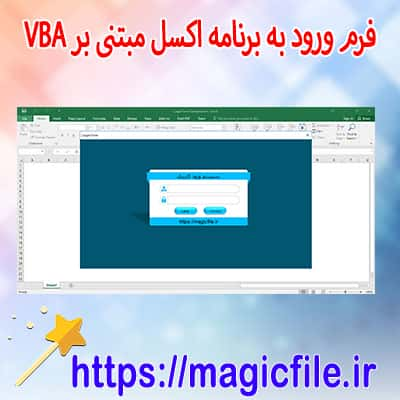
ساخت فرم لاگین در اکسل: راهنمای کامل و جامع
در دنیای امروز، مدیریت دادهها و امنیت اطلاعات اهمیت بسیار زیادی پیدا کرده است. یکی از روشهای محبوب برای کنترل دسترسی به دادهها در برنامههای مختلف، از جمله اکسل، طراحی فرم لاگین است. این فرآیند، نه تنها به کاربران اجازه میدهد تا به راحتی وارد سیستم شوند، بلکه به مدیران کمک میکند تا دسترسیها را محدود و کنترل کنند. در ادامه، به طور کامل و جامع، مراحل ساخت فرم لاگین در اکسل را بررسی میکنیم، از مفاهیم پایه تا پیادهسازی پیشرفته، تا بتوانید به راحتی این کار را انجام دهید.
بخش اول: مفاهیم اولیه و اهمیت ساخت فرم لاگین در اکسل
قبل از شروع، باید بدانید که چرا ساخت فرم لاگین در اکسل اهمیت دارد. فرض کنید، شما یک فایل اکسل دارید که حاوی اطلاعات حساس است، و نمیخواهید هر کسی به راحتی به آن دسترسی پیدا کند. در این صورت، استفاده از فرم لاگین، به عنوان اولین خط دفاع، بسیار مفید است. این فرم، کاربر را ملزم میکند تا نام کاربری و رمز عبور وارد کند، و در صورت صحیح بودن، اجازه دسترسی داده میشود. این فرآیند، هم امنیت دادهها را افزایش میدهد و هم باعث حرفهایتر شدن ابزار شما میشود.
بخش دوم: برنامهریزی و طراحی پایه
قبل از شروع به نوشتن کد، باید چند نکته مهم را در نظر بگیرید. اول اینکه، مشخص کنید چه کاربرانی دارید و چه اطلاعاتی برای هر کاربر نیاز است، مثلاً نام کاربری، رمز عبور و شاید سطح دسترسی. دوم، باید فایل اکسل خود را سازماندهی کنید؛ برای مثال، یک برگه جداگانه برای ثبت نام کاربران، و برگهای دیگر برای فرم لاگین. همچنین، بهتر است ساختار دادهها را استاندارد کنید، تا در آینده بتوانید به راحتی آنها را مدیریت کنید.
بخش سوم: ساختن فرم در اکسل با کمک فرمهای UserForm
در اکسل، برای ساخت فرمهای تعاملی، از ابزار UserForm در VBA (Visual Basic for Applications) استفاده میشود. این ابزار، امکان طراحی فرمهای حرفهای و کاربرپسند را فراهم میکند. برای شروع، وارد محیط VBA شوید. کلیدهای ALT + F11، این کار را آسان میکند. سپس، در منوی Insert، گزینه UserForm را انتخاب کنید. حال، میتوانید عناصر مختلفی مانند برچسبها، فیلدهای وارد کردن اطلاعات و دکمهها را به فرم اضافه کنید.
در این مرحله، باید دو فیلد اصلی اضافه کنید: یکی برای نام کاربری و دیگری برای رمز عبور. همچنین، دکمهای برای ورود و یک دکمه برای لغو فرآیند طراحی کنید. هر کدام از این عناصر، قابلیت تنظیم ویژگیهایی مانند نام، متن، اندازه و رنگ را دارند، که باعث میشود فرم شما جذاب و کاربرپسند شود.
بخش چهارم: برنامهنویسی VBA برای عملکرد فرم
اکنون، نوبت به نوشتن کد میرسد. اولین قدم، تعریف رویدادهای مربوط به دکمههای فرم است. مثلا، وقتی کاربر روی دکمه "ورود" کلیک میکند، باید کد بررسی کند که اطلاعات وارد شده صحیح است یا خیر. برای این کار، باید دادههای ذخیرهشده در برگه کاربرانت (کاربران) را مقایسه کنید.
فرض کنید، در برگهای به نام "Users"، ستون A شامل نام کاربریها و ستون B رمزهای عبور است. در کد VBA، باید حلقهای بنویسید که هر ردیف را بررسی کند و اگر نام کاربری و رمز عبور وارد شده با یکی از رکوردها مطابقت دارد، اجازه ورود بدهد. در غیر این صورت، پیام خطا نشان داده میشود.
کد نمونه برای این کار میتواند به صورت زیر باشد:
vba
Private Sub btnLogin_Click()
Dim username As String
Dim password As String
Dim i As Integer
Dim userFound As Boolean
userFound = False
username = txtUsername.Value
password = txtPassword.Value
For i = 2 To Sheets("Users").Range("A" & Rows.Count).End(xlUp).Row
If Sheets("Users").Cells(i, 1).Value = username Then
If Sheets("Users").Cells(i, 2).Value = password Then
MsgBox "ورود موفقیتآمیز است!", vbInformation
userFound = True
Exit For
End If
End If
Next i
If Not userFound Then
MsgBox "نام کاربری یا رمز عبور اشتباه است.", vbCritical
End If
End Sub
این کد، پس از کلیک روی دکمه ورود، عملیات مقایسه را انجام میدهد و در صورت موفقیت، پیام تایید میدهد.
بخش پنجم: افزودن قابلیتهای امنیتی و بهبود فرم
برای افزایش امنیت، میتوانید ویژگیهایی مانند مخفی کردن رمز عبور در فیلدهای ورودی، استفاده از هش کردن رمزها، یا محدود کردن تعداد تلاشهای وارد کردن اطلاعات را پیاده کنید. برای مثال، تنظیمات خاصی در Properties فیلد رمز عبور میتواند نشان دهد که متن وارد شده مخفی باشد، یعنی با ستاره نمایش داده شود. همچنین، میتوانید با ذخیرهسازی رمزهای عبور به صورت هش شده، سطح امنیت را بالا ببرید، اگرچه در اکسل این کار نیازمند برنامهنویسی پیشرفتهتر است.
در کنار این، میتوانید امکاناتی مانند ثبت نام کاربر جدید، تغییر رمز عبور، و بازیابی رمز عبور را نیز اضافه کنید. این ویژگیها، قابلیتهای فرم لاگین شما را توسعه میدهند و کاربر را در فرآیند مدیریت حسابها یاری میکنند.
بخش ششم: نکات کلیدی و پیشنهادات نهایی
در نهایت، چند نکته مهم را باید در نظر داشته باشید. اول اینکه، همواره نسخه پشتیبان از فایلهای مهم داشته باشید، چون هر تغییر در کد یا دادهها ممکن است منجر به خطا شود. دوم، در طراحی فرم، سادگی و کاربرپسندی را رعایت کنید؛ فرم باید ساده، واضح و بدون ابهام باشد. سوم، تست کامل انجام دهید؛ مطمئن شوید که همه گزینهها و خطاها به درستی کار میکنند. نکته آخر، همیشه بهروزرسانیهای امنیتی را در نظر بگیرید، تا دادهها در امان بمانند.
در مجموع، ساخت فرم لاگین در اکسل یک فرآیند چالشبرانگیز ولی بسیار مفید است. با استفاده از VBA و طراحی مناسب، میتوانید یک سیستم ورود امن و کاربرپسند ایجاد کنید که نه تنها دادهها را محافظت میکند، بلکه ظاهر حرفهای به فایل اکسل شما میدهد. با تمرین و خلاقیت، قابلیتهای این فرم را توسعه دهید و از آن در پروژههای مختلف بهرهمند شوید.