
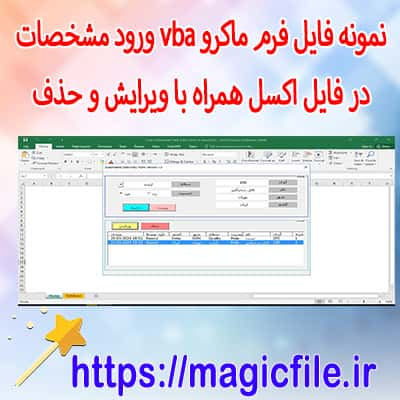
ساخت فرم ورود اطلاعات در VBA: راهنمای جامع و کامل
در دنیای برنامهنویسی، یکی از نیازهای رایج و حیاتی، ایجاد فرمهای کاربرپسند و موثر برای وارد کردن و مدیریت دادهها است. در این راستا، VBA (ویژوال بیسیک برای برنامهنویسی کاربردی در اکسل و دیگر برنامههای مایکروسافت) به عنوان یکی از زبانهای برنامهنویسی محبوب و قدرتمند، ابزارهای متنوعی برای طراحی فرمها فراهم آورده است. در این مقاله، قصد داریم به صورت کامل و جامع، فرآیند ساخت فرم ورود اطلاعات در VBA را شرح دهیم، از تعریف اولیه تا نکات پیشرفته و بهترین روشها.
---
اهمیت فرمهای ورود اطلاعات در VBA
در برنامههای مبتنی بر اکسل، فرمها نقش بسیار کلیدی دارند. آنها به کاربر امکان میدهند تا دادههای مورد نیاز خود را به صورت منظم، سریع و بدون خطا وارد کنند. بعلاوه، این فرمها قابلیتهایی نظیر اعتبارسنجی دادهها، کنترل ورودیها، و انجام عملیاتهای متنوع پس از ثبت اطلاعات را دارا هستند. بنابراین، ساخت فرمهای کاربرپسند و کارآمد، یکی از الزامات هر پروژه VBA است.
---
مراحل ساخت فرم ورود اطلاعات در VBA
۱. ایجاد فرم جدید
در شروع، وارد محیط VBA Editor شوید. برای این کار، در اکسل، کلیدهای Alt + F11 را فشار دهید. سپس، از منوی Insert، گزینه UserForm را انتخاب کنید. این کار، یک فرم جدید به پروژه شما اضافه میکند. این فرم، محیطی است که عناصر مختلف مانند جعبه متن (TextBox)، برچسب (Label)، دکمه (CommandButton) و سایر کنترلها را میتوان در آن قرار داد.
۲. افزودن کنترلهای مورد نیاز
در این مرحله، کنترلهایی که نیاز دارید را از جعبه ابزار (Toolbox) به فرم خود اضافه میکنید. مثلا، اگر قصد دارید نام، سن و شماره تماس کاربر وارد شود، باید سه جعبه متن، سه برچسب و یک دکمه ثبت اضافه کنید.
برای هر کنترل، میتوانید خصوصیات آن را تنظیم کنید. مثلا، متن برچسبها، نام کنترلها، فونت، رنگ و موارد دیگر. این تنظیمات، در پنجره Properties انجام میشود.
۳. تنظیمات کنترلها
در این قسمت، باید کنترلها را با دقت تنظیم کنید تا کاربر به راحتی بتواند دادههای مورد نیاز را وارد کند. به عنوان مثال، نام کنترل TextBox برای نام، سن، و شماره تماس باید واضح و قابل فهم باشد. همچنین، میتوان از ویژگیهایی مانند محدود کردن نوع ورودی، چک کردن صحت مقادیر و تعیین پیشفرضها استفاده کرد.
۴. نوشتن کدهای مربوط به کنترلها
حالا نوبت به برنامهنویسی میرسد. باید کدهای لازم را برای کنترل دکمه ثبت بنویسید. این کدها معمولاً در رویداد Click دکمه قرار میگیرند.
برای مثال، کد زیر، پس از کلیک بر روی دکمه "ثبت"، دادههای وارد شده در TextBoxها را در یک شیت اکسل ثبت میکند:
vba
Private Sub CommandButton1_Click()
Dim lastRow As Long
lastRow = Sheets("Data").Cells(Rows.Count, 1).End(xlUp).Row + 1
Sheets("Data").Cells(lastRow, 1).Value = TextBox1.Value
Sheets("Data").Cells(lastRow, 2).Value = TextBox2.Value
Sheets("Data").Cells(lastRow, 3).Value = TextBox3.Value
MsgBox "اطلاعات با موفقیت ثبت شد!", vbInformation
'پاک کردن کنترلها
TextBox1.Value = ""
TextBox2.Value = ""
TextBox3.Value = ""
End Sub
این کد، دادهها را در سطر بعدی شیت "Data" قرار میدهد و پس از ثبت، پیام تایید نمایش میدهد و فیلدها را خالی میکند.
---
اعتبارسنجی دادهها و کنترلهای امنیتی
در ساخت فرم، اهمیت ویژهای دارد که اعتبارسنجی دادهها را انجام دهید. مثلا، مطمئن شوید سن وارد شده عدد است، شماره تماس فقط شامل ارقام است، و فیلدهای ضروری پر شدهاند.
برای این کار، میتوانید کدهای شرطی در رویداد دکمه ثبت بنویسید. برای نمونه:
vba

If Not IsNumeric(TextBox2.Value) Or TextBox2.Value = "" Then

    MsgBox "لطفاً سن معتبر وارد کنید!", vbExclamation

    Exit Sub

End If
این کار، خطاهای احتمالی را کاهش میدهد و از ثبت دادههای نادرست جلوگیری میکند.
---
نکات پیشرفته و بهبودهای کاربردی
1. استفاده از فرمهای چندکاره: در موارد پیچیده، میتوانید فرمهای چندصفحهای طراحی کنید، که کاربر بتواند در چند مرحله اطلاعات را وارد کند.
2. اضافه کردن منو و کنترلهای تعاملی: برای افزایش کارایی، میتوانید کنترلهایی مانند ComboBox، ListBox، CheckBox و RadioButton اضافه کنید.
3. مدیریت خطاها: حتماً در کدهای خود، بخشهایی برای مدیریت خطاهای احتمالی قرار دهید تا برنامه در صورت بروز مشکل، به کاربر پیام مناسب بدهد و عملیات را متوقف کند.
4. سفارشیسازی ظاهر فرم: برای جذابتر کردن فرم، میتوانید رنگها، فونتها و استایلها را تغییر دهید و ظاهر آن را مطابق با نیازهای کاربر تنظیم کنید.
5. ایجاد دکمههای بستن و لغو: برای راحتی کاربر، دکمههایی برای خروج یا لغو عملیات وارد کنید.
---
جمعبندی
در نتیجه، ساخت فرم ورود اطلاعات در VBA نه تنها یک فرآیند ساده است، بلکه نیازمند دقت، برنامهریزی و رعایت نکات کاربردی است. ابتدا باید محیط را آماده کنید، کنترلهای مورد نیاز را اضافه و تنظیم کنید، سپس کدهای لازم برای ثبت و اعتبارسنجی دادهها را بنویسید. با رعایت این مراحل، میتوانید فرمهایی کاربرپسند و موثر بسازید که نه تنها عملیات وارد کردن دادهها را آسان میکنند، بلکه از خطاها و نواقص نیز جلوگیری میکنند. در نهایت، با افزودن امکانات پیشرفته، میتوانید فرمهای حرفهای و شخصیسازی شده بسازید که نیازهای پروژههای مختلف را برآورده کنند و تجربه کاربری را بهبود بخشند.
---
اگر نیاز دارید، میتوانم نمونه کاملتر و تخصصیتر از کدهای VBA برای ساخت فرم به شما ارائه دهم. کافی است درخواست خود را مطرح کنید!