
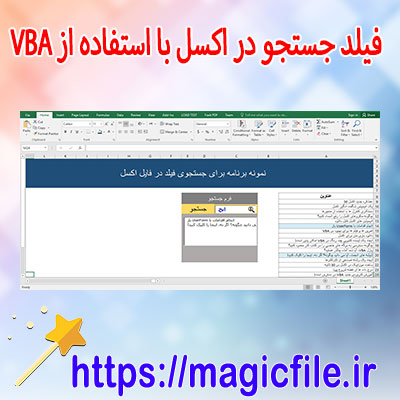
ساخت فیلد جستجو در اکسل: راهنمای کامل و جامع
در دنیای امروز، کار با دادهها و مدیریت اطلاعات، اهمیت ویژهای پیدا کرده است. نرمافزار اکسل یکی از ابزارهای قدرتمند است که به کاربران امکان میدهد دادهها را به صورت سریع، سازمانیافته و کارآمد مدیریت کنند. یکی از قابلیتهای مهم در اکسل، ساخت فیلد جستجو است که به کاربران کمک میکند تا بتوانند اطلاعات مورد نظر خود را به سرعت پیدا و فیلتر کنند. در ادامه، به صورت جامع و با جزئیات کامل، فرآیند ساخت فیلد جستجو در اکسل را بررسی میکنیم.
چرا نیاز به فیلد جستجو در اکسل داریم؟
تصور کنید که در یک فایل اکسل، هزاران رکورد مختلف دارید؛ مثلاً لیستی از مشتریان، محصولات، سفارشها یا هر نوع داده دیگری. حالا، اگر بخواهید در میان این حجم بزرگ از دادهها، با یک کلیک، اطلاعات خاصی را پیدا کنید، چه راهحلی دارید؟ اینجاست که فیلد جستجو وارد میشود. با افزودن یک فیلد جستجو، میتوانید به راحتی و بدون نیاز به جستوجوهای دستی و زمانبر، دادههای مورد نظر خود را سریع پیدا کنید. این قابلیت، به خصوص در پروژههای بزرگ و گزارشهای پیچیده، بسیار حیاتی است.
چه ابزارهایی در اکسل برای ساخت فیلد جستجو وجود دارد؟
اکسل چندین ابزار و روش مختلف برای ساخت فیلد جستجو ارائه میدهد، از جمله:
1. فیلترهای پیشفرض (AutoFilter و Advanced Filter): این ابزارها سادهترین روش برای فیلتر کردن دادهها هستند.
2. استفاده از تابع VLOOKUP یا XLOOKUP: این توابع برای جستوجو و پیدا کردن دادهها بر اساس کلید خاص کاربرد دارند.
3. استفاده از فرمولهای ترکیبی مانند INDEX و MATCH: این ترکیبات، قابلیتهای پیشرفتهتری در جستوجو فراهم میکنند.
4. استفاده از جداول و بخشهای جستوجو (Search Box): این روشها، تجربه کاربری بهتری ارائه میدهند.
5. استفاده از ماکرو و VBA: برای ساخت فیلدهای جستجوی دینامیک و پیشرفته.
در ادامه، هر یک از این روشها را به تفصیل بررسی میکنیم، اما تمرکز اصلی بر روی روشهای عملی و قابل اجرا در اکسل عادی است، که برای اکثر کاربران کاربردی است.
---
روش اول: استفاده از فیلترهای پیشفرض
یکی از سادهترین و سریعترین روشها برای ساخت فیلد جستجو، بهرهگیری از فیلترهای خودکار است. برای این کار، کافی است دادههای خود را به صورت جدول درآورید و سپس از منوی Data، گزینه Filter را فعال کنید. حالا، در هر ستون، یک آیکون کوچک ظاهر میشود که میتوانید با کلیک بر روی آن، کلمات یا اعداد خاص را جستوجو کنید.
اما محدودیت این روش این است که نمیتوانید یک فیلد جستجو در قسمت جداگانه بسازید. در عوض، باید از فیلترهای مستقیم در سرستونها استفاده کنید. برای کاربران حرفهایتر و کسانی که نیاز دارند جستوجوی پیشرفتهتری داشته باشند، بهتر است از روشهای دیگر بهره بگیرند.
---
روش دوم: استفاده از تابع VLOOKUP و XLOOKUP
توابع جستوجو در اکسل، مانند VLOOKUP و XLOOKUP، بسیار محبوب و پرکاربرد هستند. فرض کنید یک جدول دارید و میخواهید بر اساس یک مقدار وارد شده در فیلد جستجو، اطلاعات مرتبط را نمایش دهید.
مثال عملی: فرض کنید ستونی دارید با عنوان "کد محصول" و میخواهید با وارد کردن کد در فیلد جستجو، نام محصول را بیابید. در این حالت، میتوانید از تابع VLOOKUP استفاده کنید:
excel
=VLOOKUP(گمشده در فیلد جستجو، جدول دادهها، شماره ستون نام محصول، FALSE)
در نسخههای جدیدتر، XLOOKUP جایگزین و جایگزین بهتری است که کارایی بیشتری دارد، چون میتواند جستوجو را در هر سمت انجام دهد و خطاهای کمتری دارد.
روش سوم: ترکیب INDEX و MATCH
این ترکیب، جایگزین قدرتمند برای VLOOKUP است، به خصوص زمانی که نیاز دارید جستوجو در ستونهای سمت چپ انجام شود یا ساختار دادهها پیچیده باشد. با استفاده از این ترکیب، میتوانید به صورت دینامیک و انعطافپذیر، دادهها را فیلتر کنید.
مثلاً، اگر میخواهید نام محصول را بر اساس کد وارد شده بیابید، میتوانید از فرمول زیر استفاده کنید:
excel

=INDEX(نام_محصولات, MATCH(کد_ورود_داده, کد_محصولات, 0))
این روش، کنترل بیشتری بر روی دادهها میدهد و برای برنامهنویسیهای پیچیدهتر مناسب است.
---
روش چهارم: ساختن فیلد جستجو با استفاده از بخش Search و Filter در اکسل
در نسخههای جدیدتر، امکانات پیشرفتهتری برای ساخت فیلدهای جستجو وجود دارد. میتوانید یک سلول جداگانه به عنوان فیلد جستجو ایجاد کنید و سپس از توابع و ابزارهای اکسل بهره ببرید تا دادهها بر اساس ورودی کاربر فیلتر شوند.
برای مثال، میتوانید یک سلول، مثلا A1، به عنوان ورودی جستوجو قرار دهید. سپس، در سلولهای دیگر، از تابع FILTER (در اکسل 365 و 2021) بهره ببرید:
excel

=FILTER(جدول، ISNUMBER(SEARCH(A1, ستون موردنظر)))
این فرمول، تمام ردیفهایی که شامل عبارت وارد شده در A1 هستند، نمایش میدهد.
---
روش پنجم: استفاده از ماکرو و VBA برای فیلدهای جستجو پیشرفته
برای کاربران حرفهای و توسعهدهندگان، نوشتن اسکریپتهای VBA امکان ساخت فیلدهای جستجوی دینامیک و بسیار قدرتمند را فراهم میکند. با این روش، میتوانید فیلدهای جستجو را به صورت خودکار و با طراحی دلخواه پیادهسازی کنید.
برای نمونه، یک فرم ساده در VBA بسازید که کاربر بتواند عبارت مورد نظر خود را وارد کند، و سپس دادههای مرتبط در جدول نمایش داده شوند. این روش، انعطافپذیری فوقالعادهای دارد، اما نیازمند دانش برنامهنویسی است.
---
نکات کلیدی برای ساخت فیلد جستجو در اکسل
- همیشه قبل از شروع، دادههای خود را مرتب و تمیز کنید. دادههای ناپیوسته یا با خطا، کار جستوجو را مشکل میکند.
- از نامگذاری مناسب برای سلولها و جدولها استفاده کنید تا کار با توابع سادهتر شود.
- در صورت نیاز به جستوجوی سریع، از توابع جدید مانند FILTER در اکسل 365 بهره بگیرید.
- در پروژههای بزرگ، از ترکیب توابع و فرمولهای پیچیده بهره ببرید تا انعطافپذیری بیشتری داشته باشید.
- همیشه یک نسخه پشتیبان از فایل خود تهیه کنید، مخصوصاً زمانی که از VBA یا ماکرو استفاده میکنید.
جمعبندی
در نهایت، ساخت فیلد جستجو در اکسل، یک فرآیند چندبعدی است که بسته به نیازهای کاربر، ابزارهای مختلفی را در بر میگیرد. از روشهای ساده و سریع مانند فیلترهای پیشفرض گرفته تا روشهای پیشرفتهتر مانند ترکیب توابع و برنامهنویسی VBA، همه و همه به منظور افزایش سرعت و کارایی مدیریت دادهها طراحی شدهاند. بنابراین، شناخت هر کدام از این رویکردها، به شما کمک میکند تا بتوانید بهترین راهحل را بر اساس نیازهای خاص خود انتخاب کنید و در نتیجه، فرآیندهای کاریتان را به شکل قابل توجهی بهبود بخشید.
در پایان، یادآوری میشود که تمرین و آزمایش مداوم، کلید موفقیت در پیادهسازی فیلدهای جستجو در اکسل است. همیشه در حالت آزمایش و توسعه باشید تا بتوانید بهترین نتیجه را کسب کنید و بهرهوری کارتان را به حداکثر برسانید.