
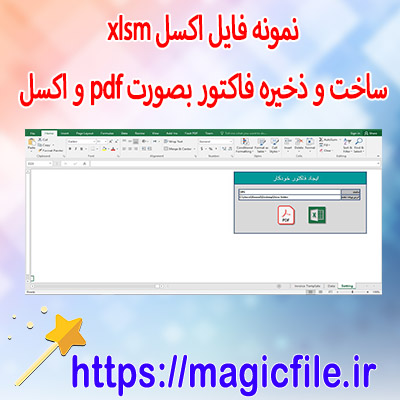
ساخت و صدور فاکتور فروش در اکسل و تبدیل آن به فایل PDF
در دنیای تجارت و کسبوکار، صدور فاکتور فروش یکی از مهمترین و حیاتیترین فعالیتهایی است که هر کسبوکار باید به صورت منظم و دقیق انجام دهد. این فرآیند نه تنها برای ثبت و مدیریت مالی، بلکه برای رعایت مقررات قانونی و حفظ اعتماد مشتریان نیز اهمیت دارد. امروزه، ابزارهای متعددی برای ساخت و صدور فاکتور وجود دارد، اما یکی از محبوبترین و در عین حال آسانترین روشها، استفاده از نرمافزار اکسل است. در این مقاله، به طور جامع و کامل، فرآیند ساخت و صدور فاکتور فروش در اکسل و تبدیل آن به قالب PDF را بررسی میکنیم.
مزایای استفاده از اکسل در صدور فاکتور فروش
قبل از شروع به توضیح مراحل، لازم است بدانید که چرا اکسل یکی از بهترین گزینهها برای این کار است. اکسل به دلیل قابلیتهای گستردهاش در مدیریت دادهها، امکانات محاسباتی، قالببندی و قابلیت سفارشیسازی، توانایی ساخت فاکتورهای حرفهای و قابل تنظیم را دارد. همچنین، با امکانات توابع و فرمولهای پیشرفته، میتوان به راحتی محاسبات مربوط به مالیات، تخفیف، مجموع و موارد دیگر را انجام داد. علاوه بر این، اکسل امکان قالببندی زیبا و حرفهای را فراهم میکند که باعث جلب رضایت مشتریان و افزایش اعتبار کسبوکار میشود.
مراحل ساخت فاکتور فروش در اکسل
1. طراحی قالب فاکتور
اولین قدم در ساخت فاکتور، طراحی قالب مناسب است. باید یک صفحه جدید در اکسل باز کنید و جدولهایی برای اطلاعات مختلف ایجاد کنید. در رأس صفحه، معمولاً نام شرکت، لوگو، آدرس، شماره تماس و شماره فاکتور قرار میگیرد. در ادامه، بخشهای مربوط به اطلاعات مشتری، تاریخ صدور، شماره فاکتور، توضیحات، لیست کالاها یا خدمات، قیمت واحد، تعداد، مالیات، تخفیف و مجموع نهایی باید مشخص شوند. مهم است که قالب، ظاهری حرفهای داشته باشد و به راحتی قابل فهم باشد.
2. وارد کردن اطلاعات ثابت و متغیر
در این مرحله، اطلاعات ثابت نظیر نام شرکت، لوگو و اطلاعات تماس وارد میشود. همچنین، بخشهای مربوط به اطلاعات متغیر مانند نام مشتری، شماره تماس، تاریخ، شماره فاکتور و لیست کالاها باید آماده شوند. این اطلاعات به صورت دستی وارد میشوند یا در صورت نیاز، میتوان از سلولهای خاص برای وارد کردن دادهها بهره برد.
3. افزودن لیست کالاها و خدمات
یکی از مهمترین قسمتهای فاکتور، لیست کالاها یا خدمات است. این بخش باید شامل ستونهایی برای نام کالا، توضیحات، قیمت واحد، تعداد، و قیمت کل باشد. با استفاده از فرمولها، میتوان قیمت کل هر کالا را محاسبه کرد، مثلا با ضرب قیمت واحد در تعداد. همچنین، در انتهای لیست، باید جمع کل، مالیات و تخفیفها لحاظ شوند.
4. محاسبات مالی و جمعبندی نهایی
در این مرحله، باید از توابع اکسل برای انجام محاسبات استفاده کرد. برای مثال، جمع کل فاکتور با جمع قیمتهای هر کالا، محاسبه مالیات بر ارزش افزوده یا سایر مالیاتهای مربوطه، و اعمال تخفیف در صورت نیاز. در نتیجه، مبلغ نهایی فاکتور به صورت خودکار محاسبه و نمایش داده میشود. این کار میتواند با استفاده از فرمولهای ساده یا توابع پیشرفته انجام شود.
5. قالببندی و طراحی نهایی
پس از وارد کردن تمامی اطلاعات و انجام محاسبات، باید قالب را زیباتر و حرفهایتر کنید. تنظیم رنگها، فونتها، حاشیهها و خطوط جداسازی، تاثیر زیادی در ظاهر نهایی فاکتور دارد. همچنین، اطمینان حاصل کنید که تمامی اطلاعات در جای مناسب قرار دارند و خوانایی بالایی دارند. در این مرحله، میتوانید بخشهایی مانند امضا، مهر شرکت یا نظرات دیگر را اضافه کنید.
6. ذخیره و صدور فاکتور
در نهایت، پس از تکمیل و بازبینی نهایی، باید فاکتور را ذخیره کنید. اکسل امکان ذخیره فایل در قالبهای مختلف، از جمله XLSX و PDF، را فراهم میکند. برای صدور فاکتور، بهترین روش این است که فایل اکسل را به صورت PDF تبدیل کنید؛ زیرا PDF قالبی ثابت و قابل اطمینان است که تغییرناپذیر است و به راحتی برای مشتریان ارسال میشود.
تبدیل فاکتور اکسل به PDF
برای تبدیل فایل اکسل به PDF، مراحل زیر را دنبال کنید:
1. باز کردن فایل اکسل: ابتدا فایل فاکتور طراحی شده را باز کنید. مطمئن شوید که همه اطلاعات به درستی وارد شده و قالببندی صحیح است.
2. انتخاب محدوده موردنظر: اگر فقط بخش خاصی از صفحه را میخواهید تبدیل کنید، محدوده موردنظر را انتخاب کنید. در غیر این صورت، کل صفحه را تبدیل کنید.
3. استفاده از گزینه "Save As": در منوی فایل، گزینه "Save As" را انتخاب کنید. در قسمت نوع فایل، گزینه PDF را انتخاب کنید.
4. تنظیمات خروجی: در پنجره باز شده، نام فایل و مسیر ذخیرهسازی را تعیین کنید. همچنین، میتوانید تنظیماتی مانند کیفیت، صفحات موردنظر و اندازه صفحه را تنظیم کنید.
5. تایید و ذخیره: بر روی "Save" کلیک کنید تا فایل PDF ساخته شود. حالا، فاکتور فروش شما در قالب PDF آماده است و میتوانید آن را برای مشتری ارسال کنید یا در سیستمهای حسابداری ثبت نمایید.
مزایای تبدیل فاکتور به PDF
تبدیل فاکتور به PDF مزایای زیادی دارد. اولاً، امنیت بیشتری دارد؛ چون فایلهای PDF قابل ویرایش نیستند یا حداقل ویرایش در آنها محدود است. ثانیاً، قالببندی ثابت و حرفهای دارند، بنابراین ظاهر فاکتور همیشه یکسان و جذاب است. ثالثاً، فایلهای PDF قابلیت ارسال آسان و سریع دارند، و در دستگاههای مختلف، بدون نیاز به نرمافزار خاص، قابل مشاهده هستند. همچنین، میتوان این فایلها را پرینت گرفت، که در موارد قانونی و مالی اهمیت دارد.
جمعبندی
در نهایت، ساخت و صدور فاکتور فروش در اکسل و تبدیل آن به PDF یکی از روشهای موثر، مقرونبهصرفه و حرفهای است که به کسبوکارها کمک میکند تا روند مالی خود را بهبود بخشند، نظم بیشتری در اسناد مالی داشته باشند و رضایت مشتریان را جلب کنند. با رعایت مراحل ذکر شده، میتوانید فاکتورهای دقیق و قابل اعتماد تولید کنید، و در عین حال، از امکانات اکسل بهرهمند شوید. همچنین، این روش، انعطافپذیر است و قابلیت اصلاح و سفارشیسازی بیشتری نسبت به روشهای دیگر دارد، بنابراین، توصیه میشود که هر کسبوکاری، سیستم منظم و حرفهای برای صدور فاکتورهای خود داشته باشد.
Error, Try Again