
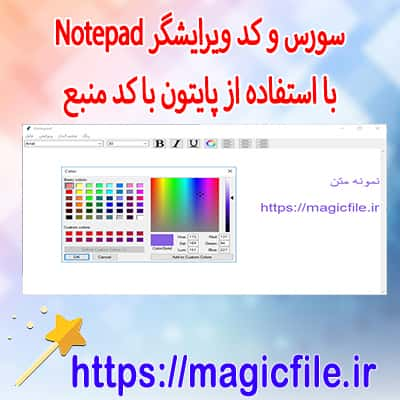
ساخت نوتپد با پایتون: راهنمای کامل و جامع
در دنیای امروز، برنامهنویسی به عنوان یک ابزار قدرتمند و کارآمد در اختیار توسعهدهندگان قرار گرفته است. یکی از پروژههای ساده اما در عین حال مفید، ساخت یک برنامه نوتپد است که امکانات پایهای مانند نوشتن، ویرایش و ذخیره متن را در بر میگیرد. پایتون، با سادگی و قدرت بالا، گزینهای عالی برای توسعه چنین برنامهای است. در این مقاله، قصد داریم به صورت جامع و مفصل مراحل ساخت نوتپد با پایتون را بررسی کنیم، از طراحی اولیه تا پیادهسازی کامل، با توضیحات دقیق و جزئیات مهم.
چرا پایتون برای ساخت نوتپد؟
پایتون، زبان برنامهنویسی سطح بالا و کاربرپسند است که با داشتن کتابخانههای متعدد، توسعه برنامههای گرافیکی را بسیار آسان میکند. کتابخانههایی مانند Tkinter به توسعه رابط کاربری گرافیکی (GUI) کمک میکنند، بدون نیاز به دانش عمیق درباره طراحی رابط کاربری. علاوه بر این، پایتون از نظر خوانایی و سادگی کد، زبان بسیار مناسبی است و این موضوع به توسعهدهندگان تازهکار و حرفهای کمک میکند تا پروژههای خود را سریعتر و با کمترین خطا پیادهسازی کنند.
مراحل ساخت نوتپد با پایتون
برای ساخت یک برنامه نوتپد در پایتون، نیازمند چند مرحله اصلی هستیم. این مراحل عبارتند از:
1. طراحی رابط کاربری
2. افزودن امکانات پایهای (نوشتن، باز کردن، ذخیره کردن)
3. افزودن امکانات پیشرفتهتر (کپی، برش، چسباندن، جستجو)
4. بهبود کارایی و استایل برنامه
5. تست و رفع اشکال نهایی
در ادامه، هر یک از این مراحل به صورت جزئیتر بررسی میشود.
طراحی رابط کاربری با Tkinter
در شروع، باید یک پنجره اصلی برای برنامه تعریف کنیم. این پنجره باید شامل بخشهای مختلف باشد، مانند ناحیه متنی (متنادیتور)، منوهای مختلف، و ابزارهای کمکی. Tkinter، کتابخانه استاندارد پایتون برای ساخت GUI، این امکان را به ما میدهد که به سادگی پنجرههای مختلف، دکمهها، منوها و سایر اجزا را طراحی کنیم.
در مرحله اول، باید یک شیء `Tk()` ایجاد کنیم که پنجره اصلی برنامه باشد. پس از آن، یک ویجت متن (`Text`) میسازیم که محل نوشتن متن کاربر است. این ویجت باید در اندازه مناسب قرار گیرد و قابلیت گسترش داشته باشد. برای مثال، کد زیر نمونهای ساده است:
python

import tkinter as tk
window = tk.Tk()

window.title("Simple Notepad")

text_area = tk.Text(window)

text_area.pack(expand=True, fill='both')

window.mainloop()
در این کد، پنجرهای با عنوان "Simple Notepad" ساخته میشود و ناحیه متنی به صورت کامل در پنجره قرار میگیرد. این بخش، پایهای است که بعدها امکانات بیشتری به آن اضافه میشود.
افزودن منوها و ابزارهای اصلی
حالا باید منوهای File، Edit، و Help را به برنامه اضافه کنیم. این منوها، کاربر را قادر میسازند تا عملیاتهایی مانند ذخیره، باز کردن، برش، کپی، پیست کردن و جستجو را انجام دهد.
برای این کار، از کلاس `Menu` در Tkinter استفاده میکنیم. در ادامه، نمونه کد برای افزودن منوهای پایه آورده شده است:
python

menu_bar = tk.Menu(window)
# منوی فایل

file_menu = tk.Menu(menu_bar, tearoff=0)

file_menu.add_command(label='Open', command=open_file)

file_menu.add_command(label='Save', command=save_file)

file_menu.add_separator()

file_menu.add_command(label='Exit', command=window.quit)

menu_bar.add_cascade(label='File', menu=file_menu)
# منوی ویرایش

edit_menu = tk.Menu(menu_bar, tearoff=0)

edit_menu.add_command(label='Cut', command=cut_text)

edit_menu.add_command(label='Copy', command=copy_text)

edit_menu.add_command(label='Paste', command=paste_text)

menu_bar.add_cascade(label='Edit', menu=edit_menu)
window.config(menu=menu_bar)
در اینجا، توابع `open_file()`, `save_file()`, `cut_text()`, `copy_text()`, و `paste_text()` باید تعریف شوند تا عملیات مربوطه را انجام دهند. این توابع، با استفاده از متدهای Tkinter و فایلنویسی پایتون، امکانات مورد نیاز را فراهم میکنند.
پیادهسازی عملیات فایلها
برای باز کردن و ذخیره فایلها، باید از ماژول `filedialog` در Tkinter استفاده کنیم. نمونه کد برای باز کردن فایل به شکل زیر است:
python

from tkinter import filedialog
def open_file():

    file_path = filedialog.askopenfilename(filetypes=[("Text files", "*.txt")])

    if file_path:

        with open(file_path, 'r') as file:

            content = file.read()

            text_area.delete(1.0, tk.END)

            text_area.insert(tk.END, content)
و برای ذخیره فایل، کد مشابه است:
python

def save_file():

    file_path = filedialog.asksaveasfilename(defaultextension=".txt", filetypes=[("Text files", "*.txt")])

    if file_path:

        with open(file_path, 'w') as file:

            content = text_area.get(1.0, tk.END)

            file.write(content)
این توابع، عملیاتهای پایهای باز کردن و ذخیره فایلها را به برنامه اضافه میکنند، و کاربر میتواند متنهای خود را در فایلهای متنی ذخیره یا از آنها بارگذاری کند.
عملیات ویرایشی (کپی، برش، چسباندن)
برای عملیاتهای ویرایشی، میتوان از متدهای موجود در ویجت `Text` استفاده کرد. برای مثال، کدهای زیر، عملیات برش، کپی و پیست را نشان میدهند:
python

def cut_text():

    text_area.event_generate("<<Cut>>")
def copy_text():

    text_area.event_generate("<<Copy>>")
def paste_text():

    text_area.event_generate("<<Paste>>")
این توابع، به صورت مستقیم از رویدادهای استاندارد Tkinter استفاده میکنند و عملیات ویرایشی را سریع و ساده انجام میدهند.
افزودن امکانات جستجو و جایگزینی
یکی از امکانات مهم در برنامههای نوتپد، جستجوی متن است. برای این کار، میتوان پنجرهای کوچک برای وارد کردن عبارت جستجو طراحی کرد و سپس متدهای جستجو را در متن اجرا کرد. به عنوان نمونه، میتوان اینگونه عمل کرد:
python

import re
def search_text():

    search_term = simpledialog.askstring("Search", "Enter text to find:")

    if search_term:

        start_pos = '1.0'

        while True:

            start_pos = text_area.search(search_term, start_pos, stopindex=tk.END)

            if not start_pos:

                break

            end_pos = f"{start_pos}+{len(search_term)}c"

            text_area.tag_add('highlight', start_pos, end_pos)

            start_pos = end_pos

        text_area.tag_config('highlight', background='yellow')
این کد، در صورت وارد کردن عبارت، تمام نمونههای آن را در متن پیدا میکند و با رنگ زرد نشان میدهد. این قابلیت، کاربر را در پیدا کردن اطلاعات مهم یاری میدهد.
بهبود ظاهر و استایل برنامه
برای جذابتر کردن برنامه، میتوان از تنظیمات استایل، فونتها و رنگها استفاده کرد. پایتون و Tkinter این امکان را میدهند تا ظاهر برنامه را به دلخواه تغییر دهیم، و برای این کار، از کلاس `font` و تنظیمات مربوط به رنگ پسزمینه و متن بهره میبریم.
همچنین، افزودن آیکون، تنظیم اندازه پنجره، و افزودن کلیدهای میانبر، تجربه کاربری را بسیار بهبود میبخشد و برنامه را حرفهایتر نشان میدهد.
تست و رفع اشکال
پس از پیادهسازی کامل، باید برنامه را تست کرد. این کار شامل بررسی تمام امکانات، آزمون عملیاتهای مختلف و اصلاح خطاهای احتمالی است. برای اطمینان از کیفیت برنامه، میتوان از تستهای دستی و خودکار بهره برد.
در نهایت، پس از اطمینان از کارکرد صحیح، برنامه نوتپد ساخته شده، آماده استفاده است و میتواند به عنوان پروژه تمرینی یا ابزار روزمره مورد بهرهبرداری قرار گیرد.
---
در نتیجه، ساخت نوتپد با پایتون، نه تنها یک پروژه آموزشی عالی است، بلکه نشان میدهد چگونه با استفاده از کتابخانههای ساده، میتوان برنامههای کاربردی قدرتمند و کاربرپسند تولید کرد. این فرآیند، مهارتهای برنامهنویسی، طراحی رابط کاربری و مدیریت فایل را بهبود میدهد و پایهای است برای پروژههای بزرگتر و پیچیدهتر در آینده.