
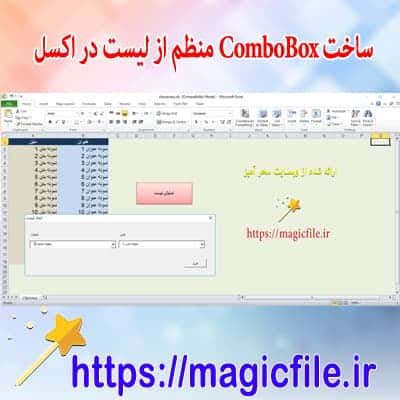
ساخت ComboBox در اکسل: راهنمای جامع و کامل
در دنیای گسترده و پیچیدهی برنامهنویسی و مدیریت دادهها، ابزارهای متعددی وجود دارند که فرآیند وارد کردن، نمایش و مدیریت اطلاعات را سادهتر و کارآمدتر میکنند. یکی از این ابزارهای قدرتمند و کاربردی، ComboBox است که در اکسل، به عنوان یکی از کنترلهای فرم، نقش مهمی در بهبود تجربه کاربری و افزایش کارایی صفحات گسترده ایفا میکند. در ادامه، به صورت جامع و مفصل، تمامی جنبههای مربوط به ساخت و استفاده از ComboBox در اکسل را بررسی خواهیم کرد.
COMBOBOX در اکسل چیست؟
در واقع، ComboBox نوع خاصی از کنترلهای فرم است که به کاربر اجازه میدهد از چند گزینه موجود، یکی را انتخاب کند. این کنترل، به صورت یک منوی کشویی ظاهر میشود که کاربر میتواند با کلیک بر آن، فهرستی از گزینهها را مشاهده و انتخاب کند. این قابلیت، بسیار مناسب است برای مواردی که مجموعهای از دادهها وجود دارد و نیاز است کاربر تنها یکی از آنها را برگزید، بدون اینکه مجبور به وارد کردن دادههای دستی باشد.
به طور کلی، ComboBox در اکسل، در قالب کنترلهای ActiveX یا فرمهای ساده قرار میگیرد و قابلیتهای گستردهای برای سفارشیسازی، اتصال به دادهها و کنترل ورودیها دارد. این ابزار، به خصوص در فرمهای ورودی داده، گزارشگیری، داشبوردهای مدیریتی و برنامههای تعاملی کاربرد فراوان دارد.
کاربردهای مهم ComboBox در اکسل
در ادامه، چند نمونه از موارد کاربردی ComboBox در اکسل را ذکر میکنیم:
1. ایجاد فرمهای ورودی کاربر: در فرمهای دادهورزی، ComboBox کمک میکند تا کاربر تنها گزینههای موجود را انتخاب کند، این کار باعث کاهش خطاهای وارد کردن داده میشود.
2. پیشفرضگذاری مقادیر: با استفاده از ComboBox، میتوان مقادیری پیشفرض و ثابت برای کاربر فراهم کرد، که این امر، استفاده از فرمها را بسیار راحتتر و سریعتر میکند.
3. ساخت داشبوردهای تعاملی: در طراحی داشبوردهای مدیریتی، ComboBox به کاربران اجازه میدهد تا فیلترهای مختلف را انتخاب و نتایج را بر اساس آن مشاهده کنند، که این امر، تحلیل دادهها را بسیار سادهتر میسازد.
4. اتصال به دادههای خارجی: ComboBox میتواند به صورت مستقیم به دادههای موجود در کاربرگها یا پایگاههای داده متصل شود، و دادههای پویا و بهروز را نمایش دهد.
5. کاهش خطاهای وارد کردن: با محدود کردن ورودیها به گزینههای موجود، خطاهای انسانی کاهش مییابد و صحت دادهها تضمین میشود.
مراحل ساخت ComboBox در اکسل
در ادامه، مرحله به مرحله، نحوه ساخت و استفاده از ComboBox در اکسل را شرح میدهیم:
مرحله اول: فعالسازی تب توسعهدهندگان (Developer)
پیش از هر چیزی، باید تب توسعهدهندگان در اکسل فعال باشد، چرا که کنترلهای ActiveX و فرمهای پیشرفته، در این تب قرار دارند. برای فعالسازی، مراحل زیر را طی کنید:
- بر روی تب فایل کلیک کنید.
- وارد قسمت Options شوید.
- در پنجره باز شده، بر روی Customize Ribbon کلیک کنید.
- در سمت راست، تیک مربوط به Developer را فعال کنید.
- بر روی OK کلیک کنید.
مرحله دوم: درج ComboBox
حالا، که تب توسعهدهندگان فعال است، میتوانیم ComboBox را درج کنیم:
- وارد تب Developer شوید.
- در بخش Controls، روی گزینه Insert کلیک کنید.
- در قسمت ActiveX Controls، بر روی گزینه ComboBox کلیک کنید.
- مکاننما را بر روی برگه اکسل ببرید و کلیک کنید تا ComboBox ظاهر شود.
- اندازه و مکان آن را تنظیم کنید تا به خوبی در صفحه قرار گیرد.
مرحله سوم: تنظیمات و سفارشیسازی
پس از درج کنترل، نوبت به تنظیمات میرسد:
- بر روی ComboBox راستکلیک کنید و گزینه Properties را انتخاب کنید.
- در پنجره Properties، میتوانید مقادیر مختلفی مانند Name، ListFillRange، LinkedCell و موارد دیگر را تنظیم کنید.
به عنوان مثال، در قسمت ListFillRange، میتوانید محدودهای از سلولها را مشخص کنید که گزینههای ComboBox بر اساس آنها پر میشوند. فرض کنید در سلولهای A1 تا A10، لیستی از گزینهها دارید. با وارد کردن این محدوده در قسمت ListFillRange، ComboBox به صورت خودکار این گزینهها را نمایش میدهد.
همچنین، میتوانید در قسمت LinkedCell، سلولی را مشخص کنید که مقدار انتخاب شده در ComboBox در آن نمایش داده میشود.
افزودن دادهها به ComboBox
برای افزودن دادهها، چند روش وجود دارد:
- استفاده از محدوده سلولی: همانطور که در بالا ذکر شد، میتوانید دادهها را در یک ستون یا ردیف قرار دهید و این محدوده را در قسمت ListFillRange مشخص کنید.
- استفاده از کد ماکرو: در صورت نیاز به دادههای دینامیک یا سفارشی، میتوانید از VBA استفاده کنید. در این حالت، کدهای برنامهنویسی، گزینههای ComboBox را به صورت برنامهنویسی شده تعیین میکنند.
برنامهنویسی و کنترلهای پیشرفته
در حالت پیشرفته، میتوان با استفاده از VBA، کنترلهای ComboBox را بسیار قدرتمندتر کرد. به عنوان مثال، میتوان:
- گزینههای پویا و بر اساس رویدادهای خاص ایجاد کرد.
- ارتباط بین چند ComboBox برقرار کرد، یعنی انتخاب در یک ComboBox، گزینههای دیگری را تغییر دهد.
- دادههای ورودی را اعتبارسنجی و کنترل کرد.
برای نمونه، فرض کنید میخواهید هنگام انتخاب یک کشور، شهرهای مرتبط با آن در ComboBox دیگری نمایش داده شوند؛ این کار با کدهای VBA به سادگی انجام میپذیرد.
نکات مهم در استفاده از ComboBox
در هنگام کار با ComboBox، نکات زیر را در نظر داشته باشید:
- سازگاری با نسخههای مختلف اکسل: کنترلهای ActiveX در نسخههای قدیمی و جدید اکسل، تفاوتهایی دارند. بنابراین، قبل از پروژه نهایی، حتماً آزمایش کنید.
- سفارشیسازی ظاهر کنترل: میتوانید رنگ، فونت، استایل و دیگر ویژگیهای ظاهری ComboBox را از طریق Properties تنظیم کنید.
- مدیریت خطاها: در برنامهنویسی VBA، بهتر است خطاهای احتمالی را مدیریت کنید تا کنترلها به صورت سالم عمل کنند.
- محدودیتهای کنترلهای ActiveX: این کنترلها ممکن است در بعضی موارد، با نسخههای مختلف ویندوز یا اکسل، مشکلات سازگاری داشته باشند. در این موارد، گزینههای فرمهای ساده نیز میتوانند جایگزین مناسبی باشند.
نتیجهگیری
در نتیجه، ساخت ComboBox در اکسل، یکی از بهترین راهها برای افزودن قابلیتهای تعاملی و کاربرپسند به صفحات گسترده است. این ابزار، با قابلیتهای فراوان و انعطافپذیری بالا، در پروژههای مختلف، از فرمهای ساده گرفته تا داشبوردهای پیچیده، به کار میرود. با یادگیری نحوه درج، تنظیم و برنامهنویسی این کنترل، میتوانید فرآیندهای دادهورزی و تحلیل را به سطحی بالاتر ارتقاء دهید و تجربه کاربری بهتری ارائه کنید. بنابراین، درک عمیق و تمرین مستمر، کلید موفقیت در بهرهبرداری کامل از ComboBox در اکسل است.