
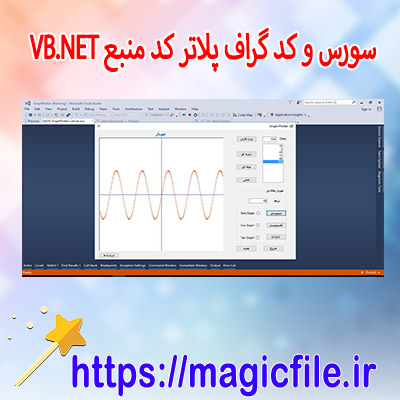
سورس رسم نمودار دایرهای در VB.NET: راهنمای جامع و کامل
در دنیای برنامهنویسی، رسم نمودارهای تصویری، بهخصوص نمودارهای دایرهای، یکی از نیازهای اصلی برای نمایش دادههای گرافیکی است. این نوع نمودارها، که معمولاً به آنها "نمودارهای پای" یا "نمودارهای دایرهای" گفته میشود، بهطور گسترده در تحلیلهای داده، گزارشگیری، و ارائههای تصویری مورد استفاده قرار میگیرند. در این مقاله، قصد داریم بهطور کامل و جامع، سورس کد مربوط به رسم نمودار دایرهای در VB.NET را بررسی کنیم، و نکات مهم در طراحی و پیادهسازی آن را بیان کنیم.
چرا باید از نمودارهای دایرهای استفاده کنیم؟
نمودارهای دایرهای، بهطور خاص، برای نشان دادن نسبتها و سهمهای مختلف یک مجموعه دادهها در کل مورد استفاده قرار میگیرند. به عنوان مثال، فرض کنید میخواهید سهم هر بخش از بازار را نشان دهید یا درصدهای مختلف یک آماری را در قالب تصویری نمایش دهید. در چنین مواردی، نمودارهای دایرهای بهخوبی این نیاز را برآورده میکنند، زیرا رنگها و بخشهای متفاوت، بهراحتی قابل تفکیک و فهم هستند.
نکات مهم در طراحی و پیادهسازی نمودار دایرهای در VB.NET
قبل از شروع به نوشتن کد، باید چند نکته کلیدی را در نظر داشته باشید:
1. انتخاب رنگها: هر بخش باید رنگ متمایزی داشته باشد تا تفاوتها بهراحتی قابل تشخیص باشند.
2. نسبتها: بخشها باید بر اساس مقادیر دادهها، بهدرستی اندازهگیری و رسم شوند.
3. برچسبها: افزودن برچسبهای مناسب، درصد یا مقدار هر بخش، بسیار مهم است.
4. طراحی کاربر پسند: ظاهر گرافیکی باید ساده و قابل فهم باشد.
5. پایداری و بازده: باید کد بهگونهای باشد که در هر شرایطی، بهدرستی کار کند و خطا نداشته باشد.
پیادهسازی سورس کد رسم نمودار دایرهای در VB.NET
در ادامه، یک نمونه کامل و عملی، برای رسم یک نمودار دایرهای در VB.NET، ارائه میشود. این نمونه، شامل ایجاد فرم، رسم نمودار، و تنظیمات لازم است.
مرحله اول: آمادهسازی فرم
در ویژوال استودیو، یک پروژه ویندوز فرم جدید ایجاد کنید. سپس، یک کنترل `PictureBox` به فرم اضافه کنید. این کنترل، محل رسم نمودار است. فرض کنید نام آن `picChart` است.
مرحله دوم: تعریف دادهها
در این نمونه، فرض بر این است که دادههای نمودار در قالب آرایهای از مقادیر عددی و برچسبها تعریف شده است:
vb.net

Dim DataValues As Double() = {30, 20, 25, 15, 10}

Dim DataLabels As String() = {"A", "B", "C", "D", "E"}

Dim Colors As Color() = {Color.Red, Color.Blue, Color.Green, Color.Orange, Color.Purple}
این دادهها نشان میدهند که هر بخش چه مقدار و بر چه اساسی رنگگذاری شده است.
مرحله سوم: نوشتن کد رسم نمودار
در رویداد `Form_Load` یا یک دکمه، کد زیر را قرار میدهیم تا نمودار رسم شود:
vb.net
Private Sub DrawPieChart()
Dim total As Double = DataValues.Sum()
Dim startAngle As Single = 0.0F
Dim rect As New Rectangle(10, 10, picChart.Width - 20, picChart.Height - 20)
' ایجاد یک تصویر جدید برای رسم
Dim bmp As New Bitmap(picChart.Width, picChart.Height)
Dim g As Graphics = Graphics.FromImage(bmp)
g.SmoothingMode = Drawing2D.SmoothingMode.AntiAlias
g.Clear(Color.White)
' رسم هر بخش
For i As Integer = 0 To DataValues.Length - 1
Dim sweepAngle As Single = CSng((DataValues(i) / total) * 360)
Using brush As New SolidBrush(Colors(i))
g.FillPie(brush, rect, startAngle, sweepAngle)
End Using
startAngle += sweepAngle
Next
' افزودن برچسبها
startAngle = 0.0F
For i As Integer = 0 To DataValues.Length - 1
Dim sweepAngle As Single = CSng((DataValues(i) / total) * 360)
Dim angle As Single = startAngle + sweepAngle / 2
Dim radian As Single = angle * (Math.PI / 180)
Dim labelX As Single = CSng(rect.X + rect.Width / 2 + Math.Cos(radian) * (rect.Width / 3))
Dim labelY As Single = CSng(rect.Y + rect.Height / 2 + Math.Sin(radian) * (rect.Height / 3))
Dim label As String = $"{DataLabels(i)} ({(DataValues(i) / total * 100).ToString("F1")}%)"
g.DrawString(label, New Font("Arial", 8), Brushes.Black, labelX, labelY)
startAngle += sweepAngle
Next
' قرار دادن تصویر بر روی کنترل
picChart.Image = bmp
End Sub
این تابع، با محاسبه مجموع دادهها، بخشهای هر قسمت را بهدرستی رسم میکند و برچسبهای مربوطه را در مکان مناسب قرار میدهد. با تغییر دادهها و رنگها، میتوان نمودارهای مختلفی ساخت.
مرحله چهارم: فراخوانی تابع
در رویداد `Form_Load` یا هر رویدادی که میخواهید نمودار رسم شود، این تابع را فراخوانی کنید:
vb.net

Private Sub Form1_Load(sender As Object, e As EventArgs) Handles MyBase.Load

    DrawPieChart()

End Sub
نکات تکمیلی و پیشرفتهسازی
در طراحیهای حرفهای، میتوان امکانات بیشتری به کد اضافه کرد، از جمله:
- اضافه کردن انیمیشنها: برای بهتر دیده شدن، انیمیشنهای رسم نمودار.
- تعامل با کاربر: امکان کلیک روی بخشها، نمایش اطلاعات بیشتر.
- پشتیبانی از دادههای پویا: خواندن دادهها از فایلها یا بانکهای اطلاعاتی.
- پشتیبانی از سایزهای مختلف: خودکار کردن اندازه نمودار بر اساس اندازه کنترل یا صفحه.
نتیجهگیری
بهطور خلاصه، رسم نمودار دایرهای در VB.NET، نیازمند درک دقیق از نحوه محاسبه نسبتها، رسم بخشها و افزودن برچسبها است. با استفاده از کنترل `Graphics` و متدهای مربوطه، میتوان نمودارهای زیبا و قابل تنظیمی ایجاد نمود. مهمترین نکته، توجه به جزئیات طراحی و رعایت نکات فنی است که در این مقاله بهطور جامع و کامل، مورد بررسی قرار گرفت. این روش، پایهای قدرتمند است که میتواند در پروژههای مختلف برنامهنویسی، بهراحتی قابل توسعه و سفارشیسازی باشد.
---
Error, Try Again