
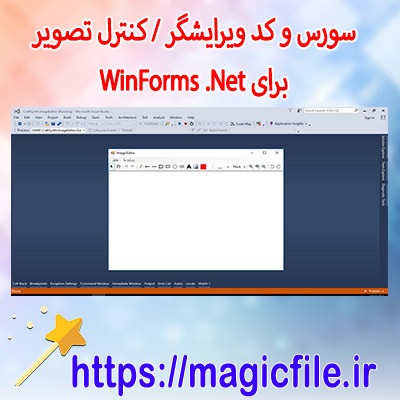
سورس و کد ویرایشگر تصویر در زبان برنامهنویسی C# یکی از موضوعات جذاب و پرکاربرد است که در توسعه برنامههای گرافیکی، ادیت عکس، و نرمافزارهای طراحی بسیار اهمیت دارد. این ابزارها، امکانات متنوعی را برای کاربران فراهم میکنند تا بتوانند تصاویر را باز، ویرایش، اصلاح، و ذخیره کنند. در ادامه، به صورت جامع و مفصل به موضوع سورس و کد ویرایشگر تصویر در C# میپردازیم، و نکات مهم، امکانات، ساختارهای برنامهنویسی، و نکات فنی را بررسی میکنیم.
مقدمهای بر توسعه ویرایشگر تصویر در C#
در ابتدا، باید بدانیم که زبان C# یکی از قدرتمندترین زبانهای برنامهنویسی است که توسط مایکروسافت توسعه یافته و در محیطهای ویندوز و اپلیکیشنهای داتنت بسیار مورد استفاده قرار میگیرد. این زبان، امکانات فراوانی برای کار با گرافیک، تصاویر، و رابطهای کاربری دارد. بنابراین، توسعه یک ویرایشگر تصویر در C#، با استفاده از کتابخانههای قدرتمند مانند Windows Forms، WPF، و یا کتابخانههای گرافیکی دیگر، امکانپذیر است.
در این برنامه، معمولا از کنترلهای گرافیکی مانند PictureBox برای نمایش تصویر، و کنترلهای دیگر برای ابزارهای ویرایش مانند براش، برش، چرخش، تغییر رنگ و فیلترها استفاده میشود. علاوه بر این، نیاز است تا برنامه بتواند فایلهای تصویری را باز کند، تغییرات را بر روی آن اعمال کند، و نتیجه نهایی را ذخیره کند.
ساختار کلی و اجزای اصلی ویرایشگر تصویر
یک ویرایشگر تصویر در C# شامل چند بخش اصلی است:
1. باز کردن فایلهای تصویری: کاربر باید بتواند فایلهای تصویری مختلف مانند JPEG، PNG، BMP، TIFF و غیره را باز کند. این بخش معمولا با کمک OpenFileDialog انجام میشود.
2. نمایش تصویر: پس از باز کردن فایل، تصویر باید در کنترل گرافیکی مانند PictureBox نمایش داده شود.
3. ابزارهای ویرایش: این قسمت شامل ابزارهای مختلف مانند برش، تغییر اندازه، چرخش، اصلاح رنگ، فیلترها، و ابزارهای رسم است. هر کدام نیازمند کدهای خاص و الگوریتمهای متفاوت هستند.
4. اعمال تغییرات: پس از انتخاب ابزار، کاربر میتواند تغییراتی را بر روی تصویر اعمال کند. این بخش باید به درستی مدیریت شود و تغییرات بر روی تصویر اعمال گردد.
5. ذخیره تصویر نهایی: پس از ویرایش، باید امکان ذخیره تصویر در قالبهای مختلف وجود داشته باشد. این کار با SaveFileDialog انجام میشود.
6. واسط کاربری (UI): طراحی یک رابط کاربری ساده و قابل فهم، اهمیت فراوان دارد. میتوان با استفاده از Windows Forms یا WPF این کار را انجام داد.
نمونه کد پایه برای باز کردن و نمایش تصویر
در این بخش، نمونهای ساده از کد برای باز کردن تصویر و نمایش آن در PictureBox آورده شده است:
csharp

private void btnOpen_Click(object sender, EventArgs e)

{

    OpenFileDialog openFileDialog = new OpenFileDialog();

    openFileDialog.Filter = "Image Files|*.bmp;*.jpg;*.jpeg;*.png;*.tiff";
if (openFileDialog.ShowDialog() == DialogResult.OK)

    {

        pictureBox.Image = Image.FromFile(openFileDialog.FileName);

    }

}
این کد، با کلیک روی دکمهای به نام `btnOpen`، فایل تصویری انتخاب شده را باز میکند و در کنترل `pictureBox` نمایش میدهد.
اعمال ابزارهای ویرایشی
برای پیادهسازی ابزارهای ویرایش، نیاز است تا کدهای خاصی بنویسید. مثلا، برای برش تصویر، میتوانید از رویدادهای موس استفاده کنید. فرض کنید، کاربر میخواهد بخش خاصی از تصویر را برش دهد، کد ممکن است به این صورت باشد:
csharp

private Rectangle selectionRectangle;

private bool isDragging = false;
private void pictureBox_MouseDown(object sender, MouseEventArgs e)

{

    isDragging = true;

    selectionRectangle.Location = e.Location;

}
private void pictureBox_MouseMove(object sender, MouseEventArgs e)

{

    if (isDragging)

    {

        selectionRectangle.Size = new Size(e.X - selectionRectangle.Location.X, e.Y - selectionRectangle.Location.Y);

        pictureBox.Invalidate();

    }

}
private void pictureBox_MouseUp(object sender, MouseEventArgs e)

{

    isDragging = false;

    // برش تصویر بر اساس selectionRectangle

    Bitmap sourceBitmap = (Bitmap)pictureBox.Image;

    Bitmap croppedBitmap = sourceBitmap.Clone(selectionRectangle, sourceBitmap.PixelFormat);

    pictureBox.Image = croppedBitmap;

}
در این کد، کاربر میتواند با کلیک و کشیدن موس، ناحیهای را انتخاب کند و پس از رها کردن موس، تصویر برش داده میشود.
افزودن فیلترها و اصلاح رنگ
برای افزودن فیلترهای تصویری، میتوانید از کلاسهای موجود در `System.Drawing` یا کتابخانههای دیگر بهره ببرید. مثلا، برای تبدیل تصویر به سیاه و سفید، میتوانید از کد زیر استفاده کنید:
csharp

public Bitmap ConvertToGrayscale(Bitmap source)

{

    for (int y = 0; y < source.Height; y++)

    {

        for (int x = 0; x < source.Width; x++)

        {

            Color pixelColor = source.GetPixel(x, y);

            int grayScale = (int)((pixelColor.R * 0.3) + (pixelColor.G * 0.59) + (pixelColor.B * 0.11));

            Color newColor = Color.FromArgb(grayScale, grayScale, grayScale);

            source.SetPixel(x, y, newColor);

        }

    }

    return source;

}
این تابع، تصویر رنگی را به تصویر خاکستری تبدیل میکند. البته، برای تصاویر بزرگ، این روش ممکن است کمکارآمد باشد و نیاز به بهینهسازی دارد.
ذخیره تصویر و خروجی نهایی
در پایان، پس از ویرایش، مهم است که کاربر بتواند تصویر را در قالب دلخواه ذخیره کند. نمونهای از کد برای این کار:
csharp

private void btnSave_Click(object sender, EventArgs e)

{

    SaveFileDialog saveFileDialog = new SaveFileDialog();

    saveFileDialog.Filter = "PNG Image|*.png|JPEG Image|*.jpg|Bitmap|*.bmp";
if (saveFileDialog.ShowDialog() == DialogResult.OK)

    {

        pictureBox.Image.Save(saveFileDialog.FileName, GetImageFormat(saveFileDialog.Filter));

    }

}
private ImageFormat GetImageFormat(string filter)

{

    if (filter.Contains("PNG"))

        return ImageFormat.Png;

    else if (filter.Contains("JPEG"))

        return ImageFormat.Jpeg;

    else

        return ImageFormat.Bmp;

}
این کد، تصویر را در قالب مورد نظر کاربر ذخیره میکند.
نکات مهم در توسعه ویرایشگر تصویر
در طراحی چنین برنامهای، باید به موارد زیر توجه داشت:
- کارایی و سرعت: عملیاتهای سنگین مانند فیلترها باید بهینهسازی شوند.
- پایداری و خطایابی: برنامه باید بتواند فایلهای نا معتبر یا عملیاتهای نادرست را مدیریت کند.
- رابط کاربری کاربرپسند: طراحی UI ساده و قابل فهم، نقش مهمی دارد.
- امکانات توسعهپذیری: ساختار برنامه باید انعطافپذیر باشد تا بتوان ابزارهای جدید اضافه کرد.
- پشتیبانی از فرمتهای مختلف: برای انعطافپذیری، برنامه باید توانایی کار با فرمتهای مختلف را داشته باشد.
نتیجهگیری
در مجموع، توسعه یک سورس و کد ویرایشگر تصویر در C#، پروژهای است که نیازمند دانش کافی در زمینه برنامهنویسی گرافیک، مدیریت فایل، و طراحی رابط کاربری است. با استفاده از کنترلهای گرافیکی و الگوریتمهای مناسب، میتوان برنامهای قدرتمند و کاربرپسند ساخت که نیازهای کاربران در ویرایش تصاویر را برآورده کند. این پروژه، نه تنها تمرینی عالی برای توسعه مهارتهای برنامهنویسی است، بلکه میتواند پایهای برای نرمافزارهای حرفهای و تجاری باشد، اگر به درستی توسعه و بهبود یابد.